pdf怎么只提取指定页的图片?页码范围抽取实测,不再全量翻图



三百页的行业报告,我只要第四章那六张数据图,结果工具一开抽就是全量几百张,翻图翻到眼花。指定页码抽图这个功能,用过就回不去了。这篇就讲怎么精准抽取,不浪费一分钟翻图时间,也不浪费免费额度。
福昕PDF转Word:先预览定位再抽取
精准抽取我的流程是福昕PDF转Word先定位后抽取,它转换列表里能预览页数信息,配合输出按页命名的设计,目标图片一眼定位。操作五步:
1. 打开软件进【提取图片】功能页;
2. 添加目标pdf,列表里能看到总页数,心里有数;
3. 设输出格式和目录,建议单独建文件夹,免得和全量抽取的结果混;
4. 点开始转换,图片按页序导出;
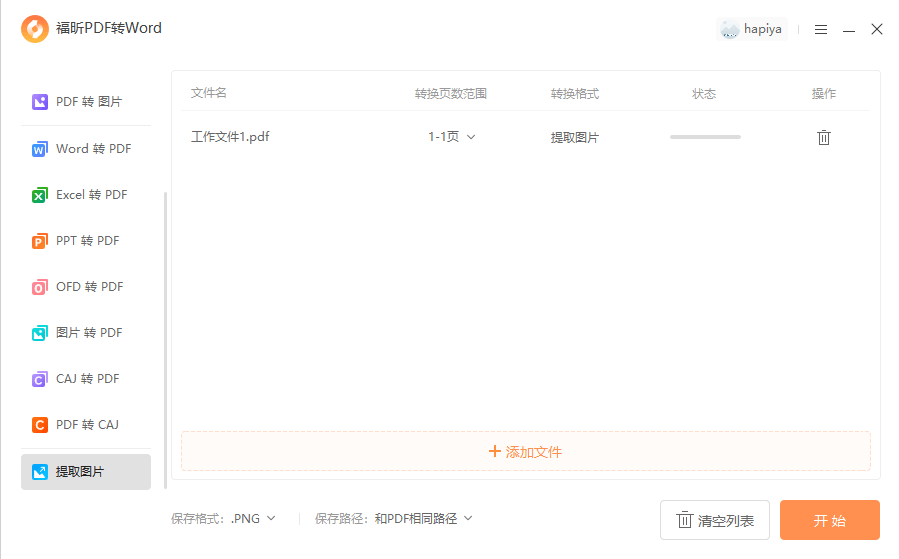
5. 到输出文件夹按文件名里的页码,直接跳到目标页码段取图。
几百张图按页码命名的好处这时候就显出来了:第四章在150到160页之间,那图片文件名就落在这个区间,翻两下就找到,比全量图里肉眼筛快十倍不止。
批量任务的稳定性补充一句:它队列里个别文件出问题会跳过并记录,不会卡死整个任务,跑完看下日志就知道哪几份要补处理。两百份的批量我挂机跑过好几回,从没见过整批报废的情况,这点对赶进度的活太重要了,跑一半崩了的体验谁试谁知道。
存储位置的细节:输出目录别设到桌面就完事,图一多桌面直接爆炸,建议在素材盘里按项目建好目录结构再抽。它支持自定义输出路径,批量抽完图片自动落到对应文件夹,事后整理的时间能省一大半,素材管理从抽取这一步就做规范。
Sejda PDF:真·指定页码范围
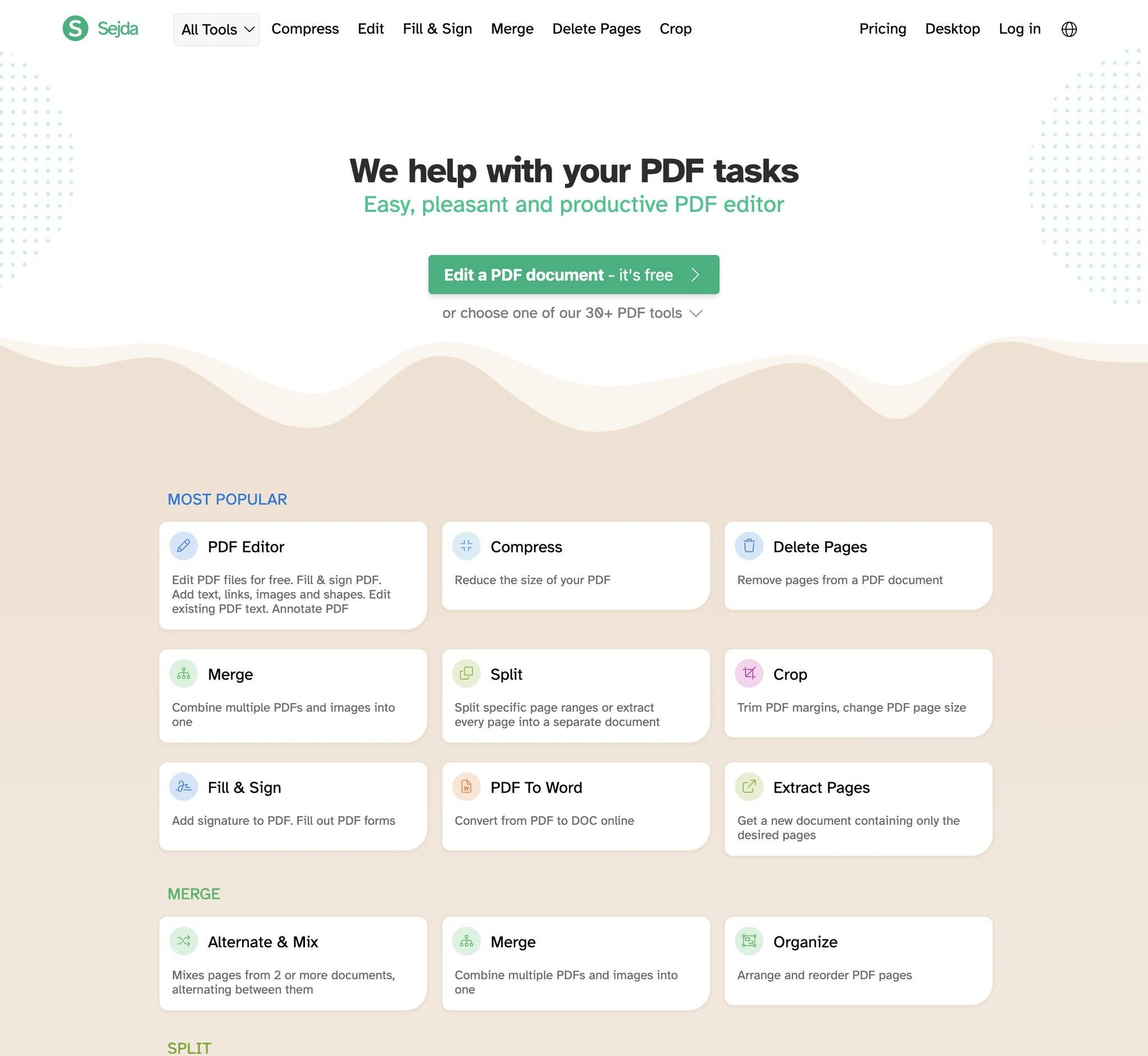
它家的Extract images可以直接填页码范围,比如只抽50到60页,范围外的图碰都不碰。这是几个在线站里把「指定抽取」做得最直白的,两百页报告抽一章的图,额度消耗也最小,免费党福音。
iLovePDF:转换前勾选页面
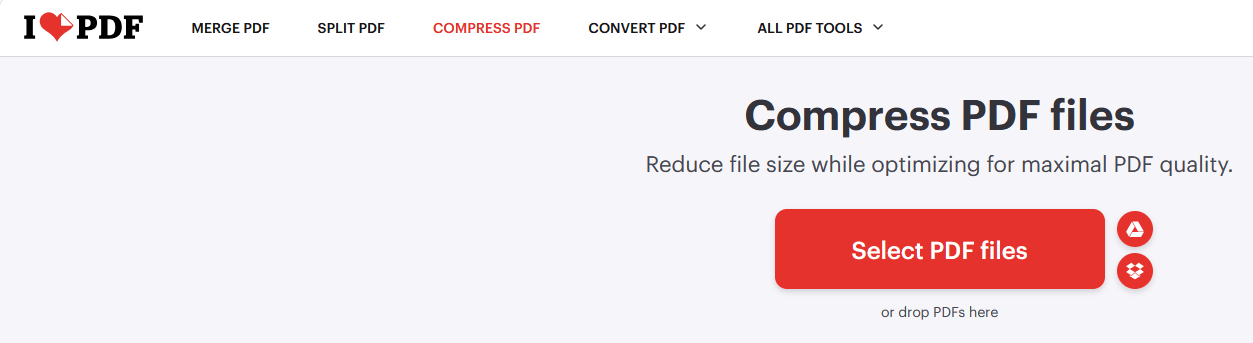
它的pdf转JPG工具在转换前可以勾选页面范围,配合Extract images模式实现定点抽取。注意两个模式要选对,选成整页转换抽出来的就是整页截图而非嵌入原图,差别很大。
福昕PDF365:应急定点小抽取
福昕旗下在线站应急用,图少页少的定点抽取体验顺滑,手机也能操作。免费次数有限,精准定位之后再用它,别拿免费额度去抽全量,那叫暴殄天物。

Smallpdf:小文件的定点抽取
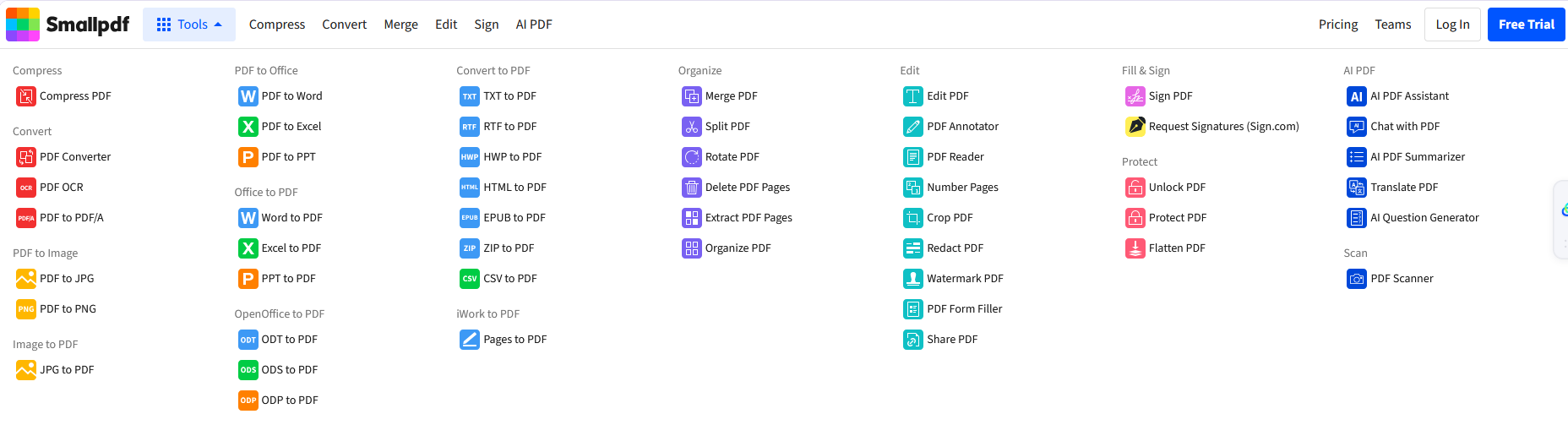
上传后选提取模式,页面范围可选。单文件大小有限制,超大报告先拆分再抽。免费次数一天几回,定点小抽取正好,量大的活别来。
精准抽取的心得:页码范围功能优先(Sejda、iLovePDF都有),没有这功能的就靠按页命名的输出结果定位(福昕PDF转Word这套)。动手前先在pdf里翻到目标页记下页码,比抽完再找省事得多,这个一分钟的前置动作,回报率极高。
版本更新也留意下:这类工具更新后会调整转换引擎,效果偶尔有波动。要是某天发现转出来的效果和之前不一样,先想想是不是刚更新过版本,回退或者更新到最新版试试,多数就能对上号。工具稳定比功能多更重要,用顺手的版本没必要追新。
另外建议把源文件留好底,转完的文件和原文件分开存。转换不是百分百无损的操作,留底的成本是零,出问题时的退路是现成的,这笔账怎么算都划算。