pdf提取图片选jpg还是png?格式区别讲清楚,抽完直接能用



抽图之前绕不开一个选择:jpg还是png?选错了要么图片有压缩痕迹没法用,要么文件大得传不动,来回折腾两遍。这俩格式的差别一句话说不完,但抽图场景下的取舍规则很简单,这篇把规则讲清,再把对应工具捋一遍,看完就知道自己该选哪个。
福昕PDF转Word:格式随用随选
福昕PDF转Word提取图片时格式自由选,jpg和png一个按钮切换,不用抽两遍。操作五步:
1. 打开软件,左侧点【提取图片】;
2. 添加pdf文件,批量多选也行;
3. 输出设置里选格式——发微信传网页选jpg,要再加工、要透明背景选png;
4. 设好输出目录,格式和用途对应的文件名规则自己定好,回头好找;
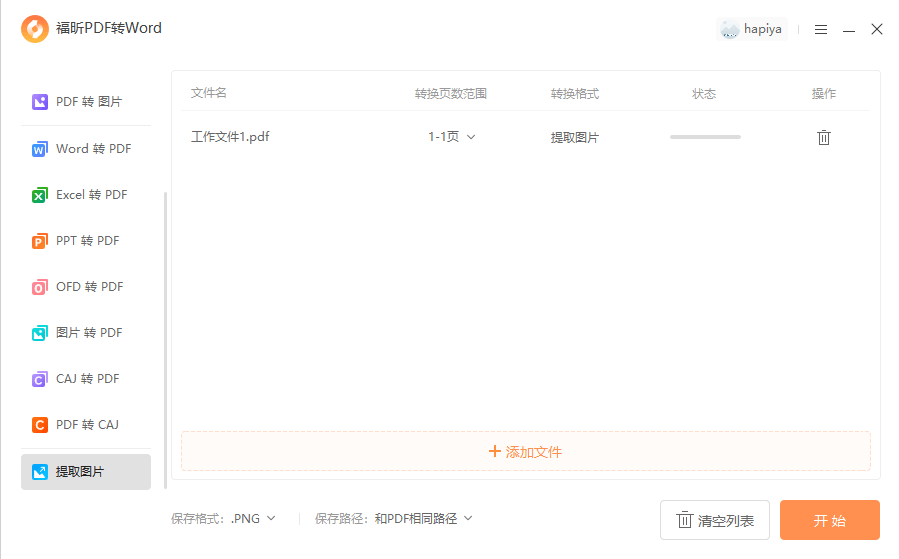
5. 开始转换,抽完检查下体积和清晰度。
它抽的是pdf里嵌入的原始图片,选jpg不额外降质,选png保留原始位深。拿不准就先抽一页两种格式各试一份,对比着看,一分钟解决选择困难症。
图片整理的小技巧:抽完的图按页码命名,建议在文件夹里按名称排序后再过一遍,明显模糊的、重复的直接删掉,剩下的才是能用的素材。别把全部图片原样入库,图库一乱,后面找图的时间比抽图还多,这个亏我吃过。
抽取范围的控制:不需要的页别一起抽,图多的pdf全量抽出来几百张,翻起来费劲还占空间。能圈定范围就圈定范围,转完的图片数量可控,验收起来也快。抽图的效率不光看转换速度,更看后面找图用图顺不顺,这半句话很多人悟得慢。
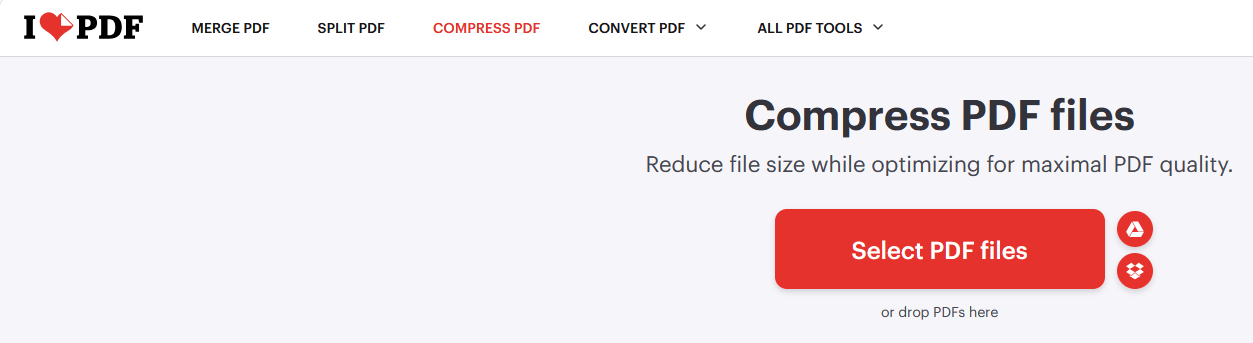
iLovePDF:模式与输出分离设置
它的Extract images模式输出格式可选,批量抽完打包下载。jpg输出体积控制得不错,发邮件传群都顺。免费版有单文件大小限制,大图多的时候注意额度。
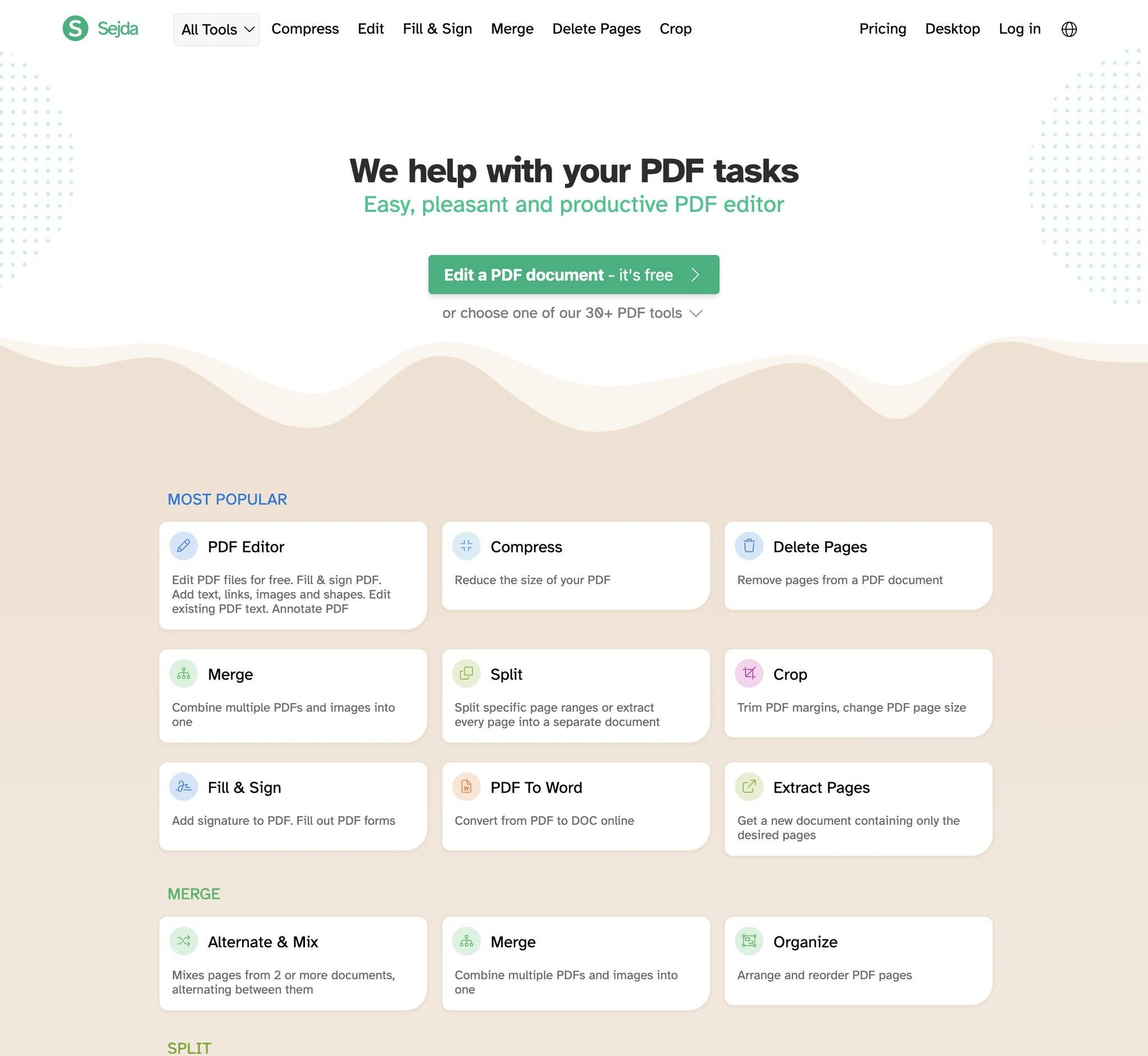
Sejda PDF:JPG或PNG二选一
输出同样支持JPG和PNG切换,还能配合页码范围做定点抽取。一小时自动删除的设计,敏感报告抽图也放心。格式切换就在转换设置里,一目了然。
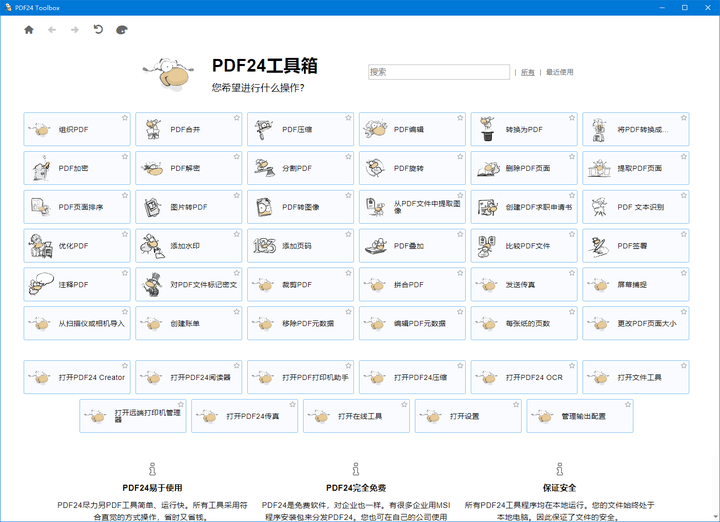
PDF24 Tools:格式转换顺手补
桌面版免费抽图之外还有图片格式转换工具,jpg转png、png转jpg随手搞定。抽完发现格式不对也不用重抽,转一道就行,全免费,选择困难症的后悔药。
福昕PDF365:应急抽图即下即用
福昕旗下在线站应急场景用,免费次数内抽几张图完全够,手机浏览器也能操作。格式按功能页默认走,特殊格式需求回电脑本地处理,别在手机上较劲。
格式选择记三条就够:二次编辑、要透明底、要最高保真——png;发微信、传网页、占空间小——jpg;实在纠结——两种都抽一遍自己看。工具上,能选格式的优先(福昕PDF转Word、iLovePDF、Sejda都能),不能选的抽完用PDF24转一道,反正免费。

最后给个行动建议:别一次把所有文件都压上去,先拿最典型的一份试试水,确认效果符合预期再放量。批量工具的正确打开方式从来都是小样验证再全量,一上来就梭哈,翻车了返工的量也是全量的。工具磨合好了,后面就是无脑挂机。
遇到问题先别慌,把报错信息或异常现象记下来再排查,盲猜着换工具重试是最浪费时间的路子。九成问题源头上就能找到原因,排查的思路比工具本身更值钱。