pdf转word怎么操作?新手六步教程,第一次用也不迷路



第一次用转换工具的朋友别慌,pdf转Word这事儿真不难,难点全在「第一次不知道点哪儿」——功能入口在哪、输出目录是什么、转完去哪找文件,这些新手问题一个个拆开讲。这篇按新手视角把全流程拆成小步,每一步点哪里、看到什么算对了,都写清楚,照着做零基础五分钟上手。
福昕PDF转Word:新手第一课
新手装福昕PDF转Word,界面逻辑清楚不迷路。全程六步:
1. 去官网下载安装,一路下一步,桌面出图标;
2. 双击打开,左侧一整排功能入口,先不用管别的,找【PDF转Word】点它;
3. 中间有个大大的转换区,把pdf直接拖进去——拖不进去就点「添加文件」按钮选;
4. 看一眼列表里的文件名对不对,别把上周的草稿转了;
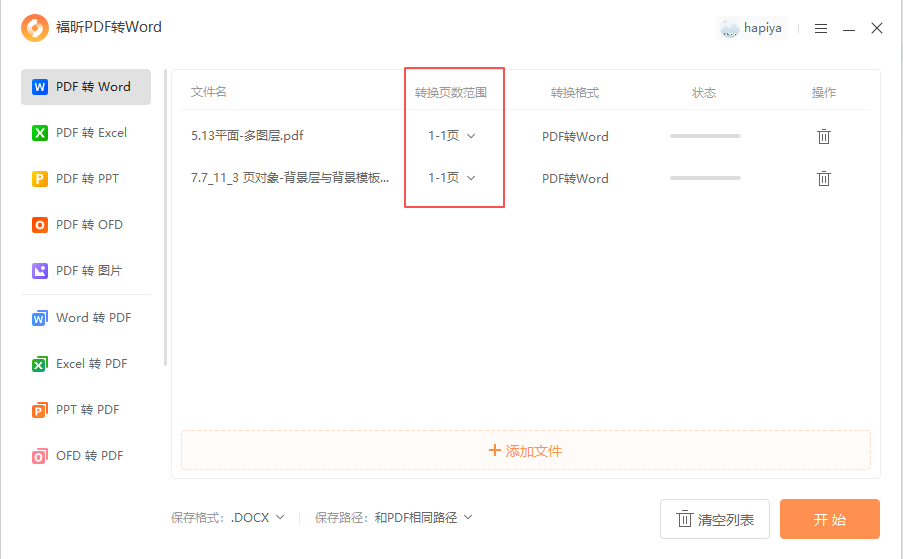
5. 底部设「输出目录」,点浏览选个你找得到的地方,桌面最稳妥;
6. 点开始转换,进度条走完弹提示,去桌面找同名的docx文件,打开检查。
第一次转完做两个检查:划选文字看能不能编辑,能编辑说明转对了;翻到有表格的页看表格结构在不在。这两个检查养成习惯,后面闭眼转,出问题的概率趋近于零。
字体处理的补充:文档里用了特殊字体的,转出来保持字体样式的关键是电脑上装了这个字体。工具负责版式还原,字体渲染靠系统,本机缺字体就会显示成替代字体,这不算转换出错。遇到显示不对先查字体,别急着换工具,九成是这个原因。
多轮转换的忠告:转出来不满意就调设置重转,别在结果上反复手动修——修一遍的功夫往往比调好设置重转还长,而且修过的文件再加工容易出错。设置里多花两分钟,比结果上花二十分钟划算,这个账要算清楚,很多人就是懒得动设置才吃了亏。
福昕PDF365:连软件都不想装
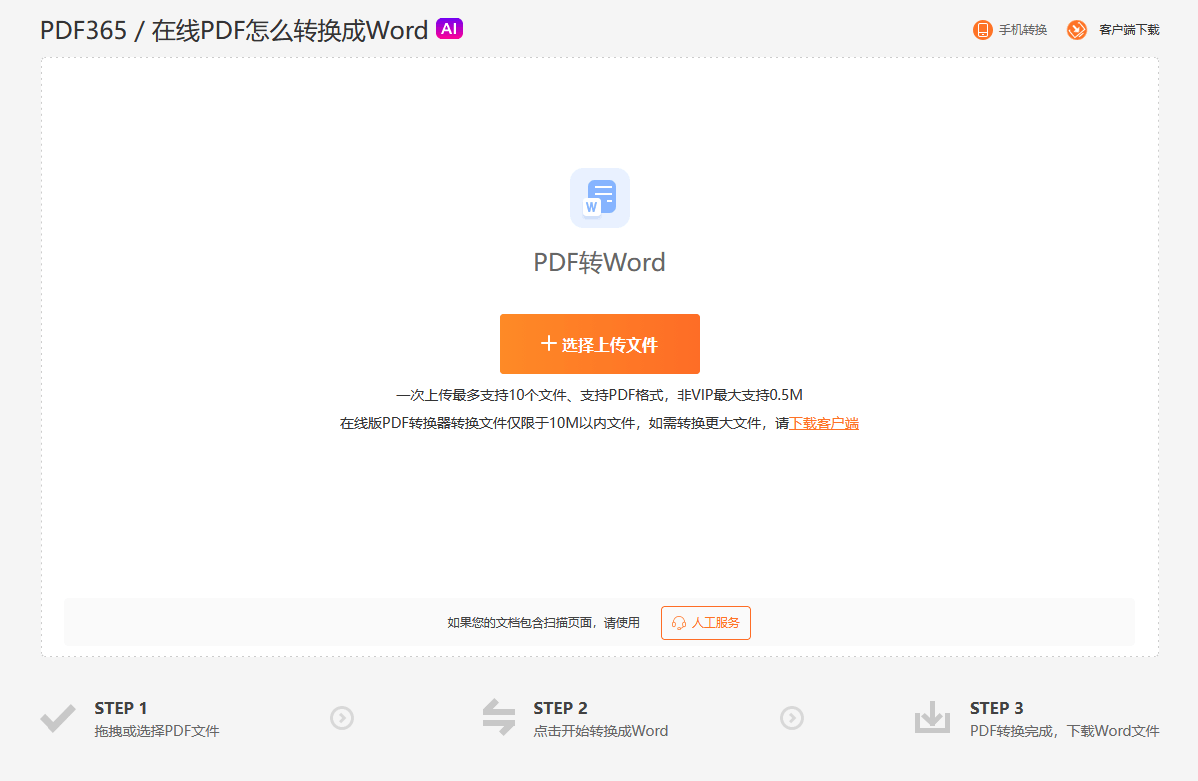
浏览器打开福昕旗下在线站,找PDF转Word功能页,上传、等进度条、下载,三步完事。新手临时转一两份用它最快,注册登录还有每日免费次数,手机也能操作。
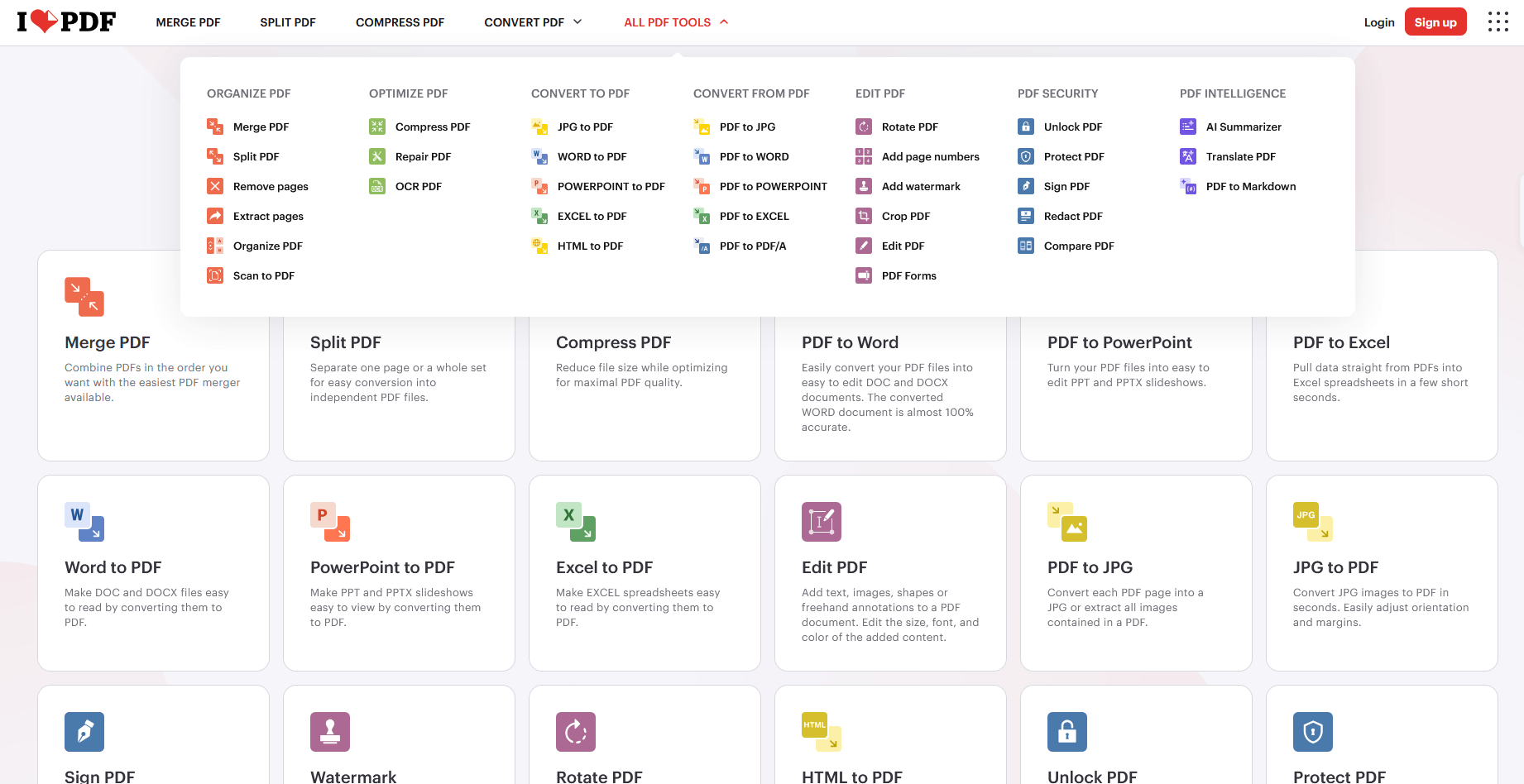
iLovePDF:英文界面不慌
进官网选PDF to Word,注意别点成Word to PDF,方向反了。拖文件进去点Convert,转完Download。全程就三个按钮,图标直白,不需要翻译软件。
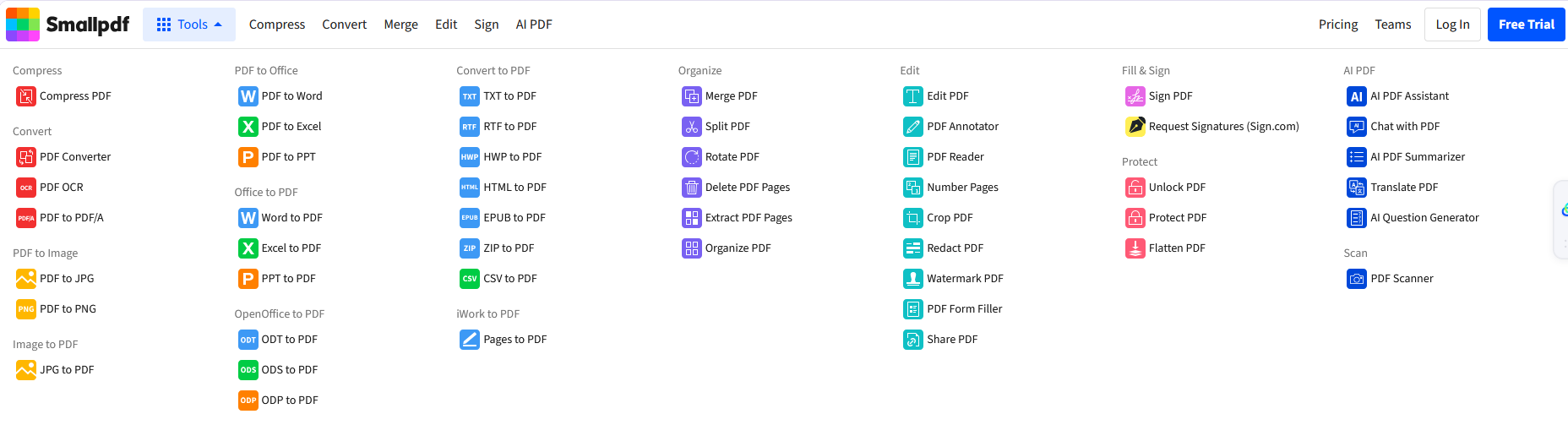
Smallpdf:极简三步
操作和iLovePDF几乎一样,拖进去、转、下载。零门槛,适合对功能没要求的新手,就是免费次数少,转两回就没了。
新手常见的三个坑提前说:一是扫描版pdf直接转,转出来是图,记得先OCR;二是输出目录没设好,转完找不到文件,第一次务必设桌面;三是把「PDF转Word」和「Word转PDF」点反了,方向看清楚。避开这三个,剩下的就是无脑下一步。
版本更新也留意下:这类工具更新后会调整转换引擎,效果偶尔有波动。要是某天发现转出来的效果和之前不一样,先想想是不是刚更新过版本,回退或者更新到最新版试试,多数就能对上号。工具稳定比功能多更重要,用顺手的版本没必要追新。
遇到问题先别慌,把报错信息或异常现象记下来再排查,盲猜着换工具重试是最浪费时间的路子。九成问题源头上就能找到原因,排查的思路比工具本身更值钱。