手机上怎么提取pdf里的图片?移动端实测,应急抽图五分钟搞定



人在外面,领导微信甩来一份pdf,说里面那张产品图马上要用。电脑不在身边怎么办?干着急没用,手机抽图其实完全可行。这篇讲移动端的抽图路子,顺带说说什么情况手机能搞定、什么情况别逞强,分工搞清楚才不误事。
福昕PDF转Word:回到电脑的批量主力
手机解决完眼前这张图,正经批量活回电脑干。福昕PDF转Word本地批量提取才是效率担当:打开软件 → 左侧【提取图片】→ 整文件夹拖入 → 选格式设目录 → 开始转换。几十份文件挂机跑,不上传不吃流量,图的质量和命名规整度都是手机端给不了的。分工就一句话:手机救急一张两页,电脑包揽批量。
电脑端还有个容易被忽略的好处:图片是按pdf里嵌入的原始分辨率抽的,不是截屏降质版,要放进PPT或者印刷素材里,这个差别一眼就能看出来。输出还按页码顺序命名,回头找图对得上位置,几十份文件抽出来的几百张图也能理得清清楚楚。另外批量任务挂机跑就行,中途崩不崩、漏没漏,跑完看日志一目了然,手机上做批量连看进度都是奢侈,更别提补漏了。
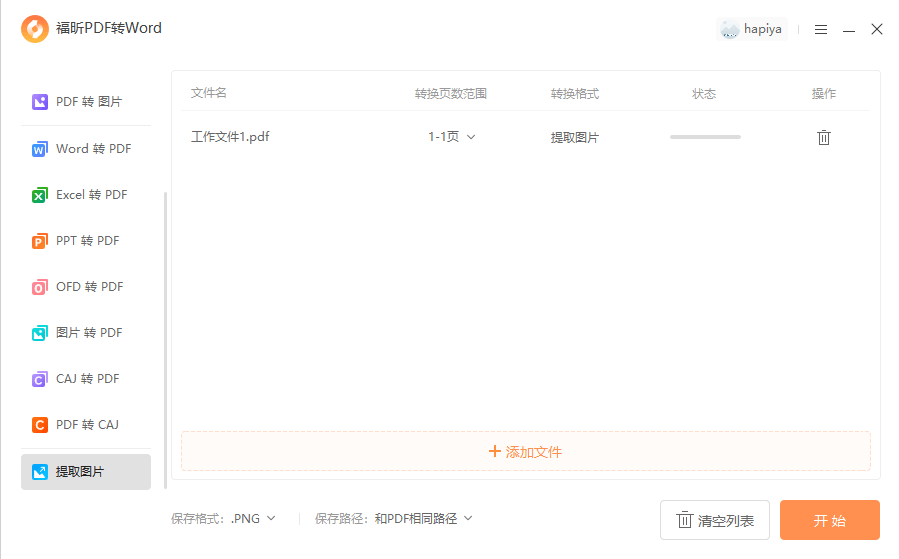
抽取范围的控制:不需要的页别一起抽,图多的pdf全量抽出来几百张,翻起来费劲还占空间。能圈定范围就圈定范围,转完的图片数量可控,验收起来也快。抽图的效率不光看转换速度,更看后面找图用图顺不顺,这半句话很多人悟得慢。
福昕PDF365:手机抽图首选
移动端应急抽图我固定用福昕旗下的在线站:手机浏览器打开官网,找到图片提取功能页,上传pdf转完下载图片包,全程不用装App。免费次数应急一两份正好,转完的图直接存相册发微信,五分钟闭环。它还能把结果发到邮箱,回电脑也好取。缺点是小屏幕上传大文件慢,抽急图先找个信号好的地方,电梯里就别试了。

iLovePDF:手机网页打包下载
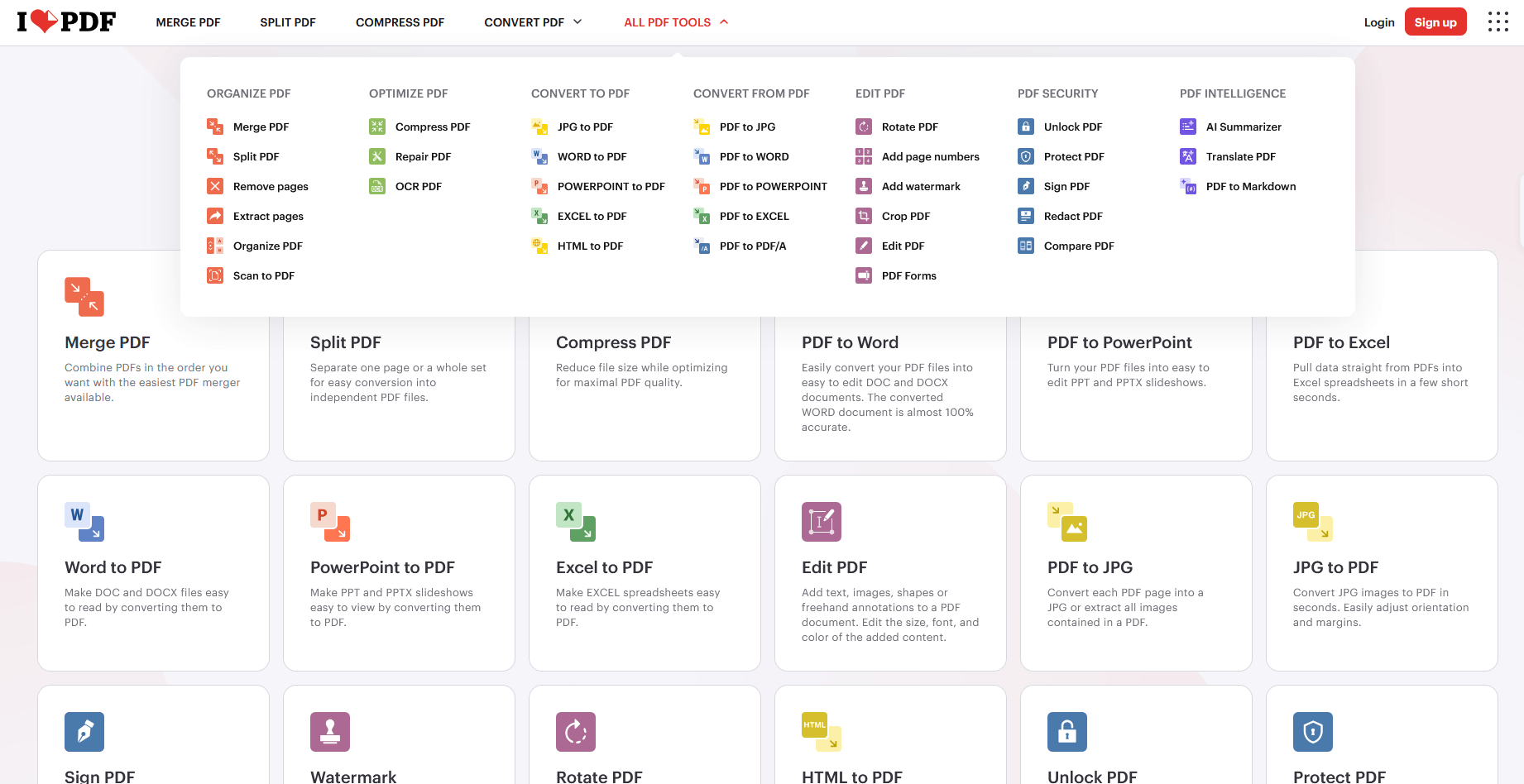
手机浏览器打开它的Extract images页面,传pdf抽图,打包ZIP下载后用手机解压——iOS直接预览,安卓用文件管理器。免费版有大小限制,几兆以内的文件流畅。转完能存网盘,多设备取图方便。
Smallpdf:小文件的轻量抽取
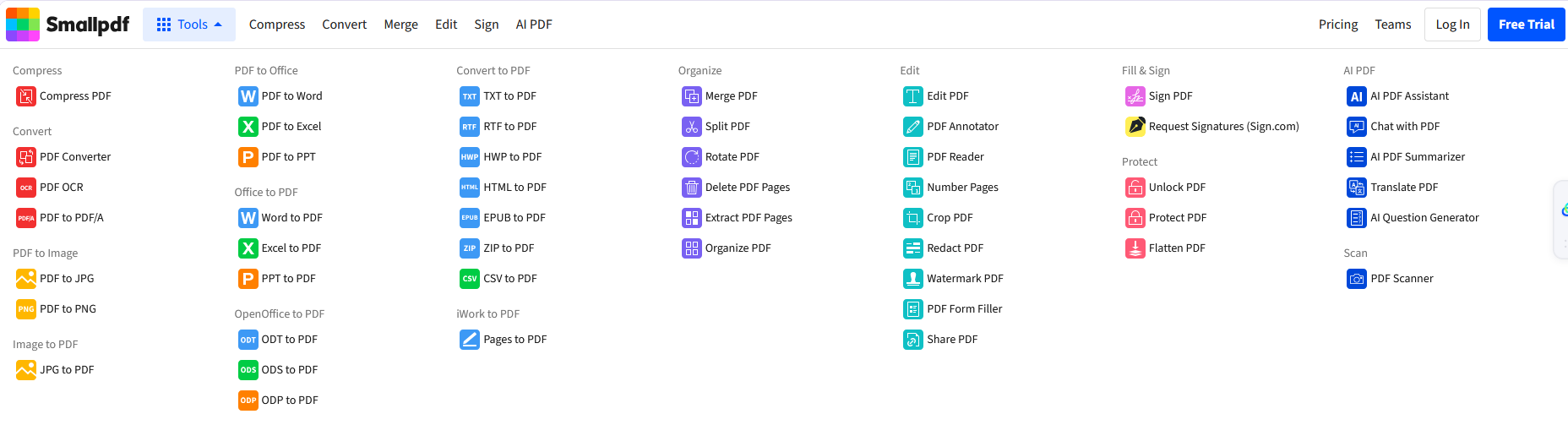
手机上操作流程三步走完,页面适配做得不错,抽几张图的场景够用。免费次数一天几回,应急节奏正好。大文件上传在手机端会很痛苦,别试,流量和耐心都遭不住。
Sejda PDF:指定页省流量
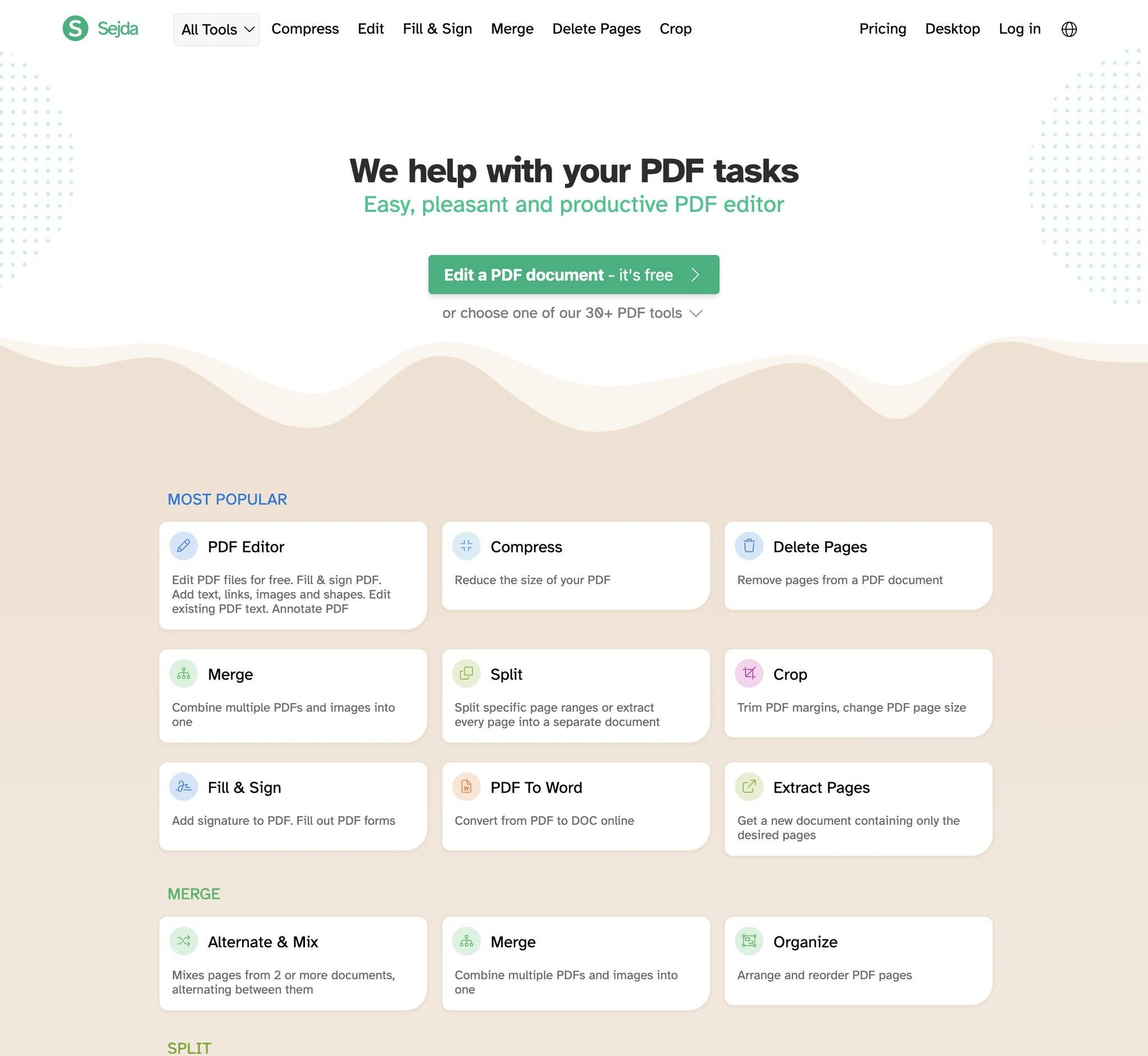
它家可以按页码范围抽,手机流量有限的前提下这个功能很实在——只要第八章的图就别传全量三百页。每小时有免费额度,应急够。
手机抽图三个提醒:图抽完存本地再转发,临时链接会失效;敏感文件别在公共WiFi上抽;抽完放大看看清晰度,手机屏幕小容易看不出糊,传出去才发现就晚了。
遇到问题先别慌,把报错信息或异常现象记下来再排查,盲猜着换工具重试是最浪费时间的路子。九成问题源头上就能找到原因,排查的思路比工具本身更值钱。