excel批量转pdf列不全怎么办?原因和解决办法整理好了



excel 转 pdf 最常见的翻车现场,就是右边几列不见了。明明屏幕上看得好好的,转出来只剩半张表,后面的备注、金额合计全跑没影,发给领导还得解释半天。我第一次遇到这情况,以为是软件坏了,折腾了一晚上才发现是打印区域没设。
原因说穿了很简单:excel 默认按纸张宽度分页,列一多就往下一页排,而多数转换工具只输出第一页。搞清楚这点,解决起来就有方向了。下面 7 款工具在「不切列」这件事上的表现,我按实测排了序。
福昕PDF转Word:按打印区域输出,列不会被吞
它转 excel 的逻辑是照着打印区域来,你在 excel 里划到哪儿,它就输出到哪儿,不会自作主张把列切到第二页去。这是它在我这儿排第一的核心原因。

完整操作,重点是第三步:
第一步,回到 excel,选中要输出的数据区域,页面布局 →「打印区域」→「设置打印区域」。
第二步,打开软件,首页点「Excel转PDF」,把工作簿拖进去。
第三步,点「设置」,缩放方式选「适合一页宽度」,页面方向宽表选横向。这两项配合打印区域,基本能杜绝切列。
第四步,设输出目录,点「开始转换」。
第五步,转完打开看一眼最右边那列在不在,确认了再批量跑剩下的。
如果表格实在太宽,一页横向也放不下,它的处理方式是等比缩小,而不是直接截断,字会小一点但内容完整。这个取舍我觉得合理,至少不会丢数据。另外它对冻结窗格、隐藏列的处理也符合预期,不会把不该出现的列翻出来。
批量场景下还有个省事的点:同一批表格通常结构一样,你在第一份上把设置调好,后面几十份沿用同一套参数就行,不用每份重新调整页面。这一点比在线工具强,在线站每次上传都得重新选一遍方向。
福昕PDF365:在线转也认打印区域
福昕旗下的在线站,excel 转 pdf 同样按打印区域输出,效果和桌面版接近。临时在别的电脑上处理,开网页就能用。上传大表慢一点,几兆的小表很快。
iLovePDF:记得手动调方向
它的 Excel to PDF 支持指定页面方向和边距,横向大宽表一定选 landscape。默认是纵向,不改的话列照样被压。免费版有大小限制,日常小表够用。
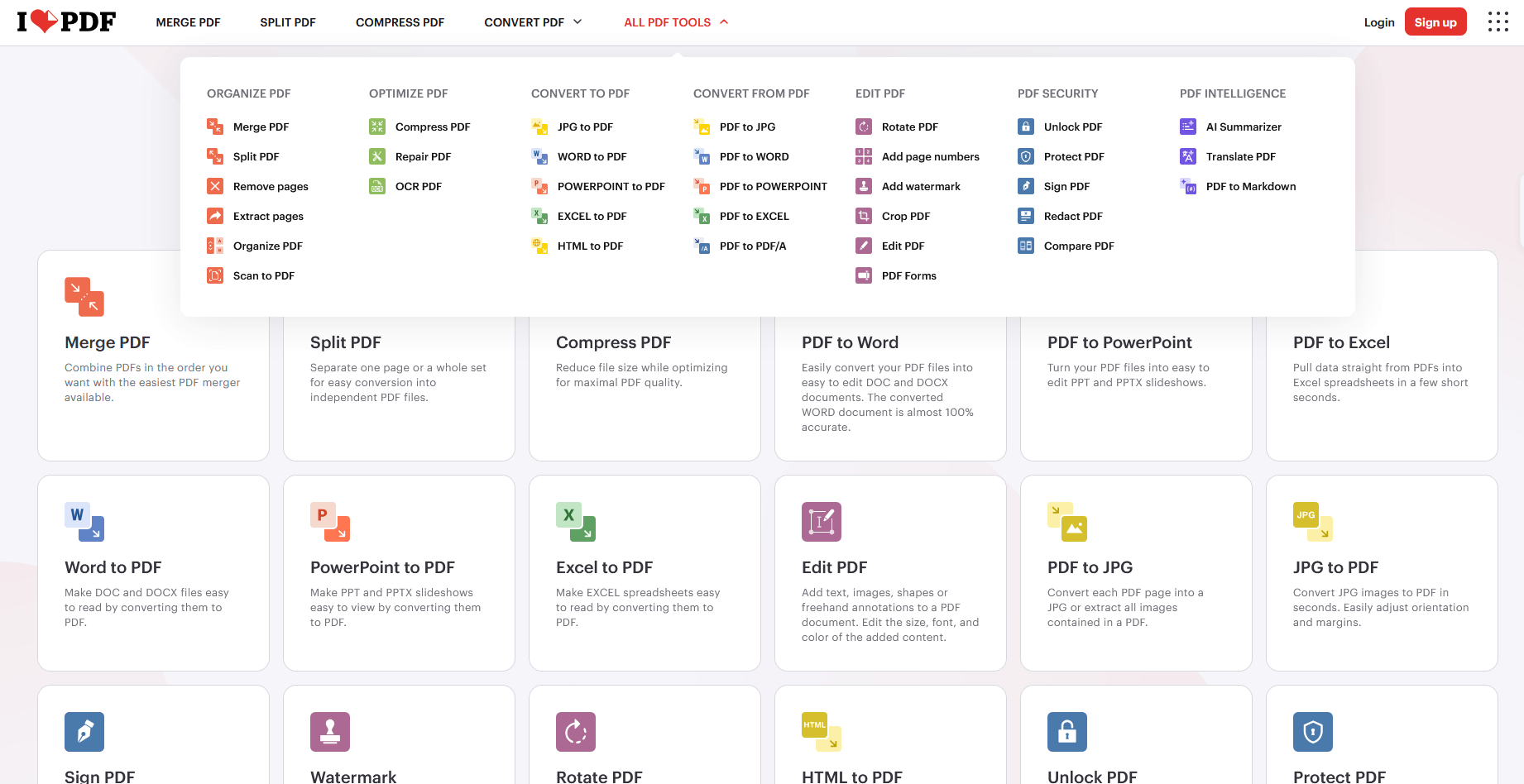
Adobe Acrobat Pro DC:复杂表也拿得住
创建 PDF 时可以按工作表输出,复杂的多级表头、合并单元格都能完整保留。缩放逻辑比较聪明,宽表会自动按比例适配。订阅贵,公司有就用。
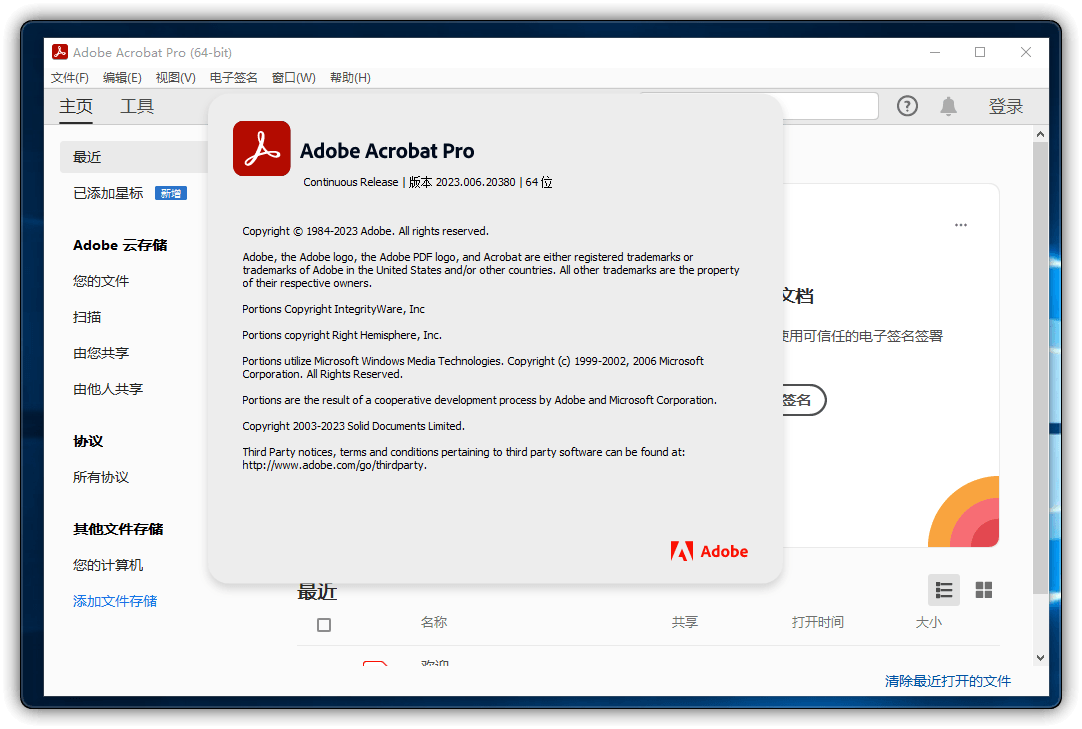
PDF24 Tools:免费但要自己设
桌面版批量转换,免费不限量。它对打印区域的识别不如前几款严格,转之前最好在 excel 里把缩放设成「所有列打印在一页」,双保险更稳。
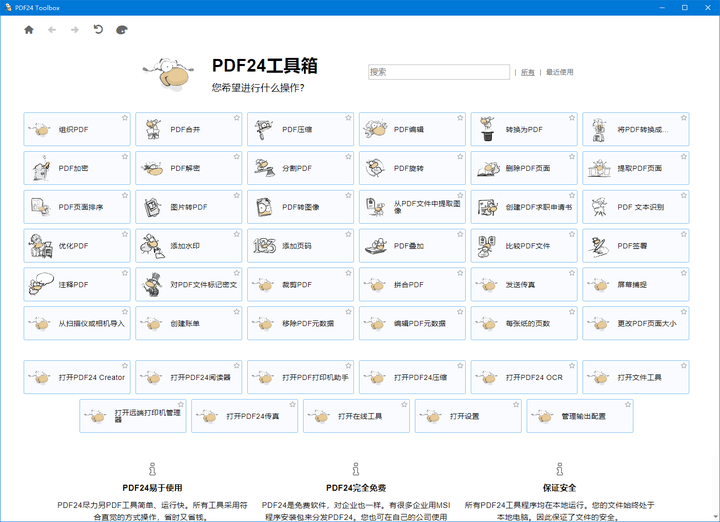
Smallpdf:效果稳,注意体积限制
转换后列一般不会丢,数字也清晰。免费版有文件大小限制,特别宽的表可能传不上去。
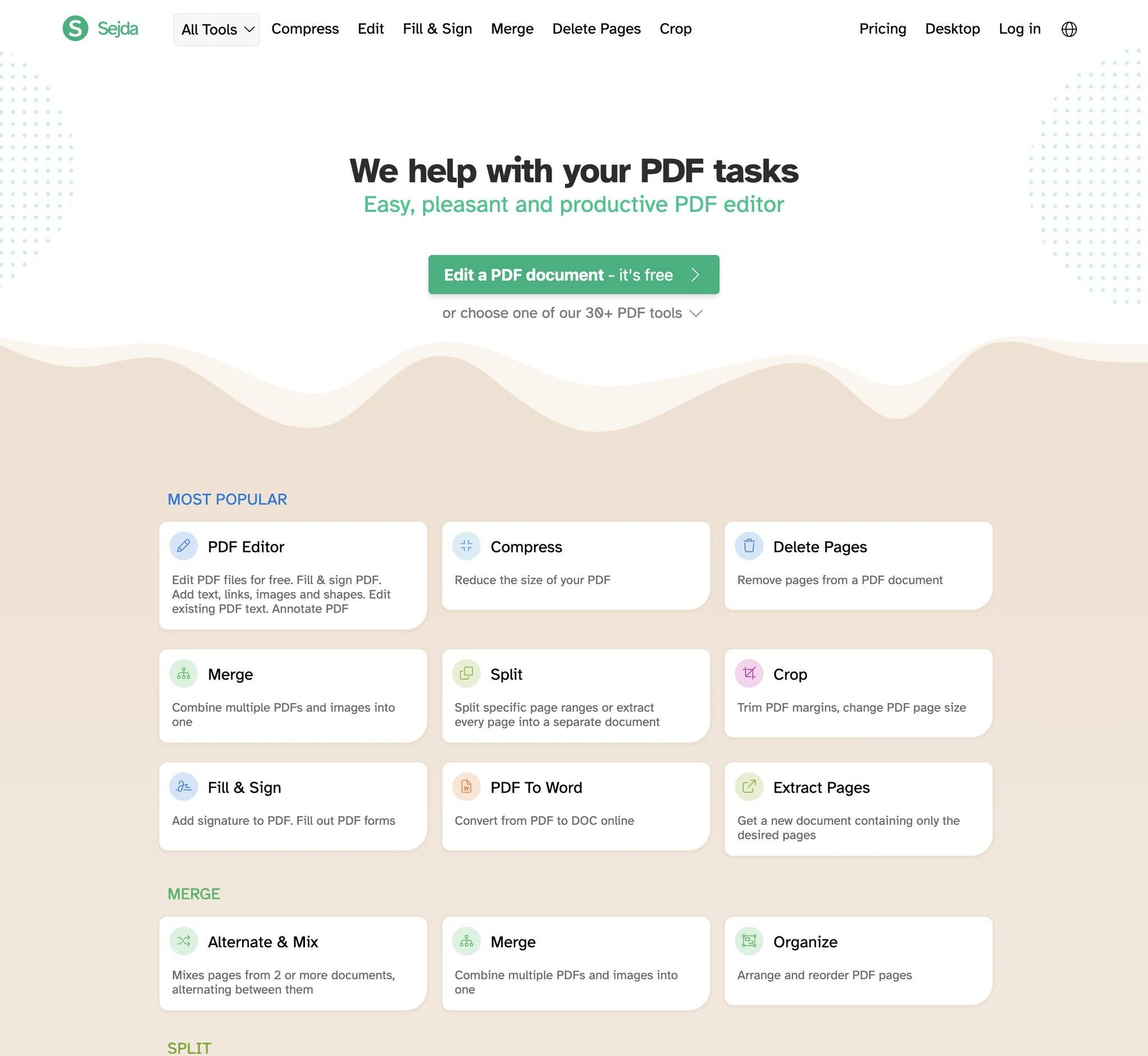
Sejda PDF:小表没问题
网页端批量转换,常规表格输出正常。特别宽的表建议先在 excel 里调好缩放再传,别指望它自动处理。
根治切列就三句话:excel 里先设打印区域,转换时选适合页宽,宽表一律横向。工具选福昕PDF转Word 这类认打印区域的,配合这三步,基本不会再出现「右边几列不见了」的尴尬。转完第一份一定摊开看一眼,别等批量跑完才发现全错。