

电脑上word批量转pdf怎么操作?手把手教程,新手五分钟学会



第一次接触批量转换的朋友,往往卡在不知道点哪儿:软件装好了,打开一看一排功能图标,反而不敢动。其实真没那么玄乎,动作就那么几个,五分钟就能上手。
这篇按新手视角把步骤拆开讲,每款工具怎么点、点完会发生什么,都写清楚了。主力还是福昕PDF转Word,步骤说得最细,后面几款在线工具当补充,赶时间的时候也能用。
福昕PDF转Word:五个动作走完,新手一次就会
先说清楚它是什么:一个本地安装的转换软件,在电脑上跑,文件不用传到网上。界面是中文的,功能都摆在首页,不用去菜单里翻半天,对新手比较友好。

第一次用,按这个顺序点:
第一步,双击打开软件,首页会看到一排转换功能,「PDF转Word」「Word转PDF」「Excel转PDF」「PPT转PDF」这些都在一起,点「Word转PDF」。
第二步,进入转换界面,左边是待转列表。点顶部「添加文件」一个个选,也可以直接把文件从文件夹拖到列表里,一次拖几十个都行。
第三步,看右下角的输出设置,点「浏览」选一个存放位置。新手容易犯的错是直接转,转完找不到文件在哪儿,建议专门建个「转好的PDF」文件夹。
第四步,需要的话点「设置」,里面能调图片质量和页面范围,第一次用默认值也没问题,先跑通再说。
第五步,点右下角蓝色的「开始转换」,进度条走完会提示成功,点「打开目录」就能看到文件。
转完记得抽查:随便点开两三份,看页眉页脚在不在、表格有没有被切、目录页码对不对。这个习惯养成之后,批量转几百份都不容易出岔子。它排版还原做得比较扎实,中文字体、表格边框这些常见的坑基本都避开了,新手用它不容易被劝退。
福昕PDF365:网页上三步,连装都不用装
不想在电脑上装任何东西,就用福昕旗下的在线站。打开官网,找到 word 转 pdf 的功能,把文件拖进方框里,等进度条走完点下载,就完了。适合临时在别人电脑上或者公司限制装软件的场景。几十兆以内的小文件体验很好,超大文件要等一会儿。
iLovePDF:英文界面也不慌
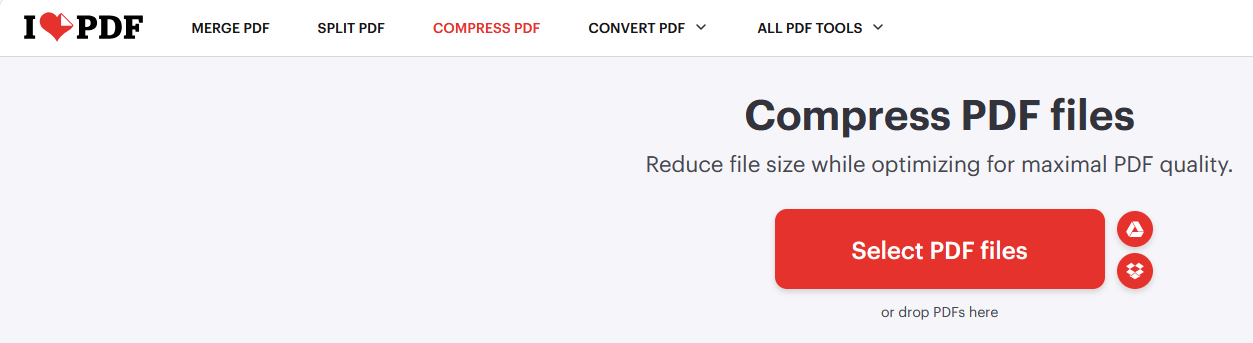
进官网选 Word to PDF,把文件批量拖进去,点转换按钮,完了统一下载。界面虽然是英文,但每一步就一个按钮,图标够直白,跟着点不会错。免费版有次数和大小限制,新手练手完全够。
Smallpdf:极简三步流
操作逻辑和 iLovePDF 几乎一样,拖进去、转换、下载。上手零门槛,页面上没什么多余选项,适合只想赶紧把活儿干完、不折腾参数的人。免费次数少一些,偶尔用用没问题。

Adobe Acrobat Pro DC:老牌但步骤多一点
用「创建 PDF」功能,一次勾选多个 word 文件批量生成。步骤比在线工具多几步,界面也更专业一些,但排版还原度是天花板级别,重要文件用它兜底比较放心。订阅价格不低,公司配了就用,自己买要掂量。

PDF24 Tools:装好之后挂机就行
下载桌面版安装,打开批量转换器,把文件拖进去排队,设好输出文件夹,点开始就能挂机。全程免费、不限次数,新手也不用担心点错次数。界面确实朴素,功能一个不少。

Sejda PDF:网页排队批处理
网页端把文件批量传上去排队转换,每小时有任务上限,小批量够用。文件一小时后自动删除,不担心留痕。新手用它练手挺合适,不用注册也能试。

给新手排个序:想学一次受用很久,就装福昕PDF转Word,以后几百份也不慌;只想赶紧解决眼前这一波,福昕PDF365 或者 iLovePDF 网页上点点就完事。转完别急着删源文件,等确认没问题再清理,这习惯能救你不少次。






