

图片转pdf怎么调整页面顺序?这几款工具实测对比



图片合成 pdf,最影响体验的不是清晰度,是顺序。合同拍完发现第 3 页跑到最后,报价单和附件颠倒,客户翻着看一头雾水。更烦的是有些工具按文件名排序,你手机拍的照片名字都是 IMG_2034 这种,顺序跟实际拍摄逻辑对不上。
排序这块能不能省心,直接决定这个工具值不值得长期用。下面 7 款我按排序体验排的,第一个支持自由拖拽,讲得最细。
福昕PDF转Word:拖拽排序,百张也不卡
它的图片转 PDF 界面里,所有图片以缩略图排列,鼠标拖就能调前后,想插到第几位就拖到第几位。上百张的时候也不卡,缩略图加载很快。
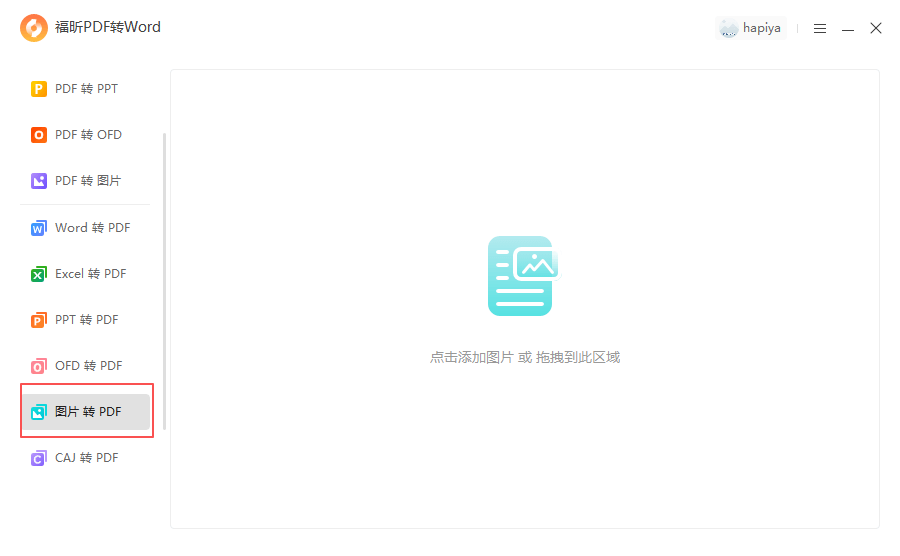
完整操作:
第一步,打开软件,首页点「图片转PDF」。
第二步,把图片批量添加进列表,可以整个文件夹拖进去。
第三步,在缩略图列表里拖动排序。这一步是重点,我的习惯是从最后一张往前倒着排,因为合同照片常常是倒序拍的。
第四步,发现重复或者拍糊的,选中直接删除,不用回文件夹里翻。
第五步,设页面大小,点「开始转换」。
它的排序体验好在三点:一是拖拽有实时预览,拖到哪儿松手就插到哪儿;二是不用改文件名,省去了「按 001、002 重命名」这种土办法;三是删除和复制都在同一个界面完成,不用来回切窗口。
另外提一个小技巧:图片特别多、又记不清顺序的,可以先把关键页(封面、签字页)挑出来先排,剩下的按段落往里插,比一张张挪效率高得多。
还有个场景值得说:几十张图片来自不同地方——手机拍了一部分、微信收了一部分、扫描仪扫了一部分,文件名完全没规律。这种情况下拖拽排序几乎是唯一可行的办法,靠改文件名排序等于给自己加戏。它的列表里能直接看到缩略图内容,比看文件名判断顺序靠谱得多。
顺序排错还有个隐蔽的后果:pdf 里页码跟着错,打印装订之后整本都是乱的,重新打印又是一笔成本。所以排序这步多花五分钟,比事后返工划算。
福昕PDF365:在线也能调顺序
福昕旗下的在线站,图片转 pdf 上传后可以在页面里拖动调整顺序,转完下载。手机浏览器也能操作,临时在外面处理几张挺方便。图多的时候上传慢。
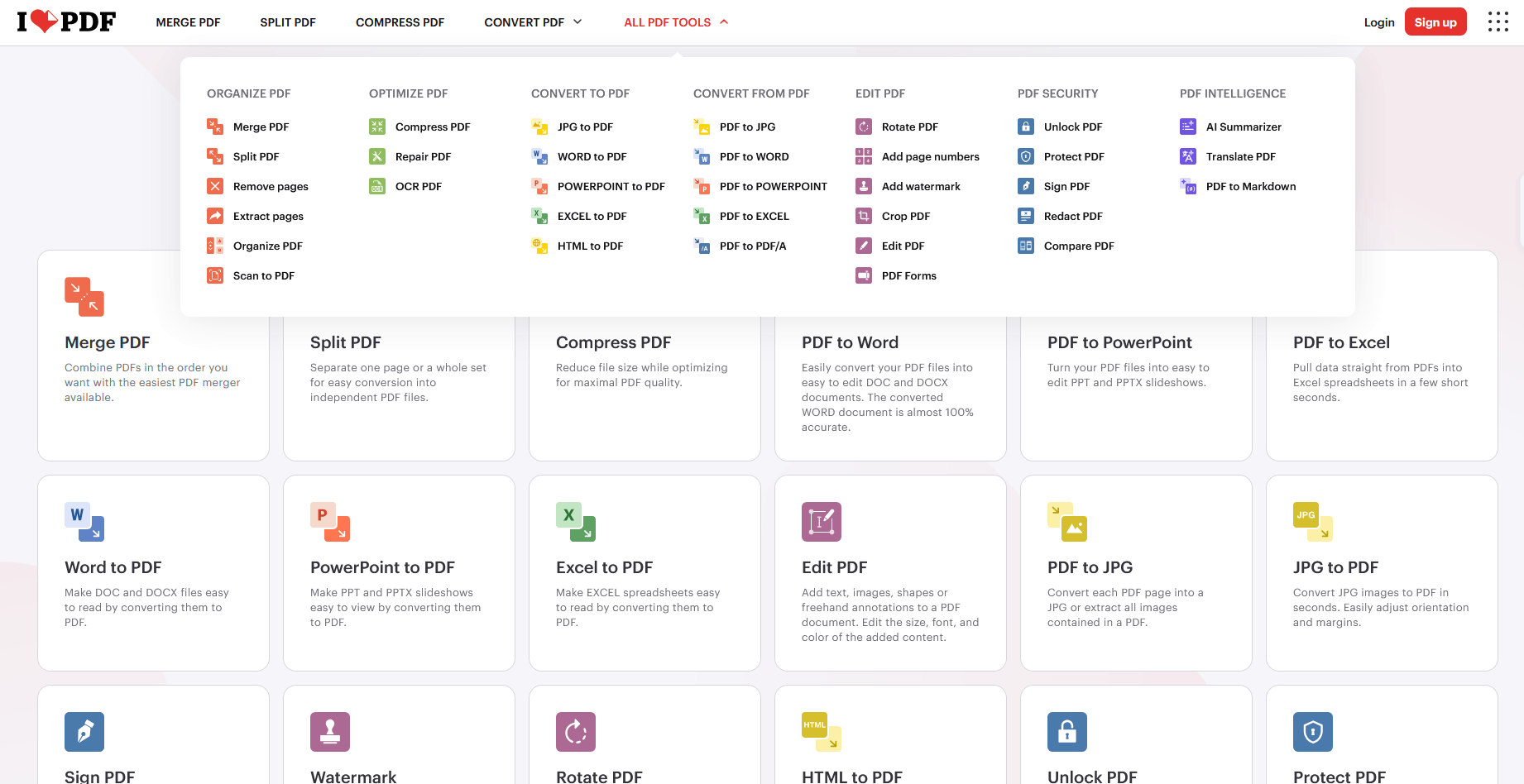
iLovePDF:网页排序体验好
上传后所有图片以缩略图排列,可以拖动、可以旋转、可以删除,排序手感是这几款在线工具里最顺的。免费版有张数限制,几十张以内够用。
PDF24 Tools:免费批量加排序
桌面版转 pdf 之前能调整顺序,界面朴素但功能齐全,免费不限张数。图片多的时候操作稍显笨重,胜在不花钱。

Smallpdf:排序简单够用
缩略图排列,能拖动调整,流程顺。免费次数少,适合量少的场景,图多了额度不够。

Adobe Acrobat Pro DC:排序加编辑一条龙
生成 pdf 之后还能继续调整页面顺序、旋转、删除,等于排序和后处理一起做了。价格高,公司配了就用。

Sejda PDF:小批量能调
网页端支持上传后排序,每小时有任务上限,文件一小时自动删除。处理几份合同照片够用。

排序这块的经验:能拖拽就别改名,改几十个文件名比拖拽累十倍;拍的时候按顺序拍,别倒着拍、别跳页;转完从头翻一遍,确认页序对了再发出去。工具选福昕PDF转Word 这种排序顺手的,这一趟能省掉不少返工。






