

PDF转Word怎么转才不乱版?6款工具实测对比,含免费在线方案



同事甩来一份三十多页的标书PDF,让我改两处报价。复制粘贴吧,表格全串成一坨;找在线转换吧,又怕合同传到别人服务器上。说实话,PDF转Word最容易翻车的就是排版——带表格和分栏的文件转完一打开,页码乱、表格塌、标题全变正文,改的时间比重写还长。这篇把常用的6款工具实测了一遍,从免费程度、还原度、上手难度说清楚,你照着场景挑就行。
福昕PDF转Word:批量转换和多格式互转,主力选手
先说我现在主力用的这款。福昕PDF转换器主打就是格式互转,左边功能栏把PDF转Word、Excel、PPT、图片、OFD摆在一起,拖进去就能跑,支持一次添加多份批量处理。对中文字体和版式的保留挺稳,转换前还能预览,不怕选错文件。软件免费,深度使用有会员档位,按需选就行。
1. 选择功能:打开福昕PDF转换器 → 左侧功能栏 →「PDF转Word」
2. 导入文件:把PDF拖进中间工作区 → 或点「添加文件」一次添加多份
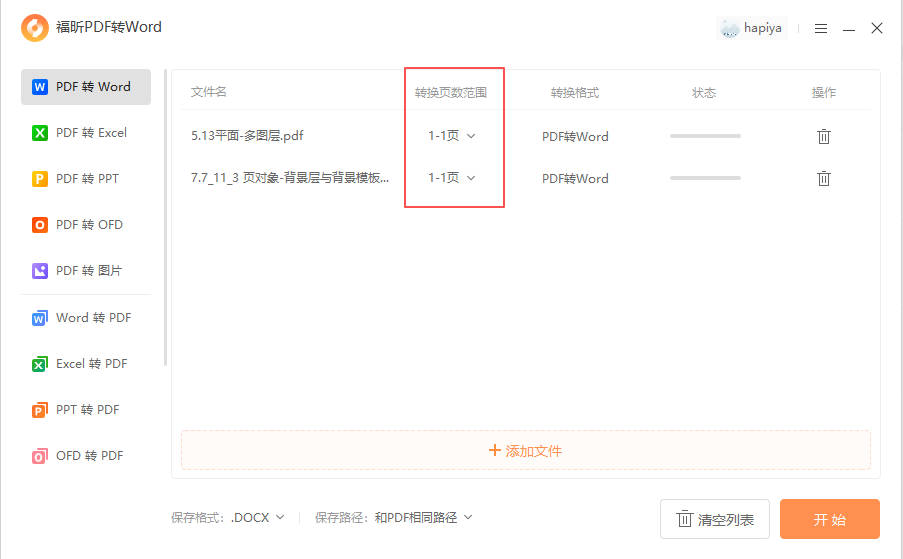
3. 设置范围:点「自定义」设置转换页码范围 → 选择保存格式(DOCX/DOC)和保存路径
4. 开始转换:点击「开始」→ 等几秒到十几秒 → 提示转换成功后到保存目录取文件
福昕PDF阅读器:免费轻量,偶尔转一份够用
如果你电脑上本来就装着福昕PDF阅读器,那更省事。它完全免费,转换功能就在顶部「转换」选项卡里,不用再装第二款软件,文件也不用上云。对文字型PDF(能选中文字的那种),还原度相当能打,表格、项目符号、缩进基本都保得住,页眉页脚会转成Word的页眉页脚,而不是一堆浮动文本框。
1. 打开文件:福昕PDF阅读器 →「文件」→「打开」→ 选中要转换的PDF
2. 找到入口:顶部「转换」→「PDF转Word」→ 弹出转换设置窗口

3. 设置参数:选择转换的页面范围,默认全部页面;点「设置」可调整输出版式
4. 执行输出:点击「开始」→ 选择保存目录 → 进度条走完,去保存地址拿 .docx 文件
提醒一句:扫描件转出来是空白文档,得先走「转换」→「识别文本」做一次OCR。
iLovePDF:网页端最顺手,免费用但有额度
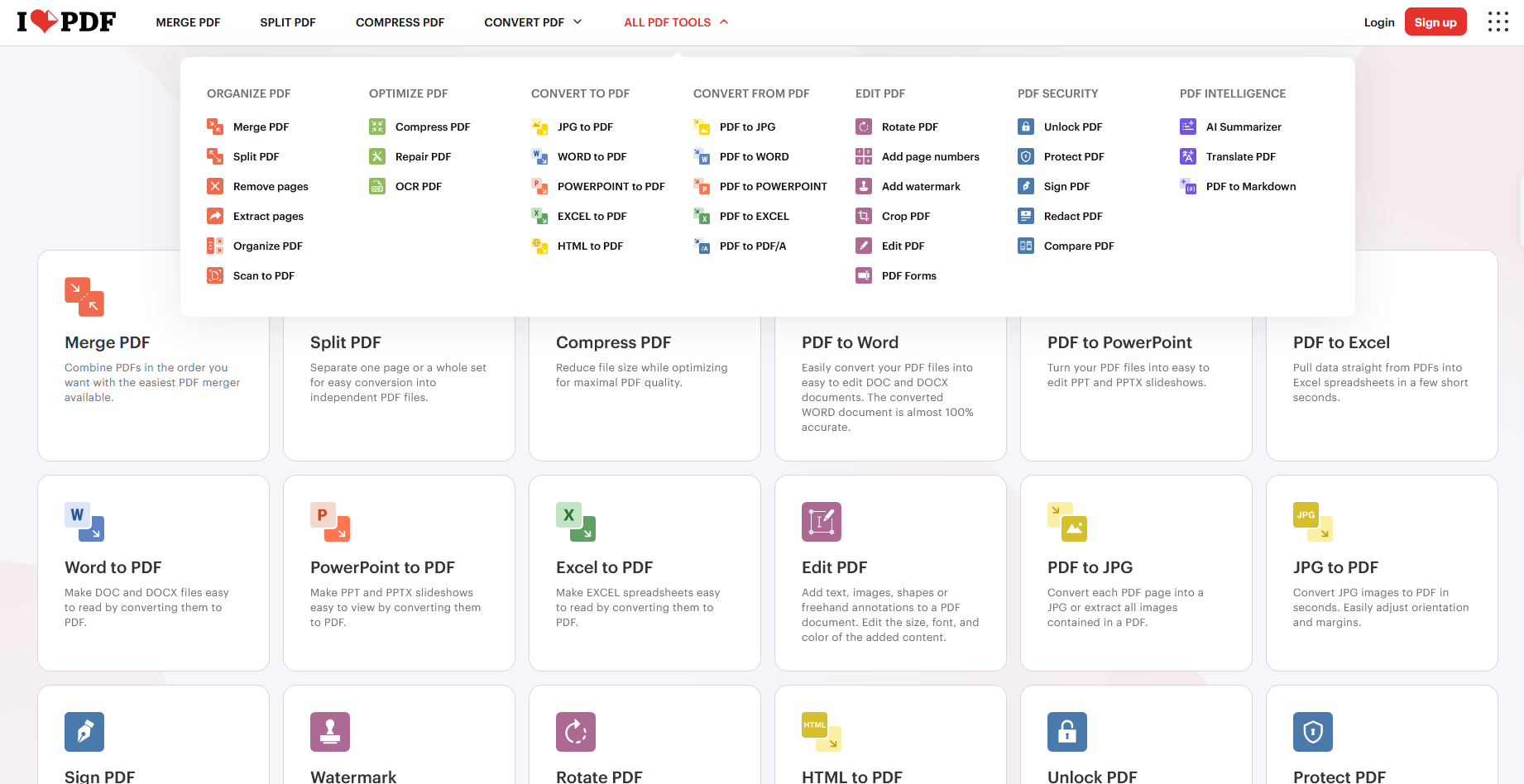
打开网页拖文件进去就能转,不注册也能用,界面有中文,上手零门槛。OCR选项对扫描件支持不错,输出质量中等偏上。缺点是免费版每小时有文件数限制,100MB以上大文件容易卡,且文件要上传到它的服务器,涉密文档别用。
Smallpdf:体验漂亮,适合偶尔用一次
同样是浏览器里操作,拖放体验顺,转换速度也快,对表格的处理比一般网页工具稍稳。不足是免费额度紧,一天大概免费用两次;中文文档偶尔字体替换,转完重点检查标题和加粗。
Adobe Acrobat Pro DC:还原度天花板,价格也是
只论还原精度,Acrobat的「导出PDF」确实是标杆,复杂分栏、浮动图片、脚注处理都很稳,还能保留批注和书签。问题是按订阅收费、价格不低,更适合天天跟PDF打交道的专业用户。
PDF24 Tools:完全免费,适合批量处理
德国出的一套工具,桌面版装上后完全离线运行,没有大小和次数限制,也不用注册,几十个文件一起丢进去就能跑。界面朴素、以英文为主,中文字体还原一般,胜在免费离线不限量。
说点实在的。偶尔转一份,用福昕PDF阅读器就够了,免费又轻量;文件多、要批量跑、要求还原度,还是福昕PDF转换器更省心。涉密的合同和标书别往网页上传,走本地最踏实。扫描件记得先OCR。转完别急着交,重点看表格和页码,这两处最容易出问题。






