

PDF转Word怎么批量转换?一次处理几十份文件的5款工具实测



上个月整理项目存档,一个文件夹里躺着六十多份PDF,要全部转成Word交给新来的同事做索引。我一开始一份份拖进网页工具,转到第八份就烦了——每份都要上传、等待、下载、重命名,一下午就这么没了。后来换成支持批量的工具,同样六十份,十几分钟跑完。这篇把实测过的5款按批量能力摆出来,PDF转Word哪些能一次拖几十份、哪些只能一个个来,说清楚。
福昕PDF转Word:一次拖多份,队列自动跑
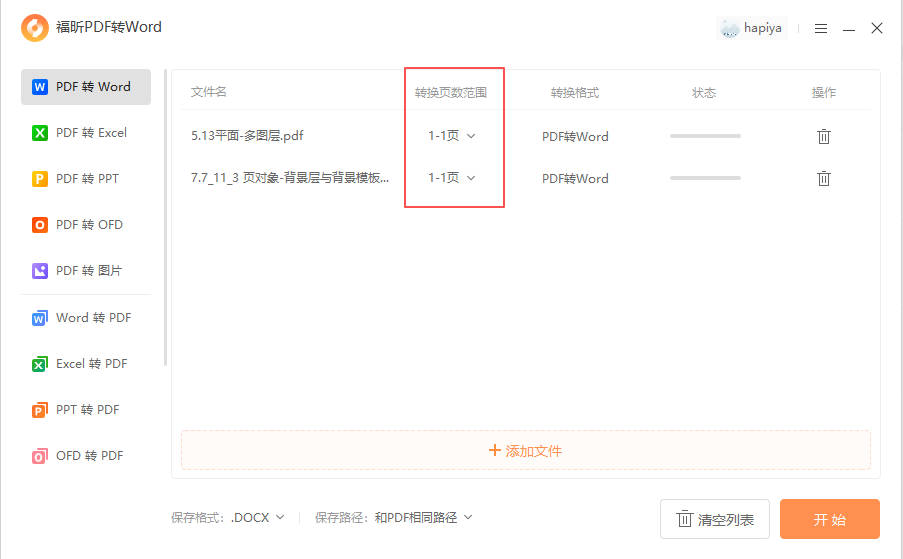
先说我现在主力用的这款。福昕PDF转换器在批量这块最省心,一次能把整个文件夹的PDF拖进去,列表里排队自动处理,不用守着点下一份。左边功能栏里PDF转Word、Excel、PPT、图片、OFD都在,同一批文件想换个格式输出,切换一下重跑就行。转换前能预览,怕选错文件可以先扫一眼。软件免费,深度使用有会员档位。
1. 选择功能:打开福昕PDF转换器 → 左侧功能栏 →「PDF转Word」
2. 批量导入:点「添加文件」→ 按住 Ctrl 多选 → 或直接把整个文件夹拖进工作区
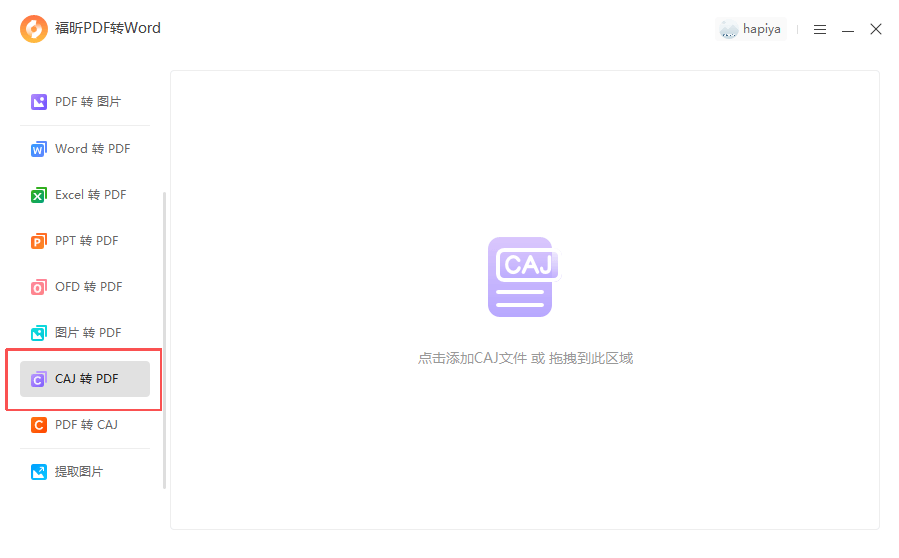
3. 统一设置:设置页码范围(默认全部页面)→ 选择输出格式 → 指定保存目录
4. 开始转换:点击「开始」→ 队列依次处理 → 全部提示成功后到保存目录查看
福昕PDF阅读器:免费但一次只能一份
说实话,批量不是福昕PDF阅读器的强项,它一次只能处理一个文件,六十份得点六十次。但它完全免费、不用再装软件,文件也不用上云,量小的时候(十份以内)用起来反而干脆。对文字型PDF的还原度相当能打,表格、项目符号、缩进基本保得住,页眉页脚会转成Word自己的页眉页脚。
1. 打开文件:福昕PDF阅读器 →「文件」→「打开」→ 选中要转换的PDF
2. 找到入口:顶部「转换」→「PDF转Word」→ 弹出转换设置窗口
3. 设置参数:选择转换的页面范围 → 点「设置」调整输出版式
4. 执行输出:点击「开始」→ 选择保存目录 → 完成后换下一份重复操作
PDF24 Tools:批量不限量,界面朴素
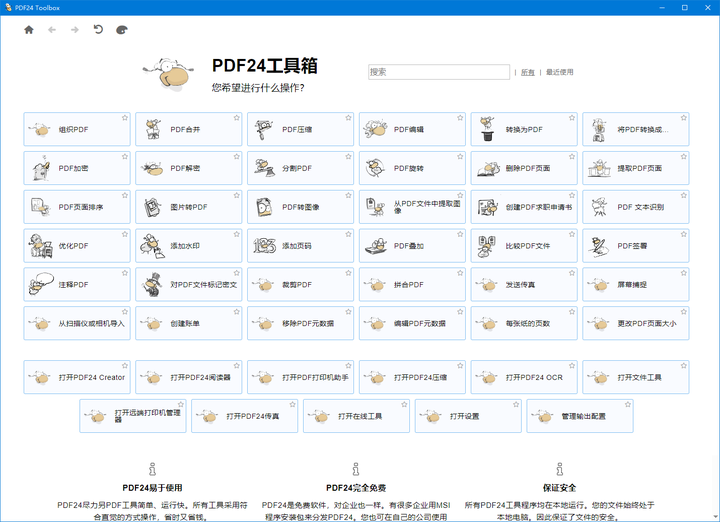
德国出的一套桌面工具,装上之后完全离线运行,没有大小和次数限制,也不用注册,几十个文件一起丢进去就能跑,清晰度也够用。缺点是界面以英文为主,批量输出时文件命名规则比较死板,中文PDF的字体还原一般,胜在免费离线不限量。
Adobe Acrobat Pro DC:动作向导能批处理,价格高
Acrobat有「动作向导」,可以自己录一套批处理流程,把整个文件夹的PDF按同一套规则导出成Word,还能保留批注和书签,适合企业级批量归档。缺点是订阅制价格不低,光为了批量转换买它不太划算。
iLovePDF:网页端支持多文件,但有限额
网页版可以一次上传多个文件,界面有中文,操作也简单。缺点是免费版按小时限制文件数,六十份要分成好几批,大文件还容易卡;而且文件要上传到它的服务器,涉密档案不建议走这条路。
说点实在的。量小(十份以内)用福昕PDF阅读器就够了,免费又不用装软件;量大就别硬扛,直接上福昕PDF转换器,一次拖完让队列自己跑。批量转换前记得先拿两三份试一下版式,确认没问题再全量跑——六十份全转完才发现表格塌了,那才叫真崩溃。还有一点,输出目录单独建一个文件夹,不然几十个 docx 混在原来那堆PDF里,找都找不到。






