

扫描件PDF怎么转成能改的Word?5款工具的OCR实测



一份盖章的纸质合同扫描成PDF发过来,想在里面改一句话,用鼠标框选才发现整页压根选不中一个字。这类文件的本质是一张图片,直接走常规转换,得到的也只是一张嵌进Word里的图,看着有内容,其实一个字都改不了。真正让它变成可编辑的文字要靠OCR——把图像里的字形识别出来。但识别是有边界的:效果好坏取决于原稿清不清晰,手写体和复杂公式基本识别不出来,转完必须人工校对。下面列出5款工具,第1款能在转换时直接启用OCR,第2款走「先识别再转换」的两段式,后面3款是海外常见方案。
什么样的扫描件,OCR才认得出来
识别准确率主要取决于两件事:原稿分辨率和文字本身的规整程度。经验值是扫描分辨率不低于300dpi,低于这个值笔画容易粘连,再贵的工具也只能救回来一部分;经过多次复印的复印件对比度下降,同样会拖累结果。原稿这关没过,后面换什么工具差别都不大。
还要把预期摆在前面:印刷体、中英文混排的规整文档,主流工具能识别到可用水平,但错字、标点错位、段落合并仍然常见;手写体、复杂数学公式、被印章压住的部分,效果就很有限,基本得手工补录。所以转换完成后的逐页校对不能省,尤其是金额、证件号码、日期这类字段,一个数字出差错,后果会很具体。

1. 福昕PDF转Word:转换时选「编辑优先」直接开OCR
它是福昕专门做格式互转的桌面工具,处理扫描件的方便之处在于不必先单独识别一遍——在转换模式里选中「编辑优先」就自动带上了OCR。整个过程在本地完成,文件不上传,也支持一次导入多个批量处理;输出可保存为DOCX、DOC、RTF。需要说明的是它只支持Windows。
第1步,选功能模块:打开福昕转换器,在主页的功能分区里点「PDF转Word」模块。
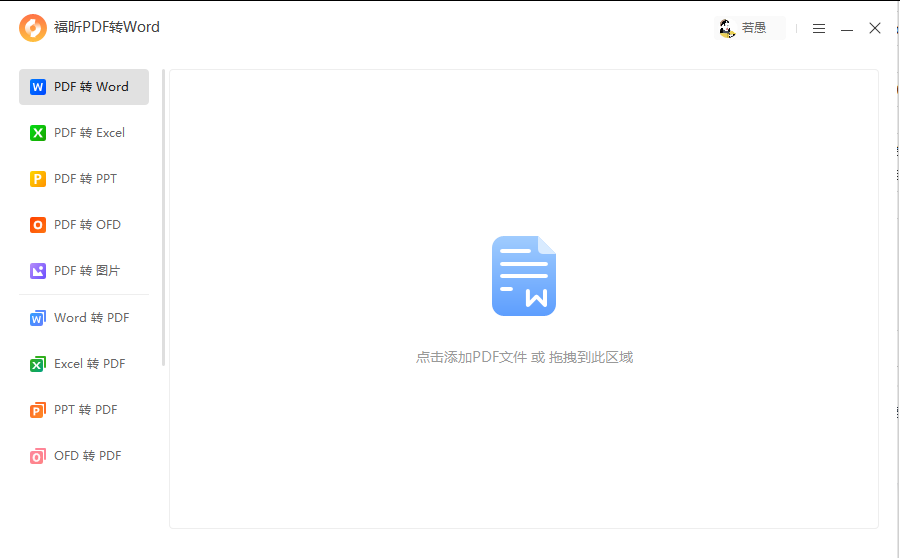
第2步,导入文件:点界面中央的「添加文件」按钮把扫描件加进来,也可以直接把文件拖到界面右侧的空白区域,一次能导入多个。
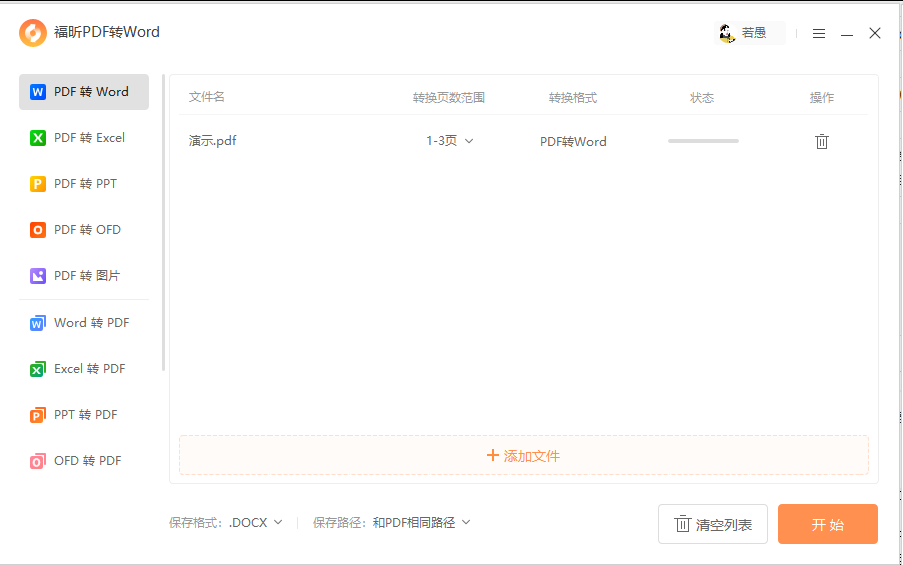
第3步,设输出格式:在下方把输出格式设成.docx或.doc。
第4步,选转换模式:扫描件一定要选「编辑优先」来启用OCR,这一步漏了,转出来的Word里还是一张整页图片;原稿本身就是图居多、只想保住版面就选「布局优先」。
第5步,开始转换并校对:点右下方的「开始转换」,转换后的Word默认与原PDF存在同一目录,逐页看错字、段落断行,尤其是数字和专有名词。
2. 福昕PDF编辑器个人版:先识别成文字层,再转Word
如果更习惯「先看清楚识别结果、再决定要不要转」,它更合适:OCR是独立功能,识别完先保存一份带文字层的PDF,确认没问题再转成Word。全程本地处理、文件不出电脑,也没有文件大小限制,只是OCR这类高级功能通常需要付费或开通会员。
第1步,打开扫描件:启动软件,把这份扫描件PDF打开。
第2步,进OCR入口:点顶部的「工具」,在列表里选中「OCR文本识别」。
第3步,选识别语言:在弹出的对话框里把识别语言设成简体中文或英文,中英混排的文件可以拆分后分次处理。
第4步,识别并保存:点「识别」等待处理完成,先保存这份带文字层的PDF,顺便在原稿上比对几处。
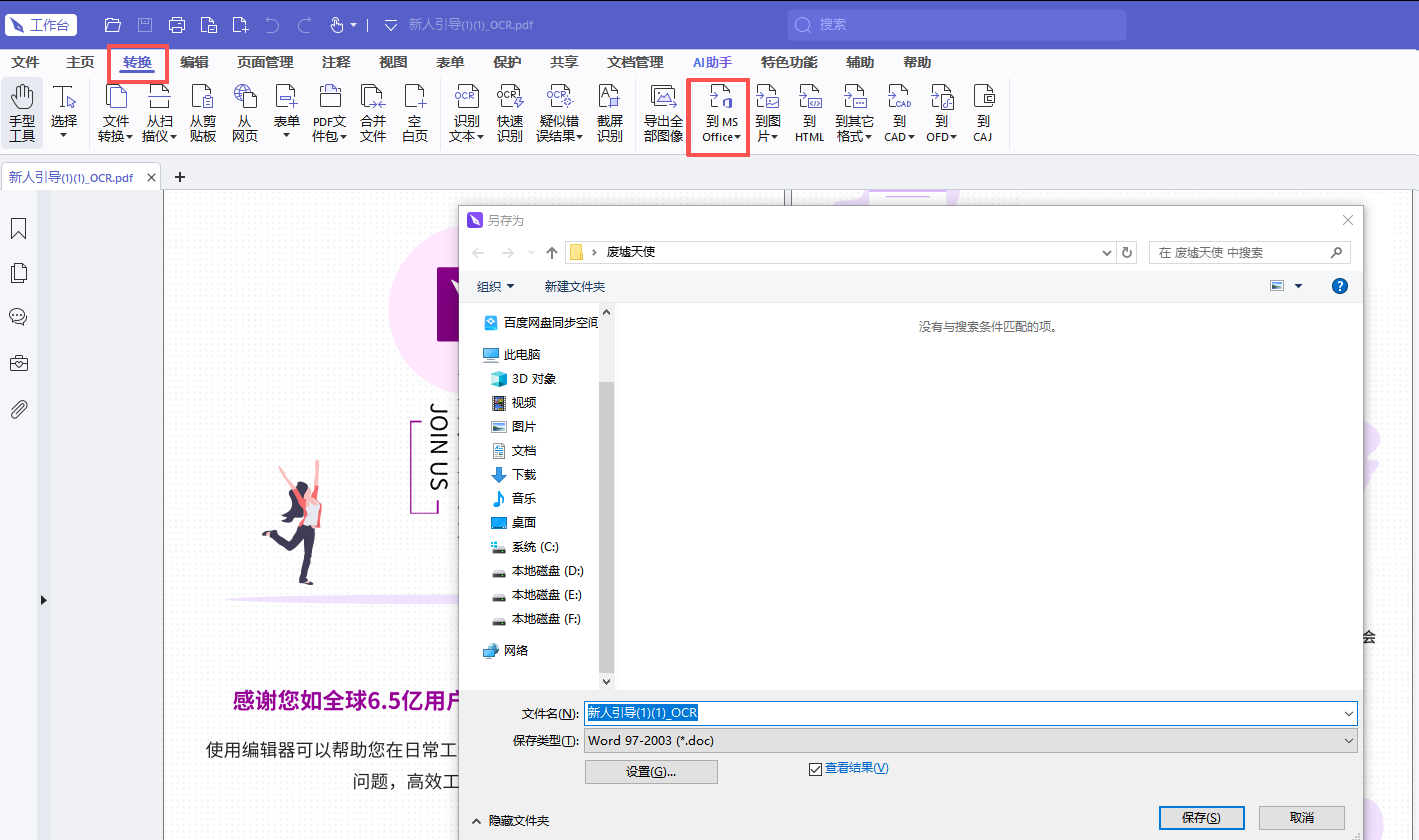
第5步,再转Word:回到顶部点「转换」→「到Word」,勾选「保留布局」并选好页码范围后开始转换,最后逐页校对识别错的字。
3. Adobe Acrobat Pro:多语言识别最完整,付费是门槛
它做OCR的时间很早,多语言支持和复杂版面还原都在第一梯队,导出时可以一步勾上使用OCR。代价是订阅制收费,免费额度极小,界面偏英文,单位里已有正版授权时优先用它。
第1步,导出PDF:打开文件后点右侧的「导出PDF」,选「Microsoft Word」→「Word 文档」。
第2步,启用识别:点设置图标,勾选「使用OCR识别文本」,语言选中文。
第3步,导出并校对:点「导出」保存,打开后重点校对数字、人名和专有名词。
4. ABBYY FineReader:专业级识别率,代价是费用和体积
它是专职做OCR出身的工具,识别率高,多语言支持完整,还能跳过手写和印章区域这类细节处理,适合长期批量处理扫描档案。缺点是付费为主、安装体积偏大,一年只用一两次的话不太划算。
第1步,打开并选语言:启动后打开这份扫描件,把识别语言设成简体中文或英文。
第2步,识别校对:执行识别,在界面里对照原图把明显错字先改掉。
第3步,另存为Word:点「保存为」选择DOCX格式导出,再看一遍版式。
5. Google Docs:完全免费,适合临时凑合
上传PDF后它会自动做一次识别并转成可编辑文档,下载为.docx即可,完全免费且不限次数。缺点是需要联网和账号,文件要上传到服务器,扫描件里的复杂排版和表格会明显跑版,合同类材料不建议这么走。
第1步,上传云端硬盘:把扫描件PDF上传到Google云端硬盘,等待同步完成。
第2步,用文档打开:在文件上选择「打开方式」→Google 文档,等待识别转换成可编辑文档。
第3步,下载为Word:点「文件」→「下载」→「.docx」保存到本地,再逐页校对。
最后怎么选:先把原稿扫清楚,再挑工具
扫描件能不能转成可改的Word,一半看工具,一半看原稿。与其事后反复换软件,不如扫描时就把分辨率设到300dpi以上,这一步最有效。日常要处理的量比较稳定,第1款转换时选「编辑优先」一步到位;想先看清识别结果再决定,第2款的两段式更可控;预算充足或单位有正版授权,第3、第4款在复杂版面和多语言上更稳。只是临时用一次、文件也不敏感,第5款免费就够。最后一件事谁也替不了:转完校对一遍,金额、证件号、日期尤其要核。






