

pdf图片如何快速提取?pdf图片提取有哪些方法?



你是否曾遇到过从厚厚的PDF文件中找图片,却只能眼巴巴地盯着屏幕,无从下手?其实,提取PDF中的图片并不像想象中那么复杂。无论是工作报告里的图表,还是电子书中的插图,只要掌握了正确的方法和工具,轻松几步就能把心仪的图片“偷”出来,省时又省力。别再为截图模糊、格式混乱苦恼,让我们一起解锁PDF图片提取的小技巧,轻松玩转文档里的视觉宝藏。
福昕PDF转Word怎么提取PDF图片文件?
提取PDF文档中的图片,要怎么做?如果想要快速且直接用,那么可以直接截图,但是如果想要提取出来的图片高清且不变形,推荐大家试试福昕PDF转Word。福昕PDF转Word的图片提取功能真的超给力,你只需要轻轻点几下,就能把PDF里的所有图片一次性弄出来,不用一个一个手动弄,省时又省力。它还允许你灵活选择要提取图片的页数范围。你想提取整个文档的图片,还是只提取某些页面的图片,都随便你,完全能满足你的各种需求。
而且这款工具还能够让我们自行选择导出后的图片格式,图片格式可选择PNG、JPG、BMP、GIF等,保存路径也可按我们的需要来设置。除了提取图片之外,福昕PDF转Word,还能够帮助我们搞定大部分的PDF格式转换需求,非常方便。那么这款工具要怎么操作呢?下面一起来看看吧。

第一步:打开福昕PDF转Word软件,然后登录进去。
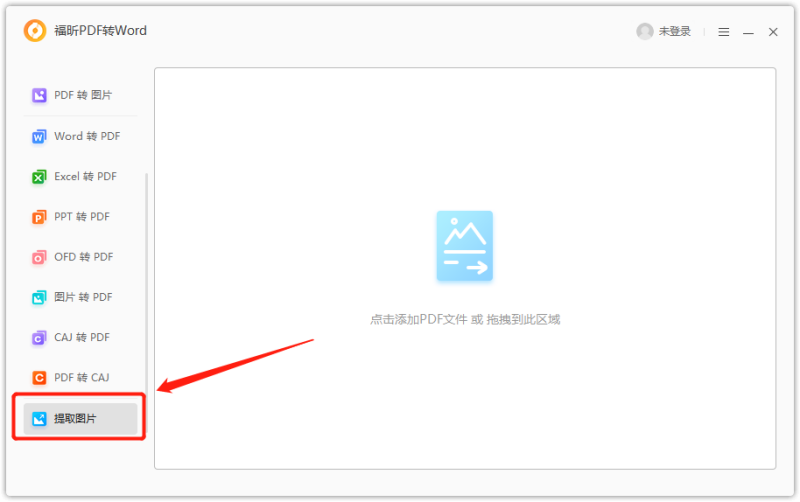
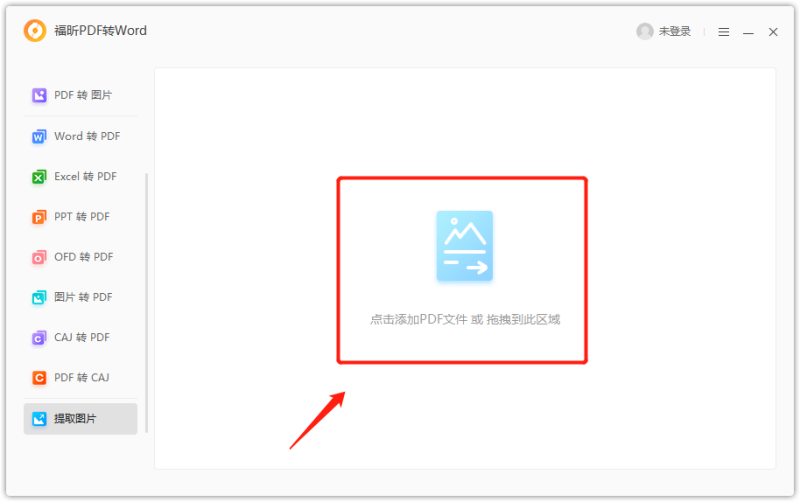
第二步:找到界面左边的【提取图片】按钮,把PDF文件拖到指定的地方,这样就能把里面的图片提取出来了。
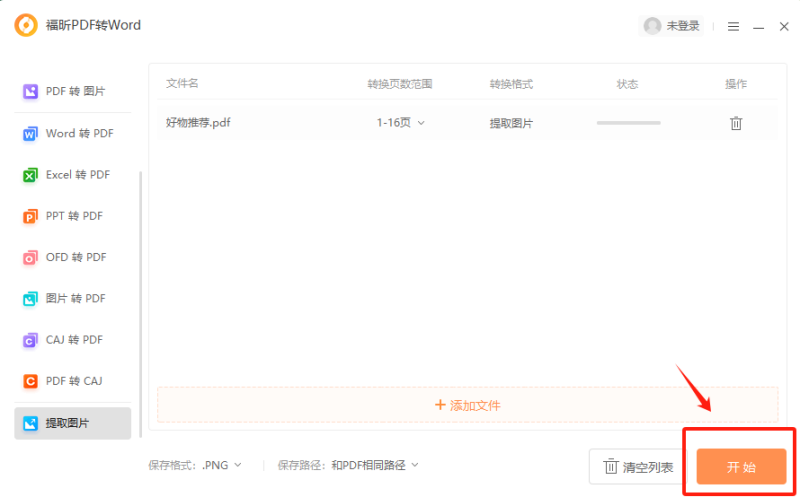
第三步:开始提取之前,我们需要设定好提取哪些页面的图片,以及要将图片提取为什么格式和保存的位置。确认之后点击开始,软件就会自动开始提取文档中的图片素材了。
福昕PDF编辑器怎么提取出PDF所有图片?
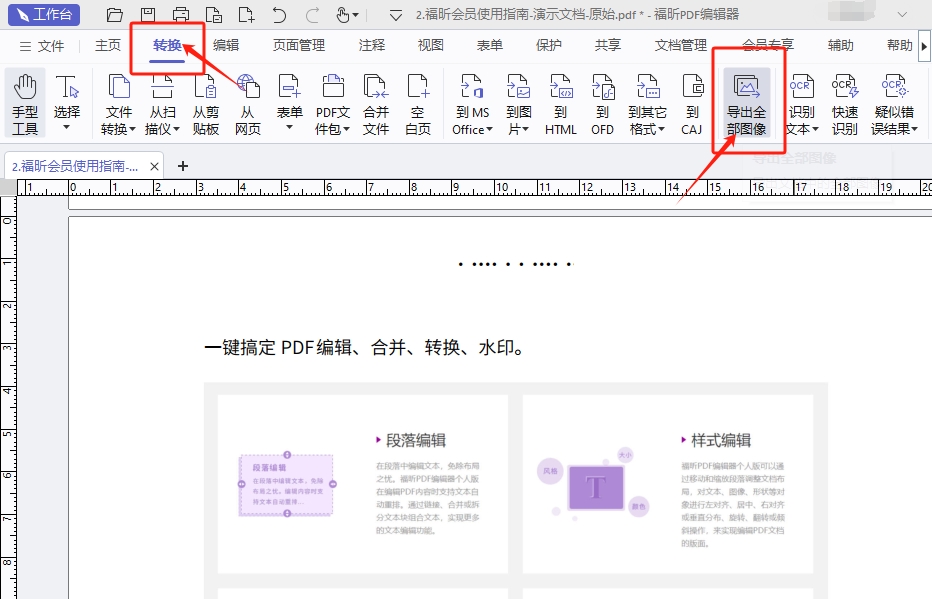
想要提取PDF图片,少不了福昕PDF编辑器。福昕PDF编辑器的图片提取功能真的很给力,用起来超级方便。只需要点点鼠标,就能轻松搞定。而且哦,它还有个超酷的一键导出功能,只要点击“转换-导出全部图像”,PDF里的所有图片就嗖嗖地导出来了。在导出前,你还可以根据自己的需要,调整图片的页面范围、文件参数、颜色等等,保证导出来的图片质量杠杠的。真的,福昕PDF编辑器的图片提取功能,谁用谁知道,好用到飞起!
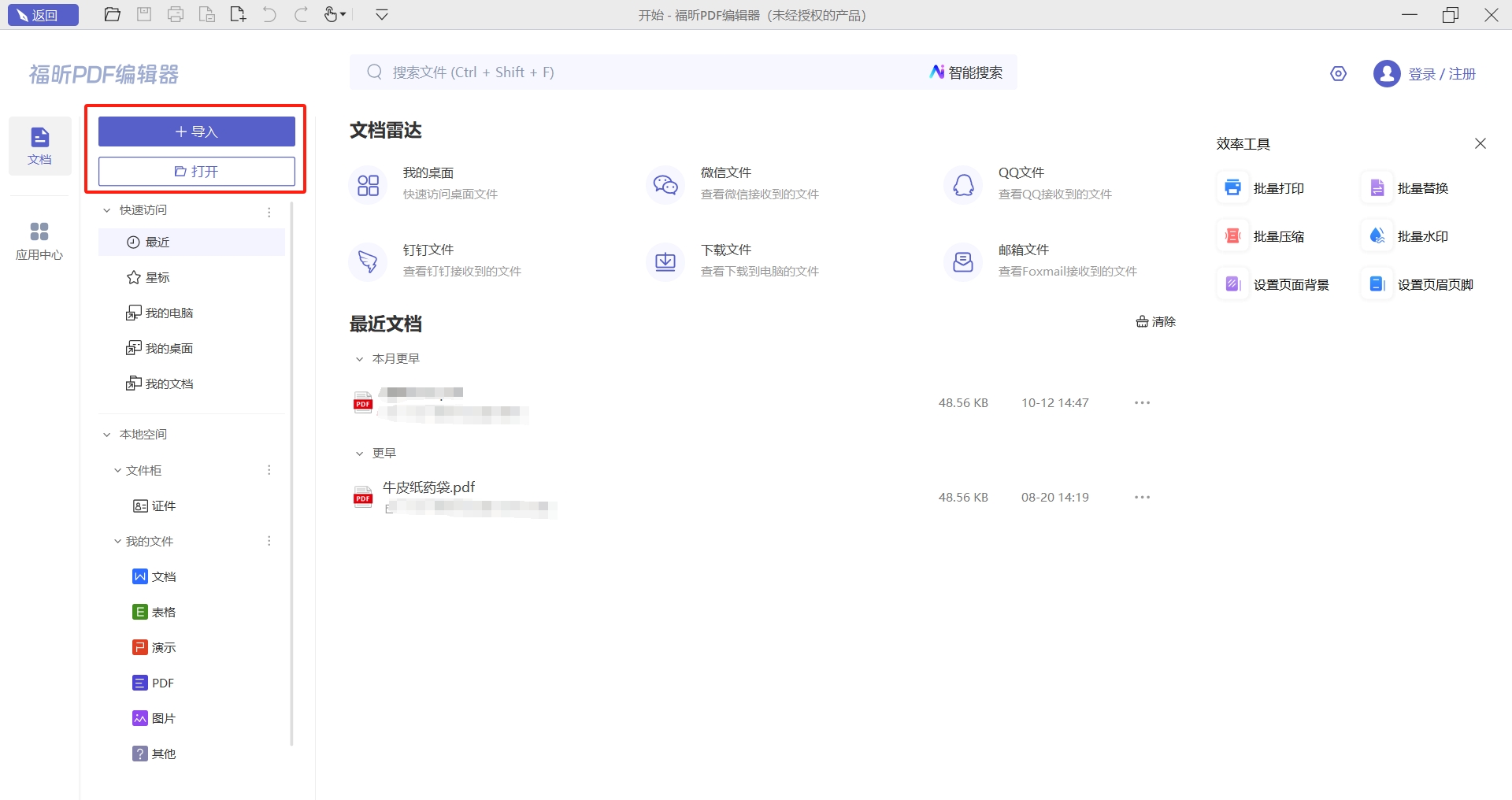
第一步:在电脑中下载并安装福昕PDF编辑器,然后启动福昕PDF编辑器个人版并进行登录操作,需要我们先将要编辑的PDF文档导入到编辑器中。
第二步:选择【转换】-【导出全部图像】选项,这样就能将PDF文档内的所有图片导出,支持的图片格式包括PNG、JPG、BMP等,同时可以根据自己的需求来设定保存路径。
福昕PDF阅读器怎么提取PDF图片?
有很多工具可以用来从PDF文档里提取图片,包括一堆在线工具。但今天我要给大家介绍的是一个既能看PDF又能帮我们搞定PDF文件的神器:福昕PDF阅读器。这个阅读器支持JPEG、PNG、BMP等多种图片格式,你可以根据自己的需要挑一个合适的格式。而且,这个阅读器还让你自己决定是提取整个PDF文件里的所有图片,还是只提取某个特定页面或区域的图片,特别灵活。来看看阅读器要怎么提取图片吧!
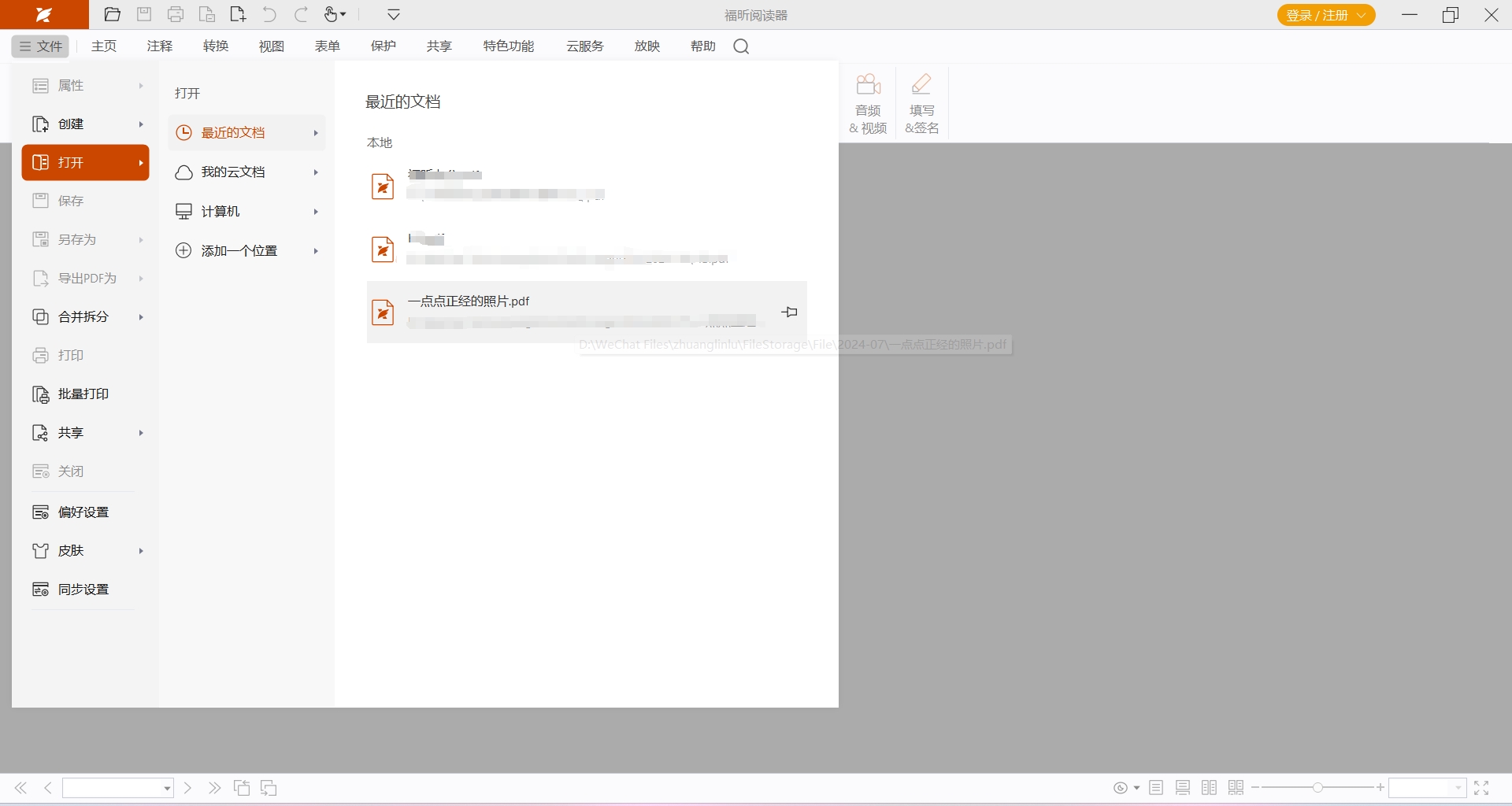
第一步:到福昕官网下载正版的福昕PDF阅读器,然后在电脑中安装好福昕PDF阅读器,然后双击打开软件后,选择需要编辑的PDF文件打开。
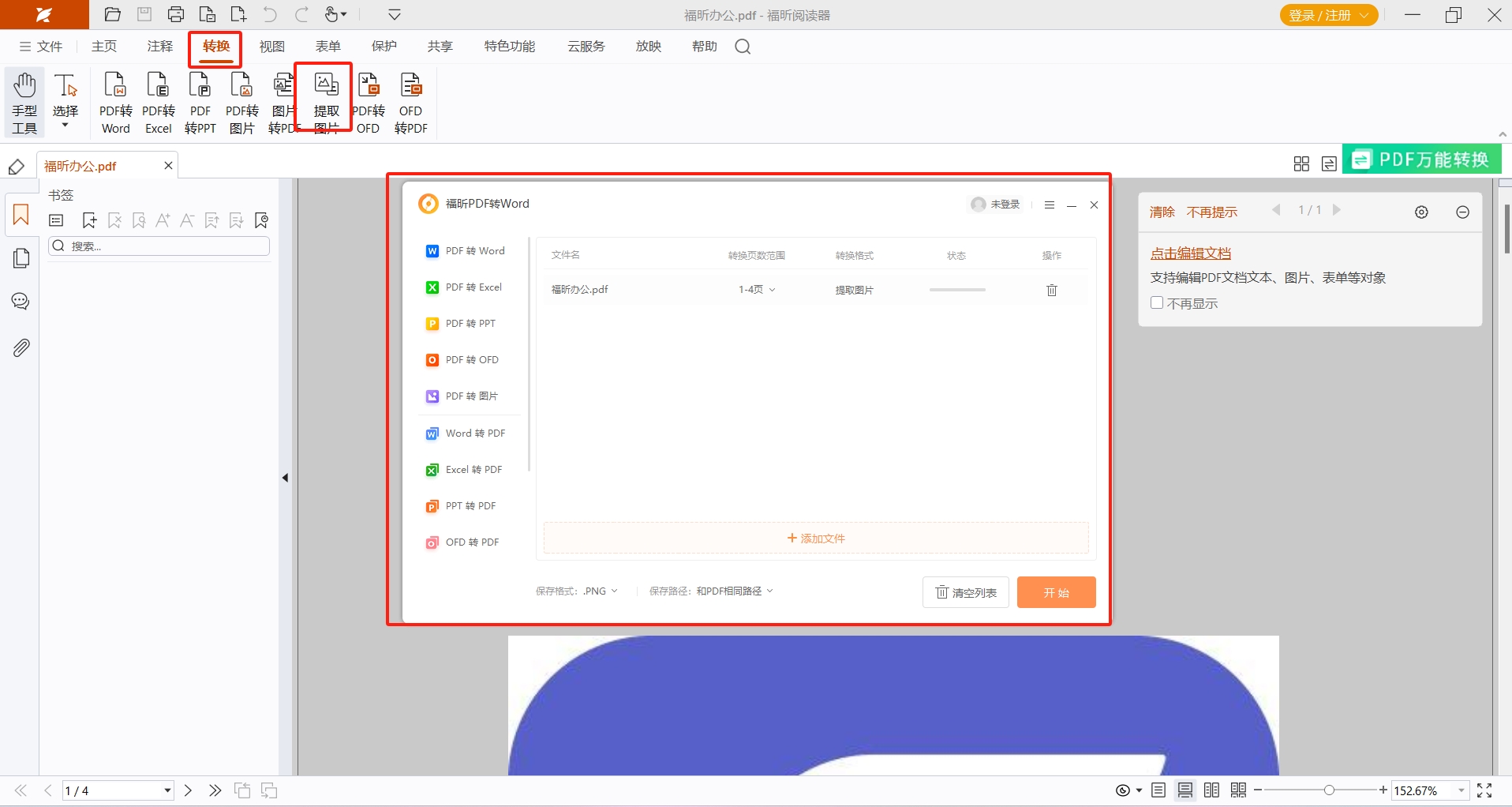
第二步:在打开的PDF文件中,点击【转换】-【提取图片】,如果是第一次使用这个功能,需要安装一下提取插件,等安装完毕之后,在插件中选择【提取图片】功能,然后设置好提取页数范围以及提取后的图片格式之后,点击确认即可,当然如果你需要提取多个PDF文档的图片,也可以一并导入批量处理。
福昕PDF转Word工具不仅支持高效的文档格式转换,还具备精准提取PDF中图片的功能,方便用户将文档中的图像内容单独保存或编辑。该软件能够保持图片的清晰度和原始布局,避免转换过程中出现模糊或错位问题,提升了工作效率。无论是扫描件还是包含复杂图片的PDF文件,都能实现快速识别和提取,满足办公、设计等多场景需求。此外,它兼容多种操作系统,界面简洁易用,适合不同层次的用户操作,极大地简化了PDF图片处理流程,助力用户轻松管理和利用文档资源。






