

如何快速提取图片中的PDF?提取图片中的PDF有哪些方法?



你是否遇到过手头有一张图片,里面藏着重要的PDF内容,却不知道如何快速提取出来?别急,随着技术的发展,从图片中提取PDF信息变得比想象中简单许多。无论是扫描文档拍照还是截屏资料,只需几步操作,就能轻松将图片转换成可编辑的PDF文件,让工作学习效率瞬间提升。今天,我们就来聊聊那些让你秒变“图片到PDF”高手的小技巧,让繁琐变得有趣又高效。
福昕PDF转Word怎么提取PDF图片文件?
而且这款工具还能够让我们自行选择导出后的图片格式,图片格式可选择PNG、JPG、BMP、GIF等,保存路径也可按我们的需要来设置。除了提取图片之外,福昕PDF转Word,还能够帮助我们搞定大部分的PDF格式转换需求,非常方便。那么这款工具要怎么操作呢?下面一起来看看吧。

1.打开福昕PDF转Word软件,然后登录进去。
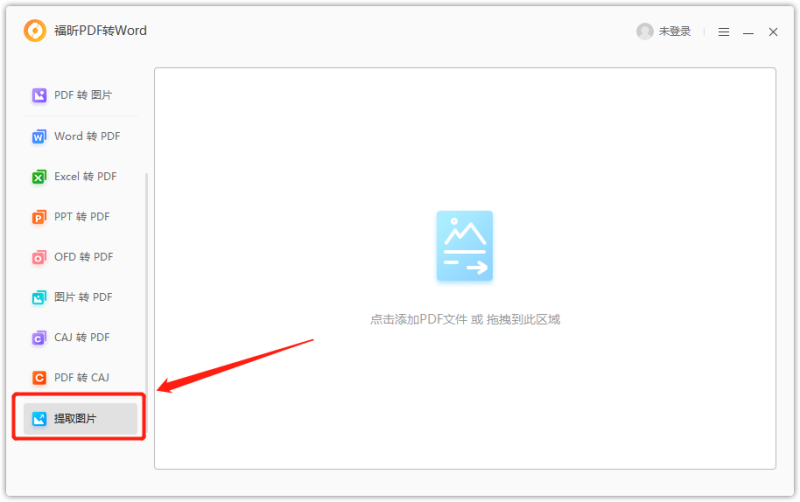
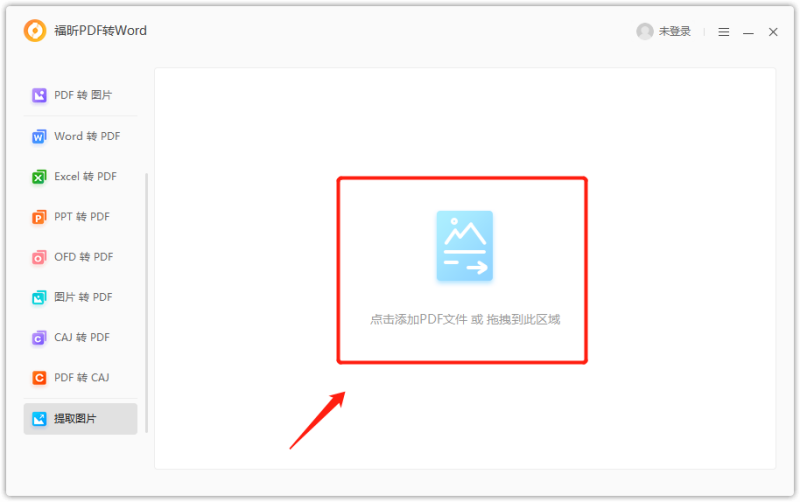
2.找到界面左边的【提取图片】按钮,把PDF文件拖到指定的地方,这样就能把里面的图片提取出来了。
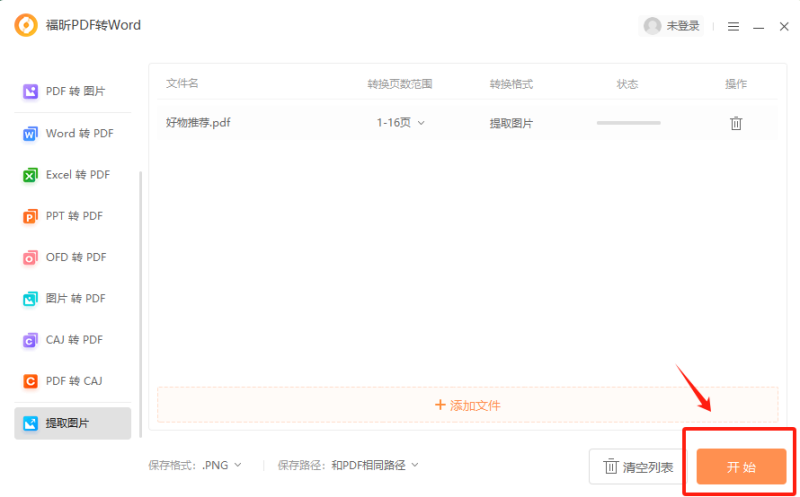
3.开始提取之前,我们需要设定好提取哪些页面的图片,以及要将图片提取为什么格式和保存的位置。确认之后点击开始,软件就会自动开始提取文档中的图片素材了。
福昕PDF阅读器怎么提取PDF图片?
有很多工具可以用来从PDF文档里提取图片,包括一堆在线工具。但今天我要给大家介绍的是一个既能看PDF又能帮我们搞定PDF文件的神器:福昕PDF阅读器。这个阅读器支持JPEG、PNG、BMP等多种图片格式,你可以根据自己的需要挑一个合适的格式。而且,这个阅读器还让你自己决定是提取整个PDF文件里的所有图片,还是只提取某个特定页面或区域的图片,特别灵活。来看看阅读器要怎么提取图片吧!
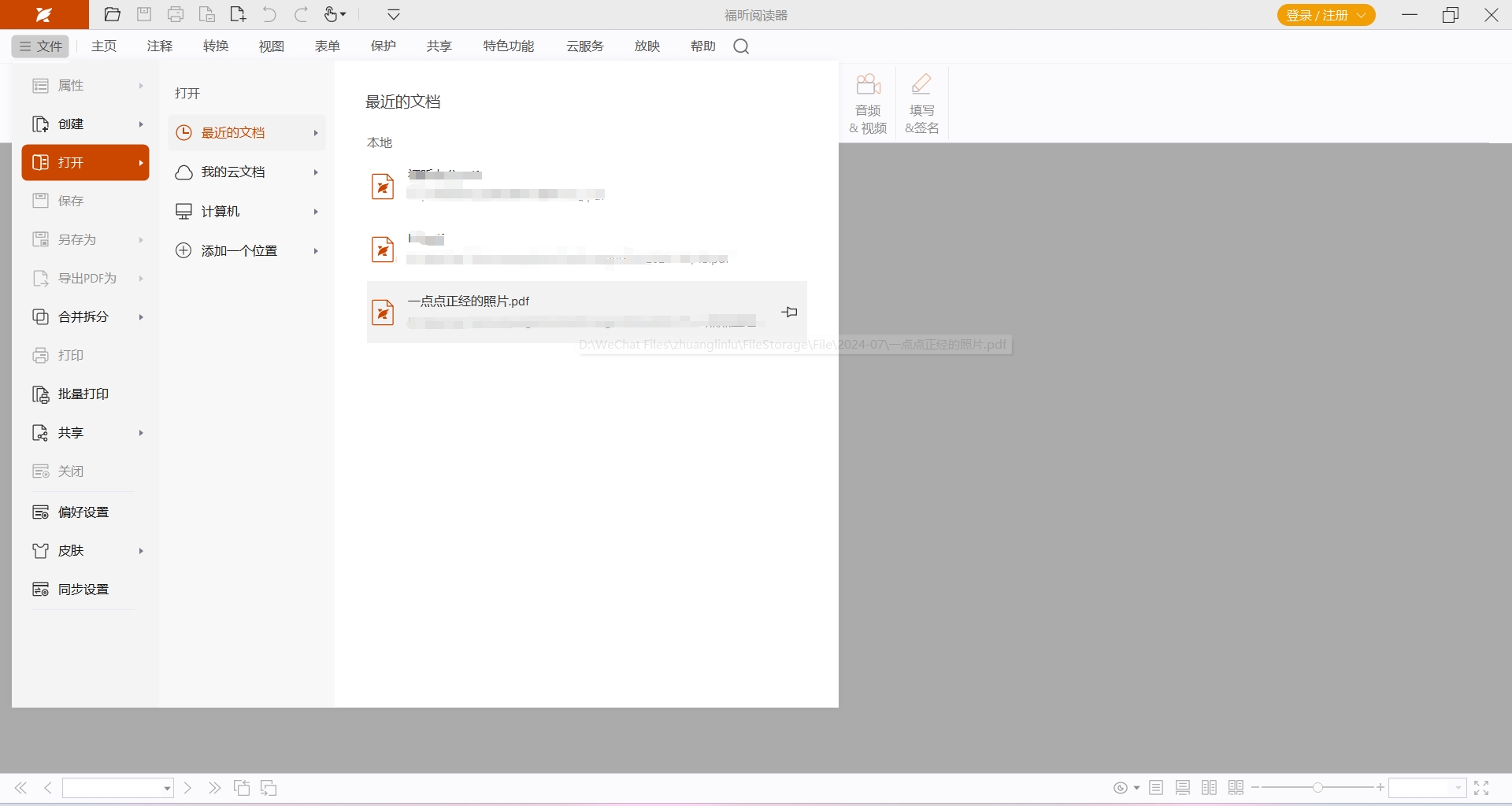
1:到福昕官网下载正版的福昕PDF阅读器,然后在电脑中安装好福昕PDF阅读器,然后双击打开软件后,选择需要编辑的PDF文件打开。
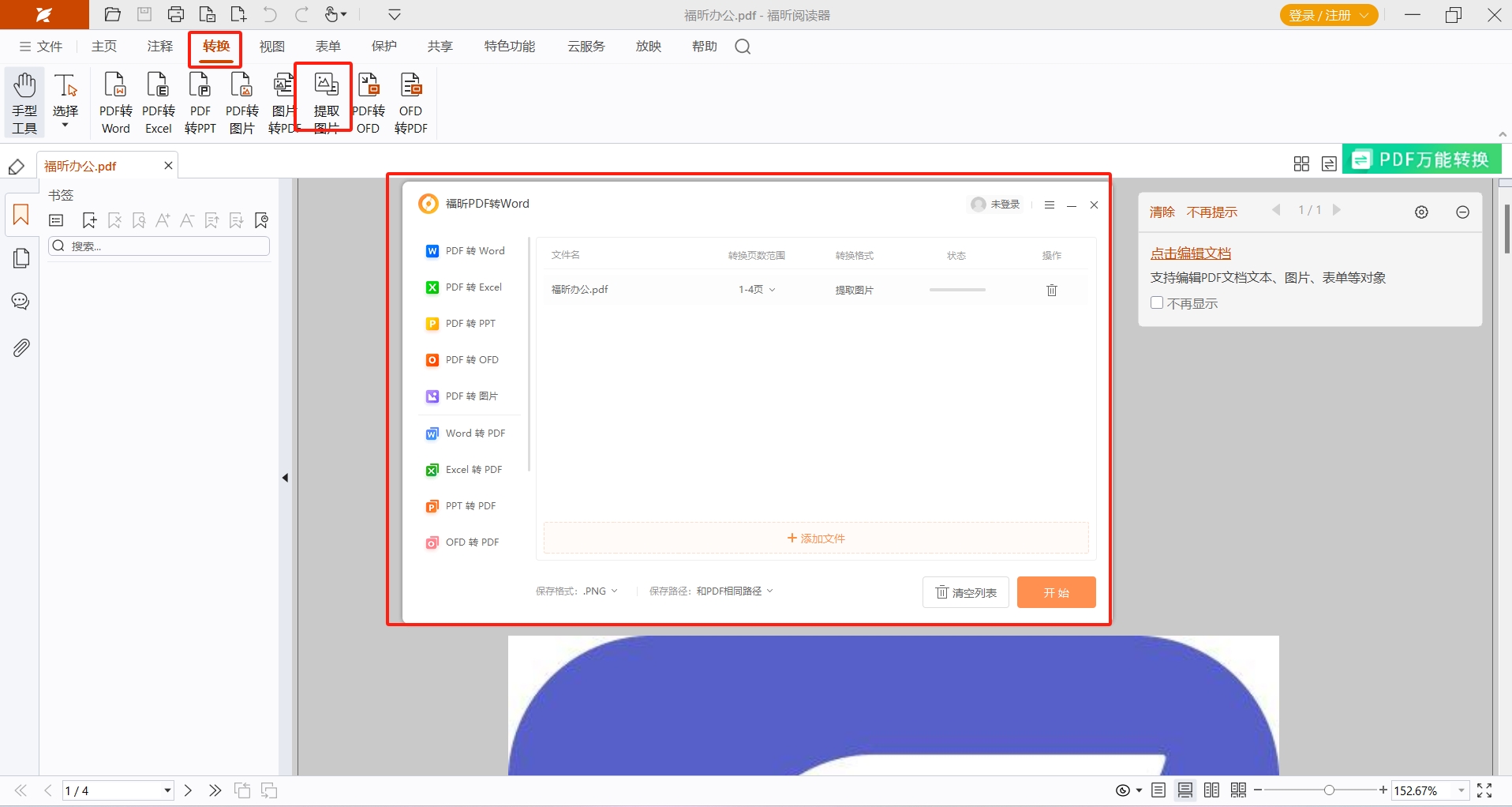
2:在打开的PDF文件中,点击【转换】-【提取图片】,如果是第一次使用这个功能,需要安装一下提取插件,等安装完毕之后,在插件中选择【提取图片】功能,然后设置好提取页数范围以及提取后的图片格式之后,点击确认即可,当然如果你需要提取多个PDF文档的图片,也可以一并导入批量处理。
福昕PDF编辑器怎么提取出PDF所有图片?
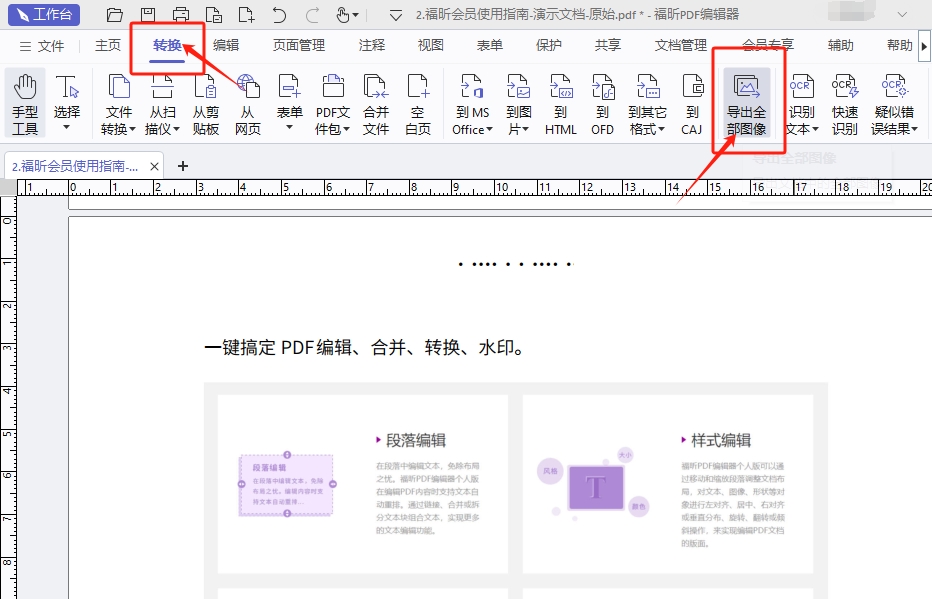
想要提取PDF图片,少不了福昕PDF编辑器。福昕PDF编辑器的图片提取功能真的很给力,用起来超级方便。只需要点点鼠标,就能轻松搞定。而且哦,它还有个超酷的一键导出功能,只要点击“转换-导出全部图像”,PDF里的所有图片就嗖嗖地导出来了。在导出前,你还可以根据自己的需要,调整图片的页面范围、文件参数、颜色等等,保证导出来的图片质量杠杠的。真的,福昕PDF编辑器的图片提取功能,谁用谁知道,好用到飞起!
1:在电脑中下载并安装福昕PDF编辑器,然后启动福昕PDF编辑器个人版并进行登录操作,需要我们先将要编辑的PDF文档导入到编辑器中。

2:选择【转换】-【导出全部图像】选项,这样就能将PDF文档内的所有图片导出,支持的图片格式包括PNG、JPG、BMP等,同时可以根据自己的需求来设定保存路径。
福昕PDF转Word工具不仅支持高效的文档格式转换,还能实现从PDF文件中精准提取图片的功能,满足用户对内容再利用的需求。通过智能识别技术,该软件能够保持图片的清晰度与原始布局,方便后续编辑或保存。无论是扫描版PDF还是包含复杂图形的文档,均能快速提取所需图片,无需额外操作步骤,提高工作效率。此外,界面简洁直观,适合各类用户使用,极大地方便了办公自动化和资料整理过程。整体来看,这款工具具备实用性强、操作简便等优势,是处理PDF文件时提取图像的理想选择。






