

Word批量转PDF迅捷如何操作?Word批量转PDF迅捷有哪些优势?



你是想用“迅捷PDF转换器”批量将Word文档转换成PDF吗?如果是的话,下面是一个简单的操作步骤,供你参考: ### 使用迅捷PDF转换器批量将Word转PDF的方法 1. **下载并安装迅捷PDF转换器** - 访问迅捷PDF官网(https://www.xunjiepdf.com/)下载最新版的迅捷PDF转换器。 - 按照提示完成安装。 2. **打开迅捷PDF转换器** - 启动软件后,选择“Word转PDF”功能。 3. **批量添加Word文件** - 点击“添加文件”或“添加文件夹”,一次性导入多个Word文档。 - 你也可以直接将文件拖拽到软件窗口中。 4. **设置输出参数** - 选择输出文件夹,默认会保存到源文件同目录,也可以自定义路径。 - 根据需要调整转换设置,比如是否合并PDF、是否加密等。 5. **开始转换** - 点击“开始转换”按钮,软件会自动批量将Word文件转换成PDF。 6. **查看转换结果** - 转换完成后,打开输出文件夹查看生成的PDF文件。 --- ### 额外提示 - 迅捷PDF转换器支持多种格式转换,批量操作效率高。 - 如果你有大量文件,建议先测试几个文件,确认转换效果和格式无误。 - 迅捷PDF也有网页版,可以上传文件在线转换,但批量操作可能有限制。 如果你需要其他批量转换工具推荐,或者使用方法,也可以告诉我!
福昕PDF转Word如何将WORD批量转换成PDF?
在处理多个Word文档时,如果需要将它们统一格式、保护内容或便于分享,通常会考虑将这些文档批量转换成PDF格式。那要怎么做才能够将多个Word文档保存为PDF,而且还要保证效率和效果,不会出现那种需要手动操作且转换后文档还会被损坏的情况。今天就带大家认识一款专业的转换工具吧。
今天要和大家推荐的就是福昕PDF转Word,一款支持数十种转换功能的PDF工具软件。福昕PDF转换器在处理大量Word文档转换成PDF格式的任务时,展现出了卓越的性能。它不仅支持快速的转换过程,而且能够确保转换后的PDF文件保持高质量的输出效果。来看看这款工具具体要怎么怎么操作才能够将多个Word转换成PDF吧。

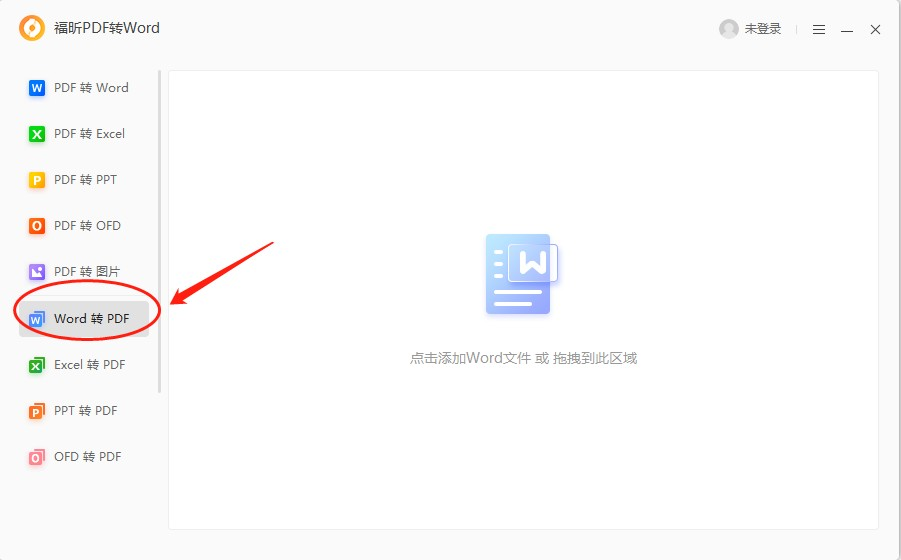
1、打开软件
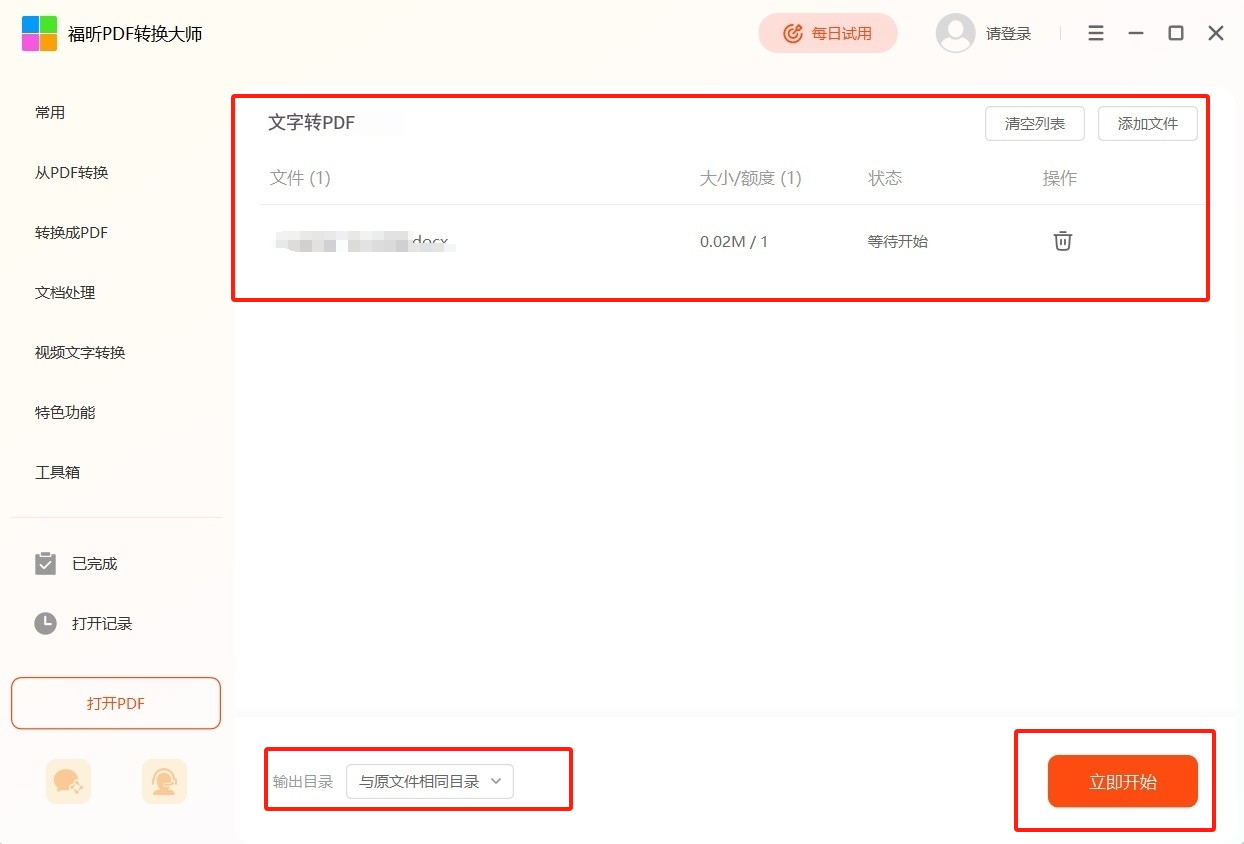
在电脑中安装并打开福昕PDF转Word,随后我们需要在软件中选择【Word转PDF】。
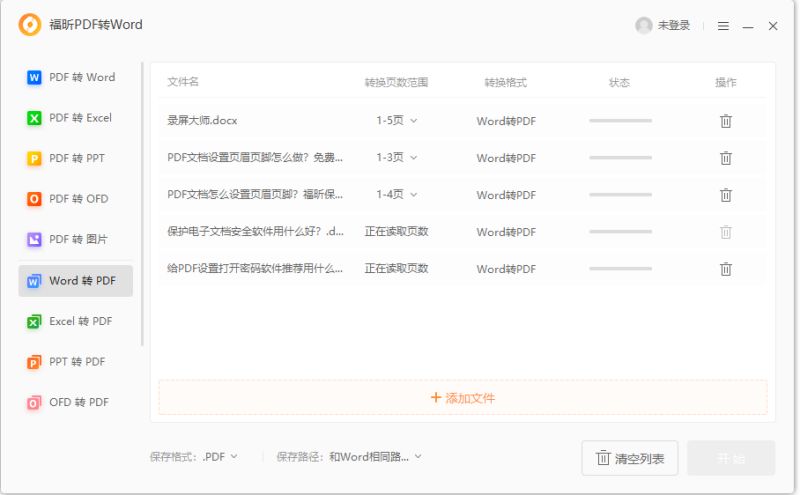
2、导入文档
选择好功能之后,我们需要直接在软件中上传我们需要转换格式的文档。
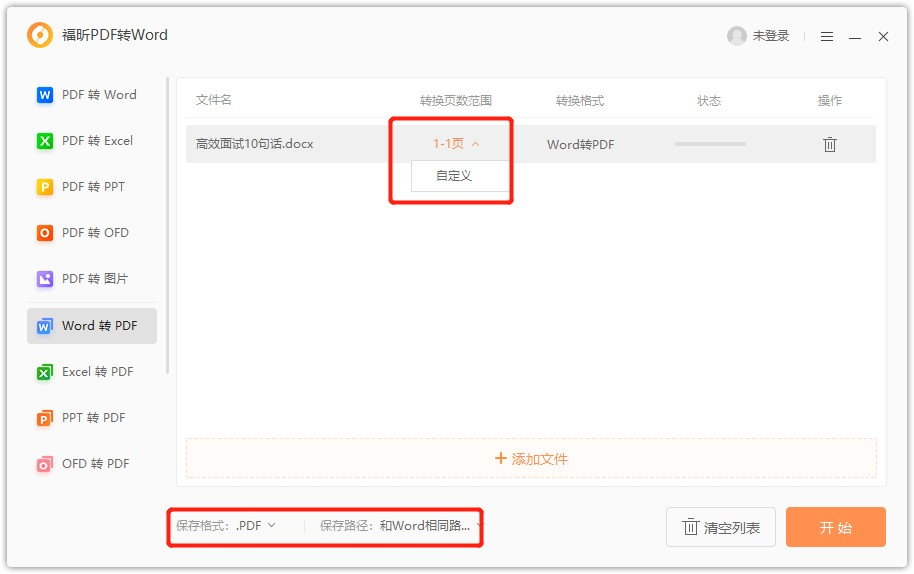
3、开始转换
在软件中设置好文档转换后的保存路径和转换格式,最后点击开始。最多的时候一次可以转换50个文档。
福昕PDF编辑器如何让Word批量转PDF?
Word批量转换成PDF不仅有助于保持文档的原始布局和设计,而且还可以确保内容在不同的设备和平台上保持一致,不会轻易被修改或复制,从而提供了一种安全的分享和展示文档的方法。虽然福昕PDF编辑器主要侧重于PDF文档的编辑功能,但它也提供了Word转PDF的转换功能。在批量转换方面,可能不如专门的转换器软件那么高效,但仍能满足基本需求。来看看怎么做吧。

1、打开软件
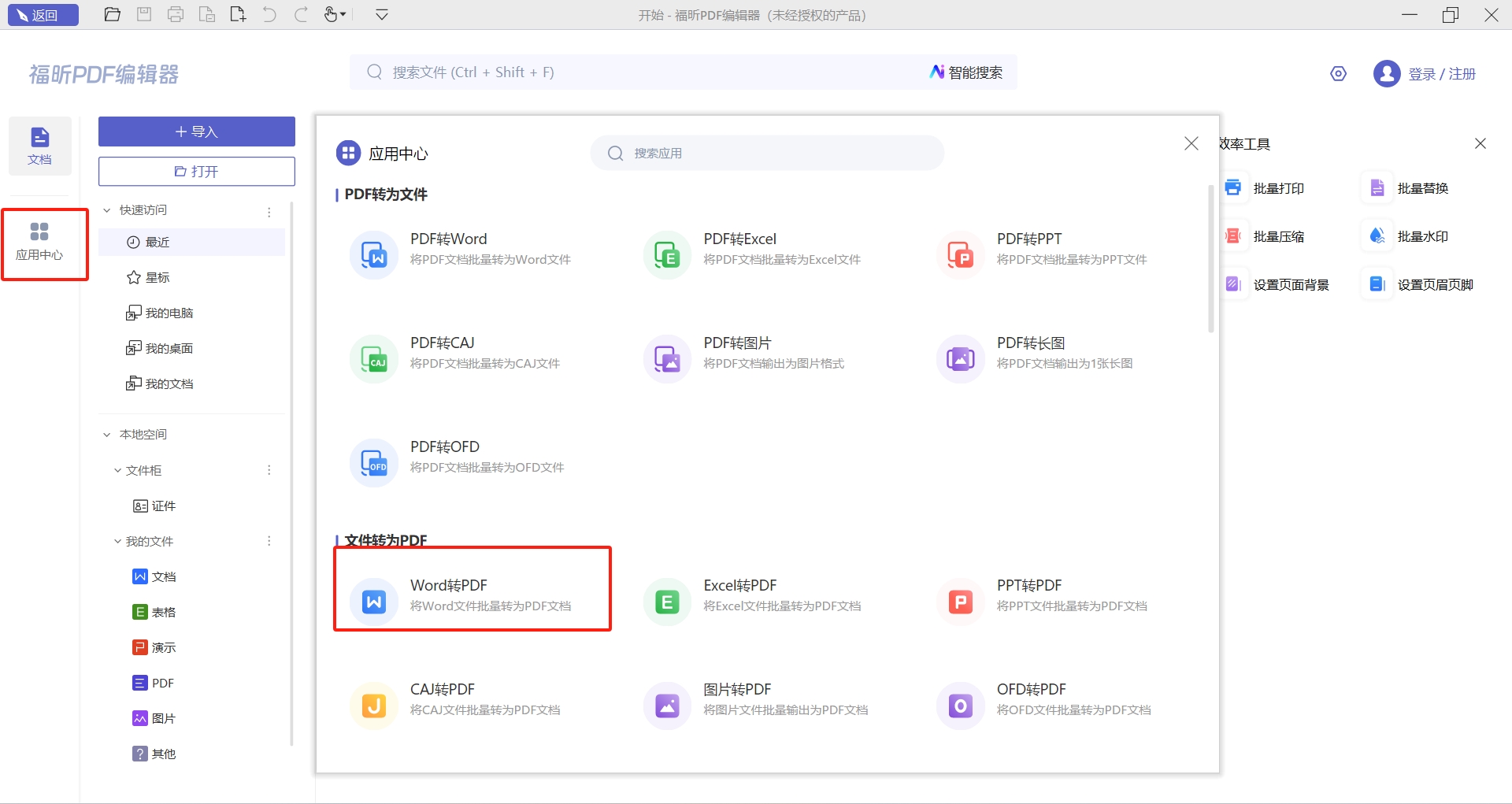
在电脑中安装并打开福昕PDF编辑器,随后进入主界面,选择【应用中心】中的【Word转PDF】。
2、上传文档
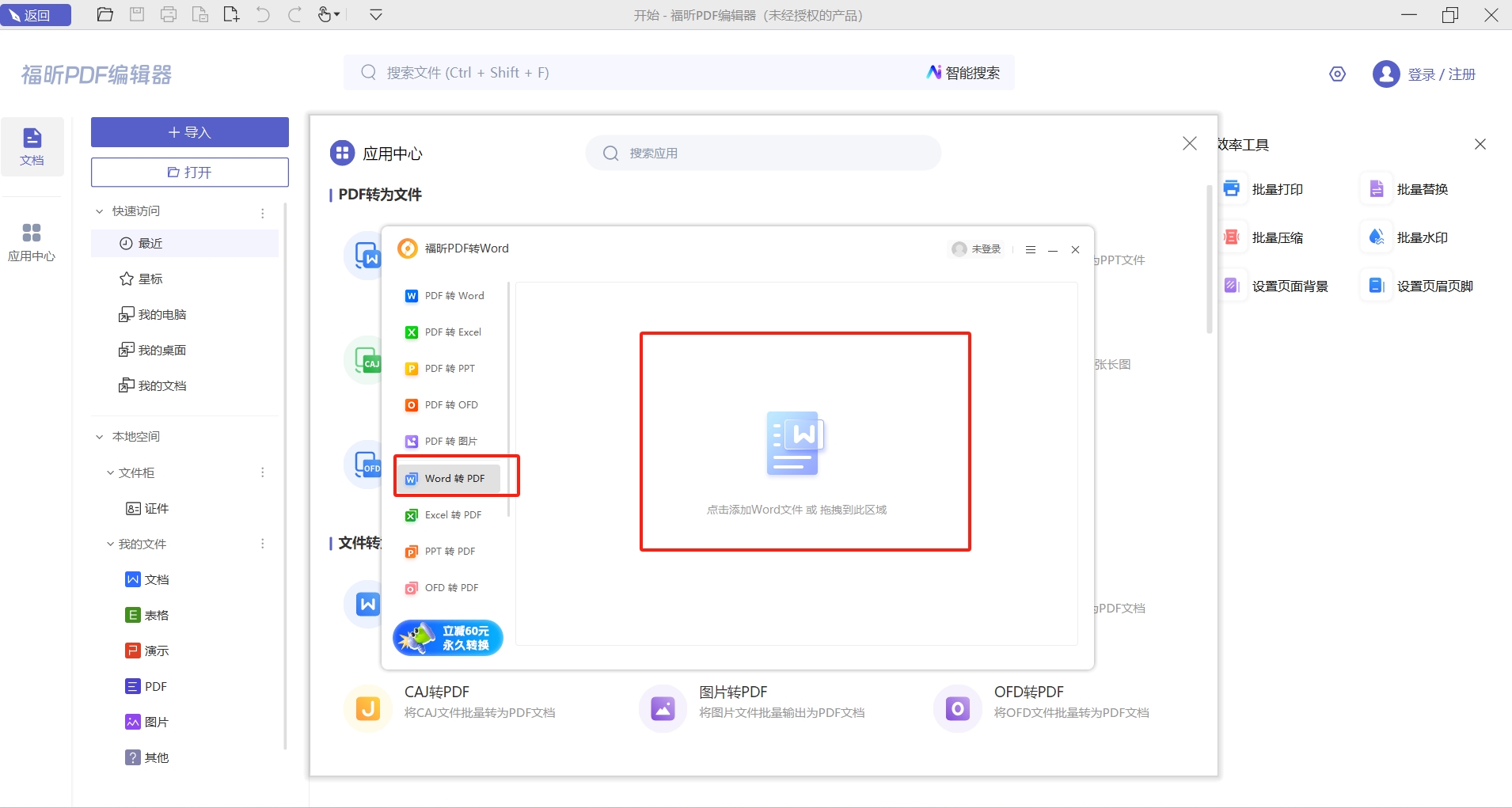
在点击功能之后,我们就可以在插件中上传我们需要转换格式的Word文档。
3、完成转换
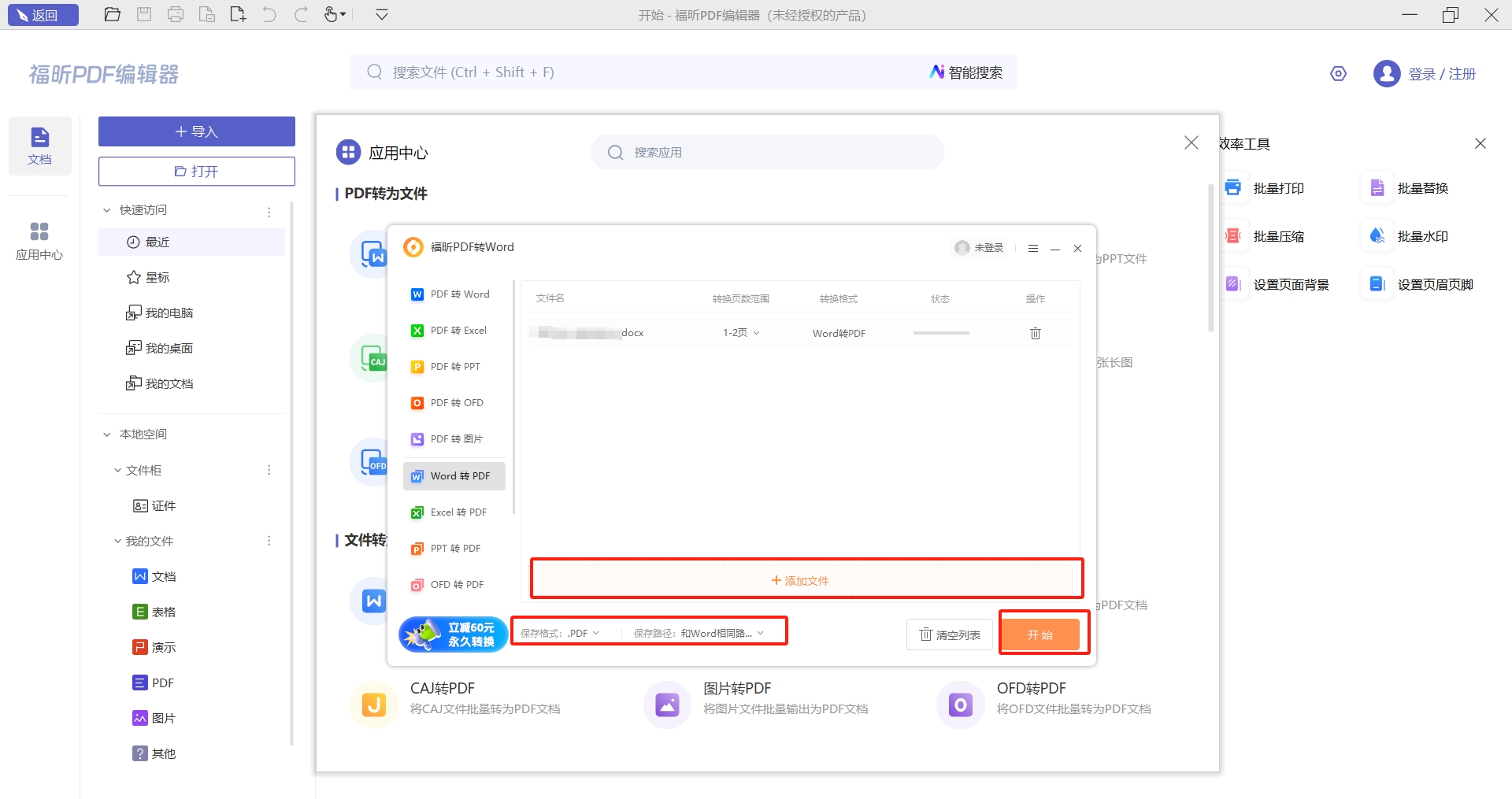
在插件中上传完文档之后,我们可以点击【添加文件】来上传更多的文件,也可以直接在确认好保存路径之后点击【开始】,将多个Word转换成PDF。
福昕PDF365怎么批量将Word转换成PDF?
PDF格式的文档在打印时也能够保持与屏幕上看到的完全相同的布局,这对于需要精确打印输出的场合尤为重要。福昕PDF365是一款功能全面的在线PDF处理工具,支持批量转换Word为PDF,且转换速度快,质量高。它还提供了转换后的PDF文件的编辑、加密、合并等附加功能。所以我们可以利用福昕PDF365的批量格式转换功能来实现多个文档的批量转换,来看看具体要怎么做吧。

1、在电脑中安装并打开福昕PDF365件,然后在软件界面上方的菜单栏中点击文档转PDF转换选项。
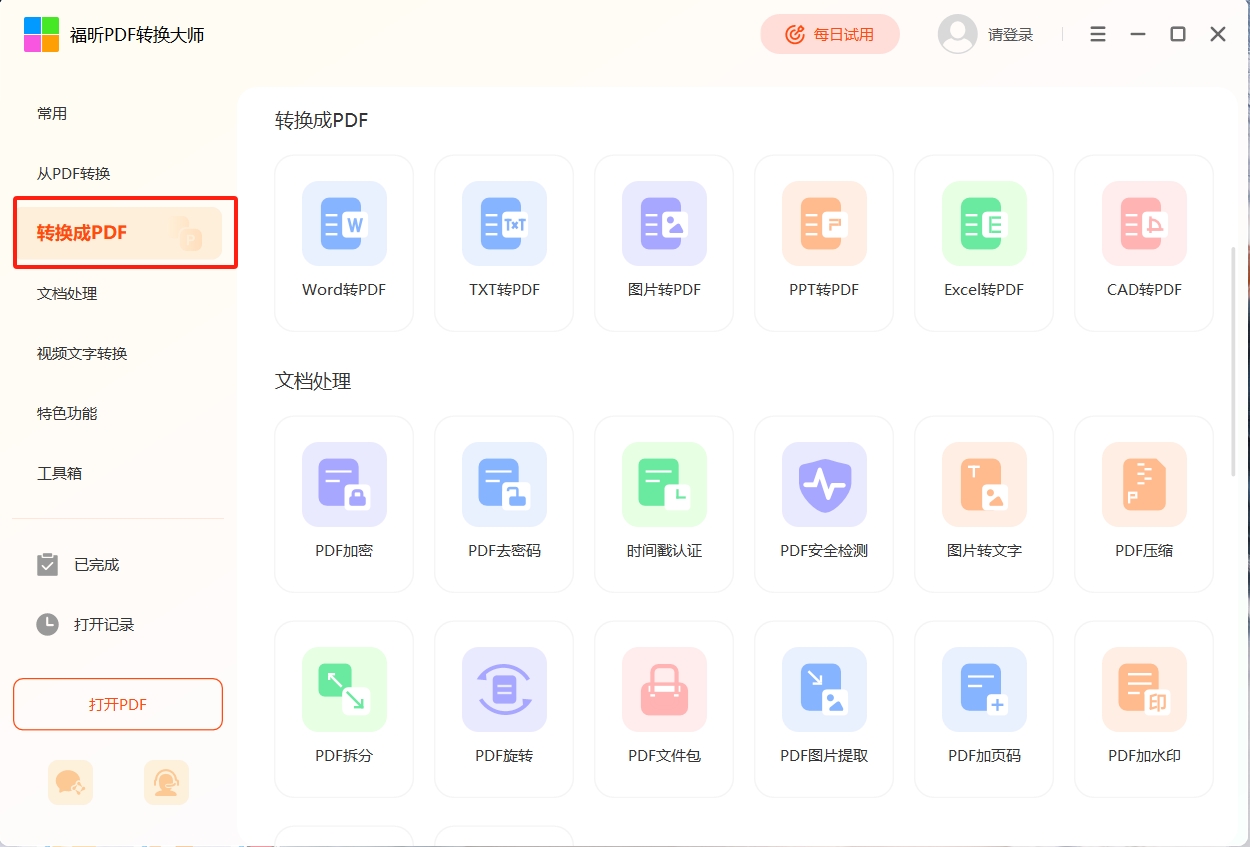
2、在弹出的对话框中点击添加文件按钮,选择需要转换的Word文档,设置转换后的PDF文件的保存路径等参数。点击开始转换按钮,等待转换完成。
福昕PDF转Word工具以其高效精准的转换效果,满足用户对文档格式转换的多样需求,特别是在保持排版和内容完整性方面表现出色。与此同时,针对大量文件的处理需求,迅捷的Word批量转PDF功能显著提升了工作效率,支持一次性批量操作,节省大量时间和精力。两者结合使用,能够在不同文档格式之间实现无缝切换,助力办公自动化和文档管理优化,适合各类企业和个人用户在日常工作中灵活应用,提升整体办公体验。






