提取pdf怎么提取图片?提取pdf中的图片有哪些方法?



PDF文件里藏着的图片像宝藏一样,等着我们去挖掘。可别以为提取图片只是简单的复制粘贴,实际操作起来可能让人头疼不已。无论你是设计师想要灵感素材,还是学生需要课件插图,掌握几招高效提取PDF图片的小技巧,能帮你轻松搞定这些“隐形”资源。接下来,就让我们打开这份神秘的数字宝库,看看怎样轻松提取出那些精彩纷呈的图片吧!
福昕PDF转Word怎么提取PDF图片文件?
提取PDF文档中的图片,要怎么做?如果想要快速且直接用,那么可以直接截图,但是如果想要提取出来的图片高清且不变形,推荐大家试试福昕PDF转Word。福昕PDF转Word的图片提取功能真的超给力,你只需要轻轻点几下,就能把PDF里的所有图片一次性弄出来,不用一个一个手动弄,省时又省力。它还允许你灵活选择要提取图片的页数范围。你想提取整个文档的图片,还是只提取某些页面的图片,都随便你,完全能满足你的各种需求。
而且这款工具还能够让我们自行选择导出后的图片格式,图片格式可选择PNG、JPG、BMP、GIF等,保存路径也可按我们的需要来设置。除了提取图片之外,福昕PDF转Word,还能够帮助我们搞定大部分的PDF格式转换需求,非常方便。那么这款工具要怎么操作呢?下面一起来看看吧。

第一步:打开福昕PDF转Word软件,然后登录进去。
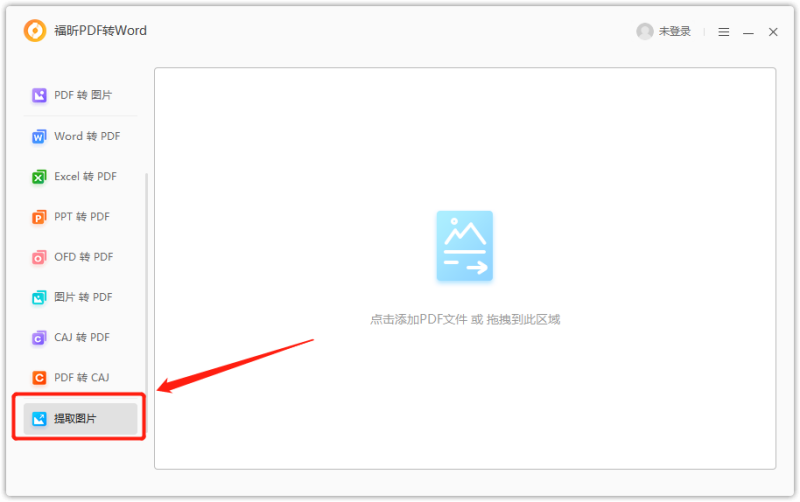
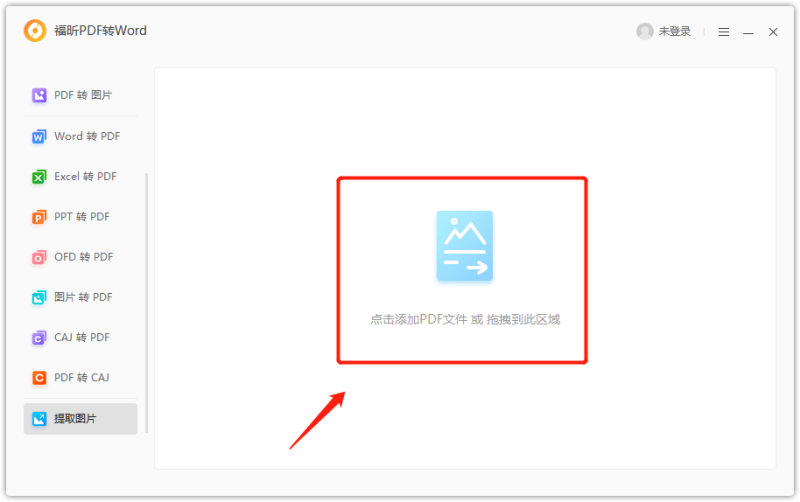
第二步:找到界面左边的【提取图片】按钮,把PDF文件拖到指定的地方,这样就能把里面的图片提取出来了。
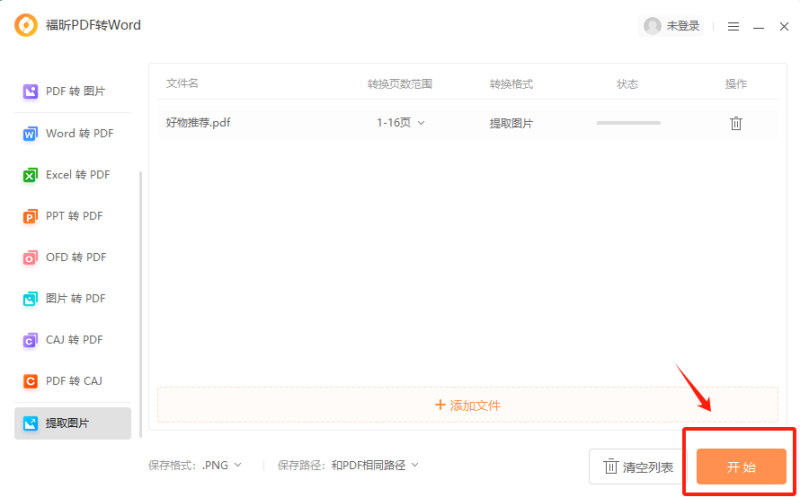
第三步:开始提取之前,我们需要设定好提取哪些页面的图片,以及要将图片提取为什么格式和保存的位置。确认之后点击开始,软件就会自动开始提取文档中的图片素材了。
福昕PDF阅读器怎么提取PDF图片?
有很多工具可以用来从PDF文档里提取图片,包括一堆在线工具。但今天我要给大家介绍的是一个既能看PDF又能帮我们搞定PDF文件的神器:福昕PDF阅读器。这个阅读器支持JPEG、PNG、BMP等多种图片格式,你可以根据自己的需要挑一个合适的格式。而且,这个阅读器还让你自己决定是提取整个PDF文件里的所有图片,还是只提取某个特定页面或区域的图片,特别灵活。来看看阅读器要怎么提取图片吧!
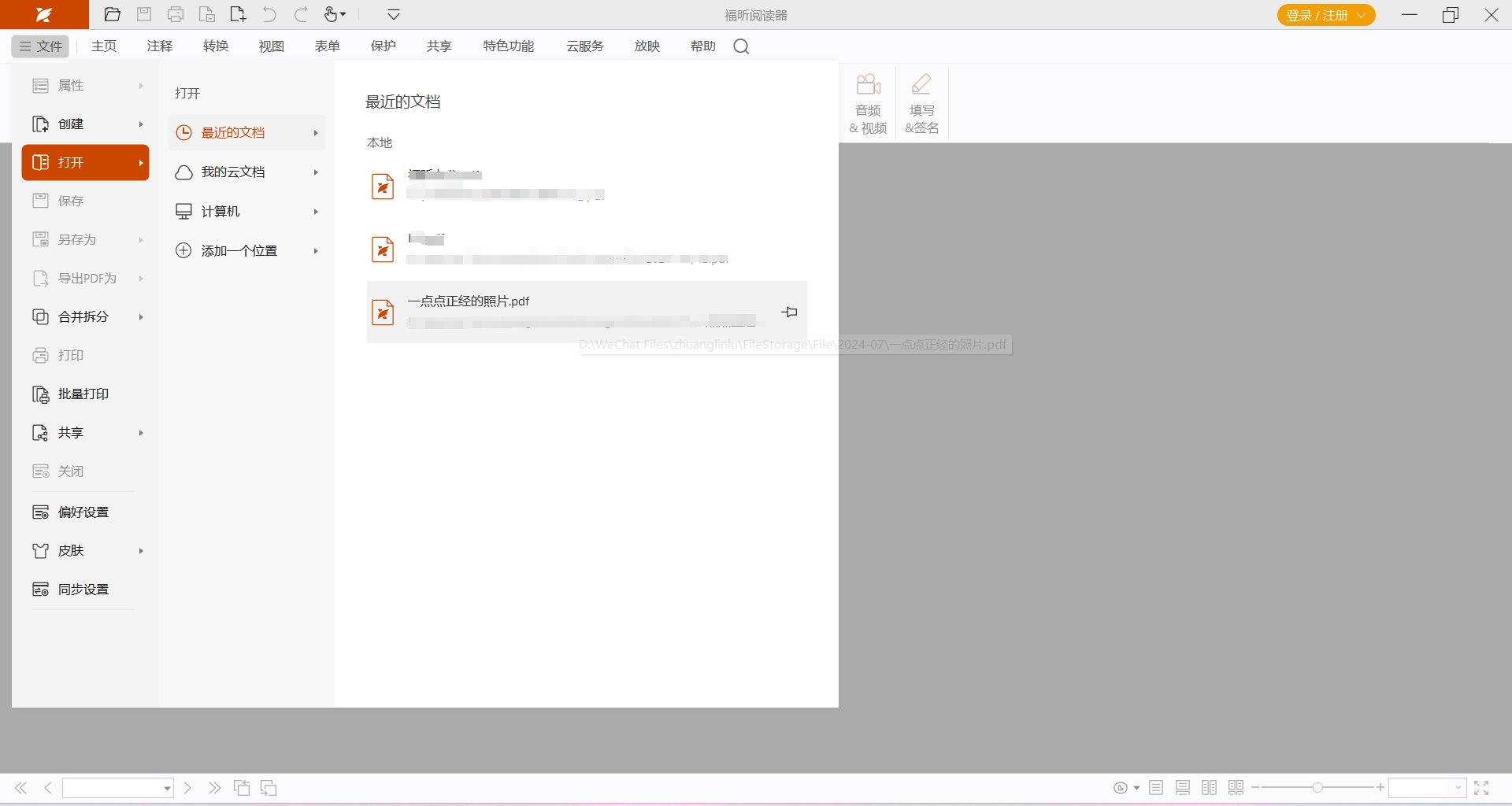
第一步:到福昕官网下载正版的福昕PDF阅读器,然后在电脑中安装好福昕PDF阅读器,然后双击打开软件后,选择需要编辑的PDF文件打开。
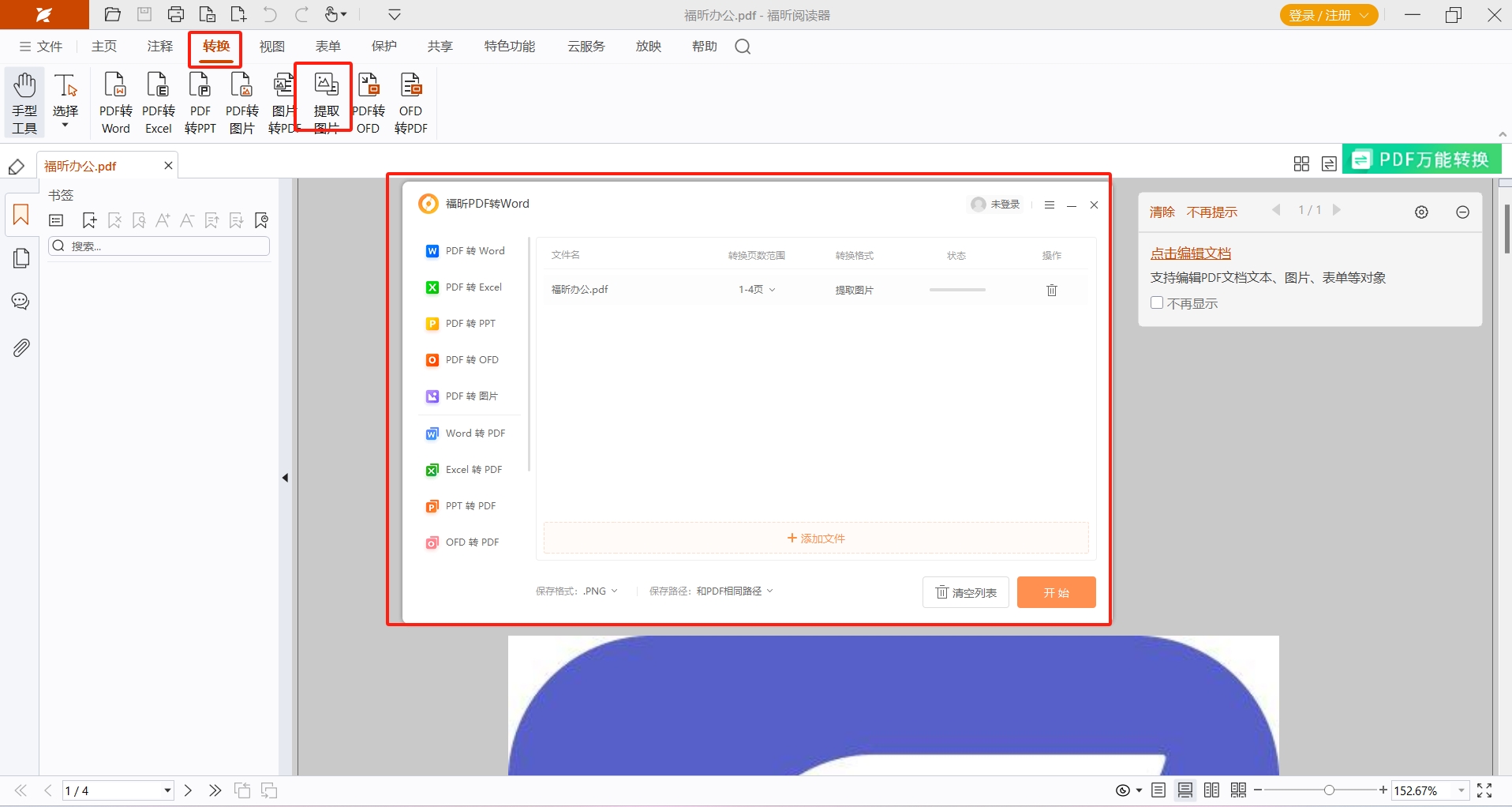
第二步:在打开的PDF文件中,点击【转换】-【提取图片】,如果是第一次使用这个功能,需要安装一下提取插件,等安装完毕之后,在插件中选择【提取图片】功能,然后设置好提取页数范围以及提取后的图片格式之后,点击确认即可,当然如果你需要提取多个PDF文档的图片,也可以一并导入批量处理。
福昕PDF编辑器怎么提取出PDF所有图片?
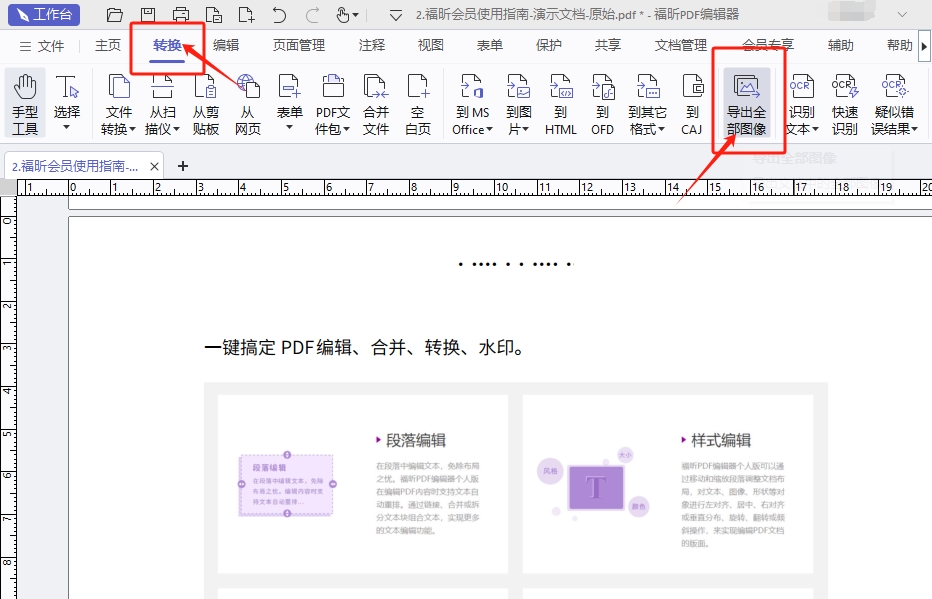
想要提取PDF图片,少不了福昕PDF编辑器。福昕PDF编辑器的图片提取功能真的很给力,用起来超级方便。只需要点点鼠标,就能轻松搞定。而且哦,它还有个超酷的一键导出功能,只要点击“转换-导出全部图像”,PDF里的所有图片就嗖嗖地导出来了。在导出前,你还可以根据自己的需要,调整图片的页面范围、文件参数、颜色等等,保证导出来的图片质量杠杠的。真的,福昕PDF编辑器的图片提取功能,谁用谁知道,好用到飞起!
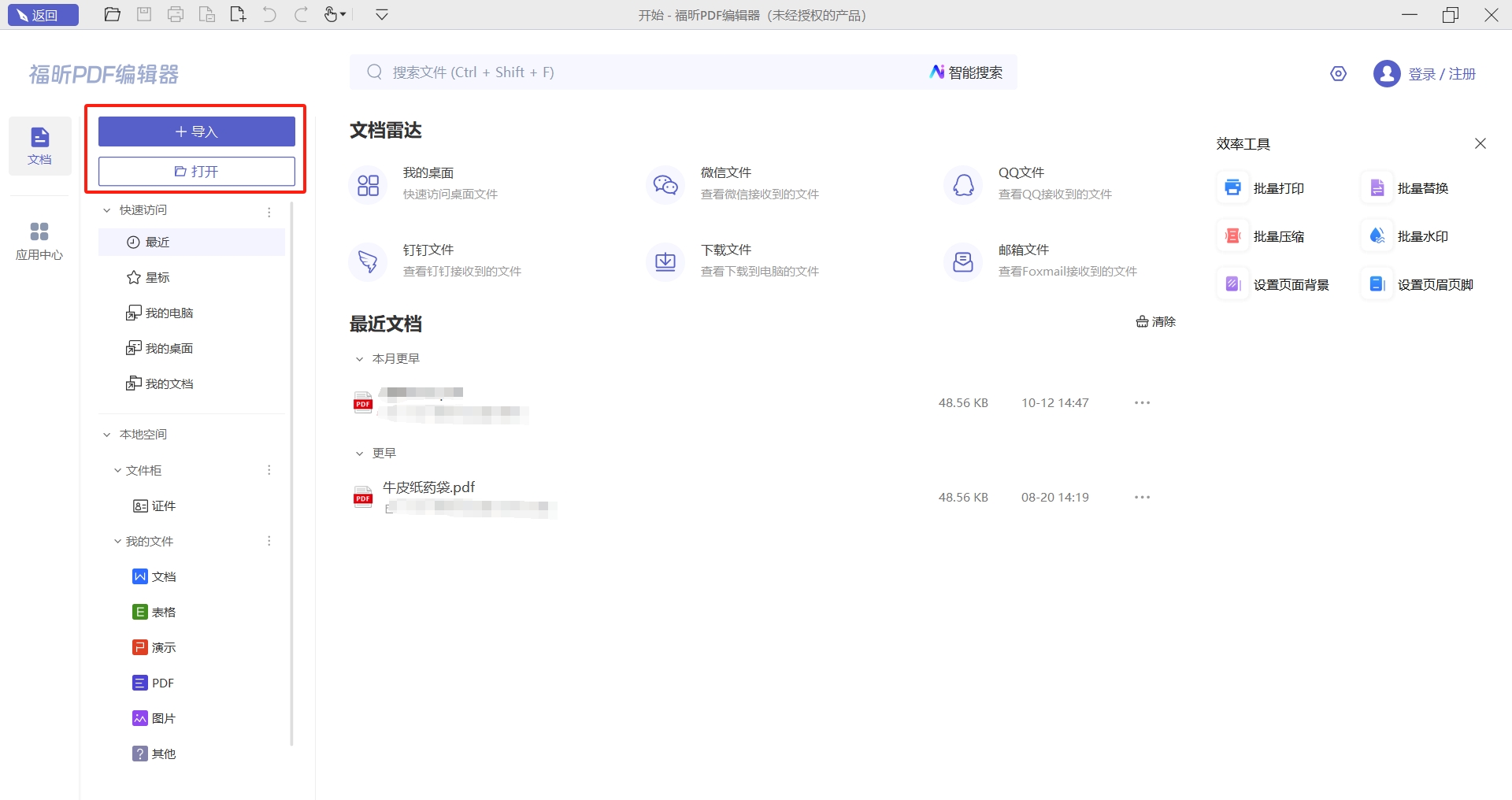
第一步:在电脑中下载并安装福昕PDF编辑器,然后启动福昕PDF编辑器个人版并进行登录操作,需要我们先将要编辑的PDF文档导入到编辑器中。
第二步:选择【转换】-【导出全部图像】选项,这样就能将PDF文档内的所有图片导出,支持的图片格式包括PNG、JPG、BMP等,同时可以根据自己的需求来设定保存路径。
使用福昕PDF转Word工具,可以方便地将PDF文件内容转换为可编辑的Word格式,提升文档处理效率。在转换过程中,如果需要从PDF中提取图片,也能实现较为精准的提取效果,无需额外软件辅助。该工具支持批量处理,操作简便,能够完整保留原始图片质量,适合办公和学习场景使用。同时,提取过程中的图片格式保持一致,避免因格式转换导致的清晰度降低。整体来看,此工具不仅满足文字编辑需求,也为图片内容的提取提供了便利,帮助用户更高效地利用PDF中的多媒体资源。