
 免费下载
免费下载


电脑里躺着三四个pdf软件,平时打开的永远是那一个,这种状态很多人都熟悉。这类软件其实分两派:一派只管把文件看顺、把意见标清楚,装完能一直用;另一派要动到正文,改字、换图、转格式,那是编辑器的活。分不清这两件事,就容易一边嫌手里的软件没用,一边反复下载新的。下面按真实使用场景挑出6款,先说清各自站哪个位置,再给能照着做的操作步骤。
挑pdf软件之前,先把两个问题问清楚
先问自己会不会改正文。只看、只标意见、只填表单,免费阅读器完全够用;一旦要把合同里的错字改掉、把扫描件里的表格抠出来,阅读器就顶不住,必须换编辑类工具。再问文件敏不敏感。合同、报价、证件这类材料尽量用本地软件处理,在线工具虽然方便,但文件要上传到别人的服务器,这个风险得自己掂量。
这两条想明白,剩下的就是顺手不顺手:启动快不快、中文界面对不对味、长时间看眼睛累不累、手机上能不能接着看。建议别一次装五个,先用一个撑过一周,真碰到它干不了的活,再针对性补一款,桌面才不会越堆越乱。


1. 福昕PDF阅读器:看、标、填表、转格式一套下来不折腾
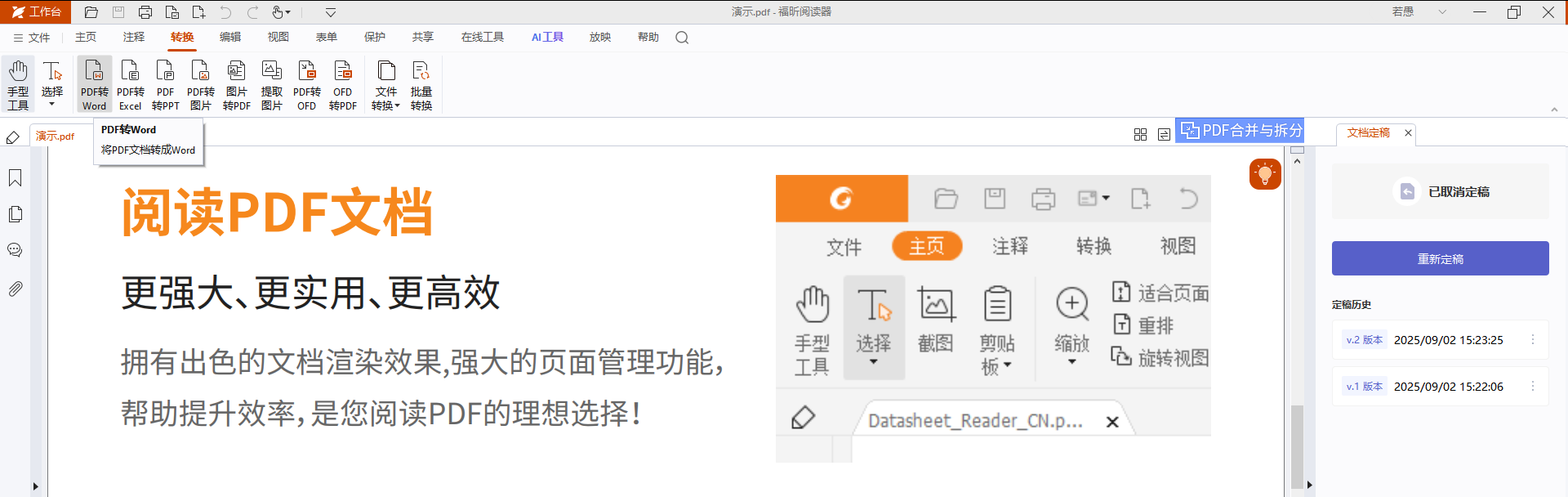
它的定位很清楚:日常阅读和批注全免费,装完几乎不用再动设置。滚动翻页顺手,中文界面没有翻译腔,看久了眼睛也不难受。唯一的边界是不能直接改正文文字,遇到改字的活要换编辑类工具。下面这套顺序是日常用得最顺的。
第1步,装完先把默认设好:安装时勾选「设为默认PDF程序」;已经装过想补设的,进「工具」→「设置」→「常规」,找到「设为默认PDF应用程序」点确认,以后双击文件直接开。
第2步,长时间看文档先调阅读视图:滚轮翻页、Ctrl+滚轮缩放;晚上看走「视图」→「阅读模式」→「护眼模式」,背景变淡绿;合同这类双栏排版用「视图」→「页面显示」→「双页」看更完整。
第3步,改不了就先标出来:「注释」→「高亮」,在要改的句子上拖一道;要写修改意见用「文本框」;确认无误要签字走「注释」→「签名」→「创建」,可以手写、传签名图片或直接打字,再点签字位置插入。
第4步,格式要换就直接转:点「转换」→「到Microsoft Word」,选保存位置等导出完成,基础转换免费且没有次数限制;要把页面导成图片走「转换」→「导出为图片」,格式选JPG
第5步,导出后逐页核对:重点看表格有没有错行、公式有没有变成乱码,不对就回原文件重导一次,别在错的版本上继续往下改。
2. 福昕PDF编辑器个人版:真要动正文,用它一步到位
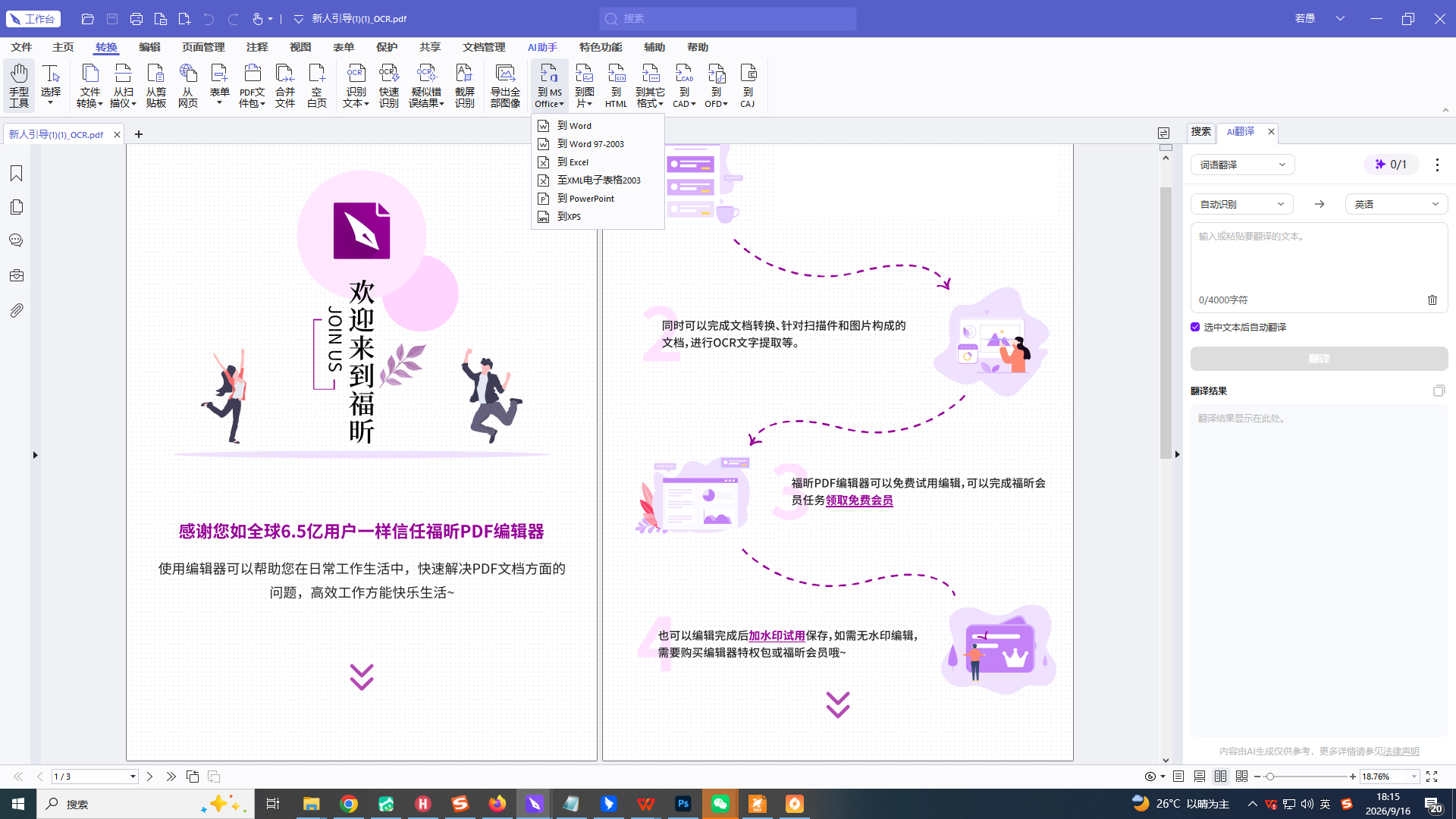
阅读器干不了的活基本都归它:改文字、换图、删页、OCR识别扫描件、批量转换,打开就能在版面上直接改,手感接近用Word,改完直接存,不用来回转格式。全部在本地完成,文件不上传,处理敏感材料更放心。
第1步,先开编辑模式:打开文件后点「编辑」选项卡,进入后文字块变成可点选状态。
第2步,改字和换图:点中要改的文字直接改,字体字号跟着原样式走;换图双击图片选新图替换。
第3步,调页面:「页面」选项卡里可插入、删除、旋转、拆分页,顺序乱了用「组织页面」拖动调整。
第4步,转换和压缩一起处理:点「转换」→「到Word」「到Excel」「导出为图片」,设好页码范围再开始;文件太大用「压缩」按需降体积。
第5步,存盘前核对三处:逐页看改动过的段落有没有串行、图片有没有变形、页眉页脚有没有错位,确认后再保存,避免返工。
3. Adobe Acrobat Reader:兼容性最稳,代价是体积
老牌免费阅读器,基本没有它打不开的文件,企业之间传文件最不容易出兼容问题。代价是安装包大、启动慢,老机器上开一份文档要等几秒。收文件和应急够用,别指望它改字。
第1步,安装后直接双击打开:工具栏在上方,批注和填写面板在右侧。
第2步,批注填表:点注释工具加高亮或备注,表单框点进去就能填。
第3步,要改内容时:它只给「编辑PDF」的试用入口,正式改字需订阅,普通用户换本地编辑器更省事。
4. SumatraPDF:几兆大小,双击就出画面
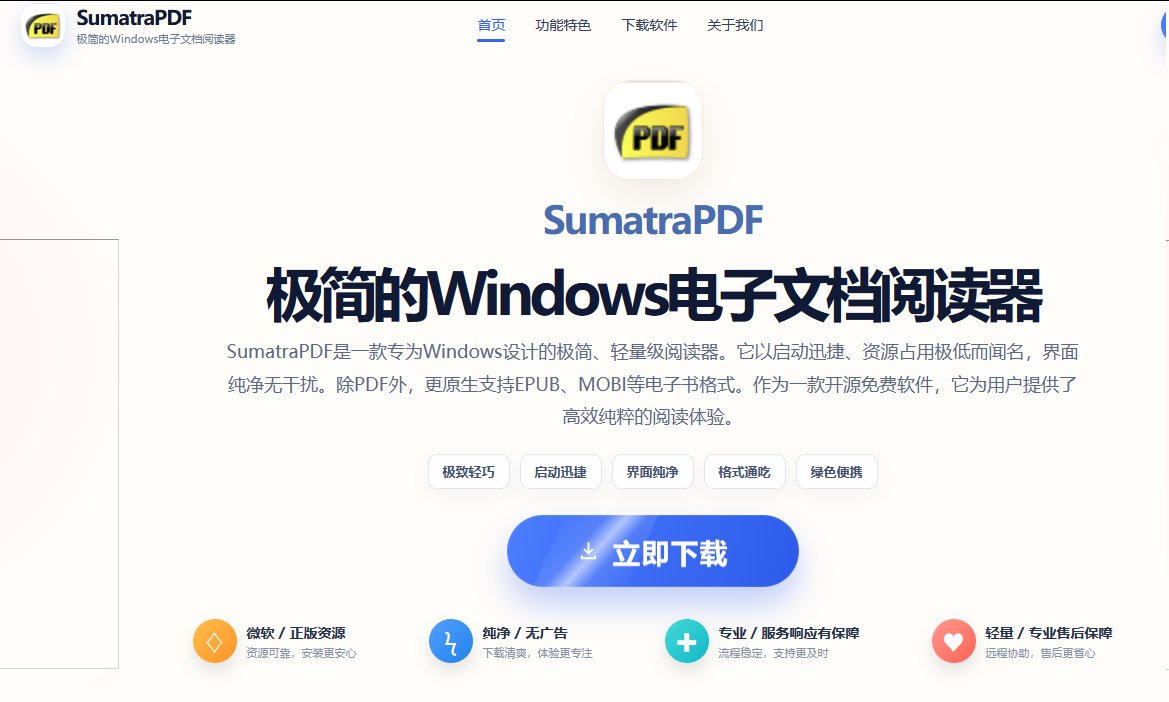
只看文件、不在乎花哨功能的话,它最省心:安装包只有几兆,冷启动几乎无感,老笔记本和虚拟机里也能秒开。缺点是批注很弱,复杂表单支持一般。
第1步,下载后直接运行:免安装版解压就能用,放U盘里带走也行。
第2步,记两个快捷键:Ctrl+滚轮缩放,空格翻下一页、Backspace 回上一页,F11 全屏。
第3步,长文档定位:用左侧目录跳章节,找具体词按 Ctrl+F 搜索。
5. Microsoft Edge:系统自带,别人电脑上最靠谱的应急方案
去客户现场、用公共电脑装不了软件的时候,系统自带的浏览器就能顶上:双击即开,翻页缩放、简单高亮和手写批注都能用,表单也能填。深度功能不用想,它就是个过渡方案。
第1步,右键文件选「打开方式」指定浏览器,或把文件直接拖进浏览器窗口。
第2步,点顶部铅笔图标,可以做高亮、下划线和手写批注。
第3步,填表签字:表单框点进去输入,完成后用「打印」→「另存为PDF」输出。
6. Xodo:多设备切换最顺,手机电脑接着批
网页端和移动端都能用,批注、表单、签名同步体验不错,通勤用手机看、到工位用网页接着改。在线处理意味着文件要上传服务器,公司内部资料还是换本地工具。
第1步,浏览器打开网页端,文件拖进页面即可,手机端装App后同一账号登录。
第2步,选批注工具:高亮、下划线、便签、绘图都在左侧,双指缩放定位到具体段落。
第3步,导出前核对:确认批注全部保存成功再下载,需要留档就另存一份原文件。
最后怎么选:先想清楚会不会碰到「改字」
只看看文件和标标意见,第1款免费版能一直用下去;只要工作里出现过一次改正文的需求,第2款就该一起装好,省得临时到处找工具。老机器上用轻量阅读器,别人电脑上靠系统自带浏览器应急,多设备切换用网页端最省事。软件不在多,手上这几款能覆盖看、标、改三条路就够了,剩下的功能等真用得上再补。
