
 免费下载
免费下载


搜索pdf下载,排在前几条的结果里往往混着「高速下载」「绿色版」这类按钮,点下去装完发现多了主页锁定和一堆叫不出名字的软件。这类问题的根源不在软件本身,而在下载渠道:官方站点只有一个安装包,第三方站会在外面再套一层下载器。其实正规阅读器大多免费,没必要去冒这个险。下面按官方渠道把6款工具的版本差别和获取方式说清楚,同时给出装完就能照做的设置步骤。
下载之前,先想清楚你要的是哪一类
会被套捆绑包,多半是因为这类站点靠装机量赚钱,把别人的安装包重新打包,再塞进自己的推广程序,所以按钮做得比官网还大还显眼。判断标准其实很简单:看下载地址的域名是不是软件自己的官网,看安装包大小和官网标称差得差不差太多,看安装过程有没有默认勾选你不认识的额外软件,这三条过一遍,基本能避开九成的坑。
另一件事是先分清要装的是阅读器还是编辑器。只读、批注、填表、签字,免费阅读器就够,装完能长期用;要改正文文字、做OCR识别、批量转换,才需要编辑器,它通常是付费授权,官网会提供免费试用。确定类别后再去官网挑对应版本,别一次把两类都装上,桌面越干净越好维护。


1. 福昕PDF阅读器:官网一个安装包,装完不用再折腾
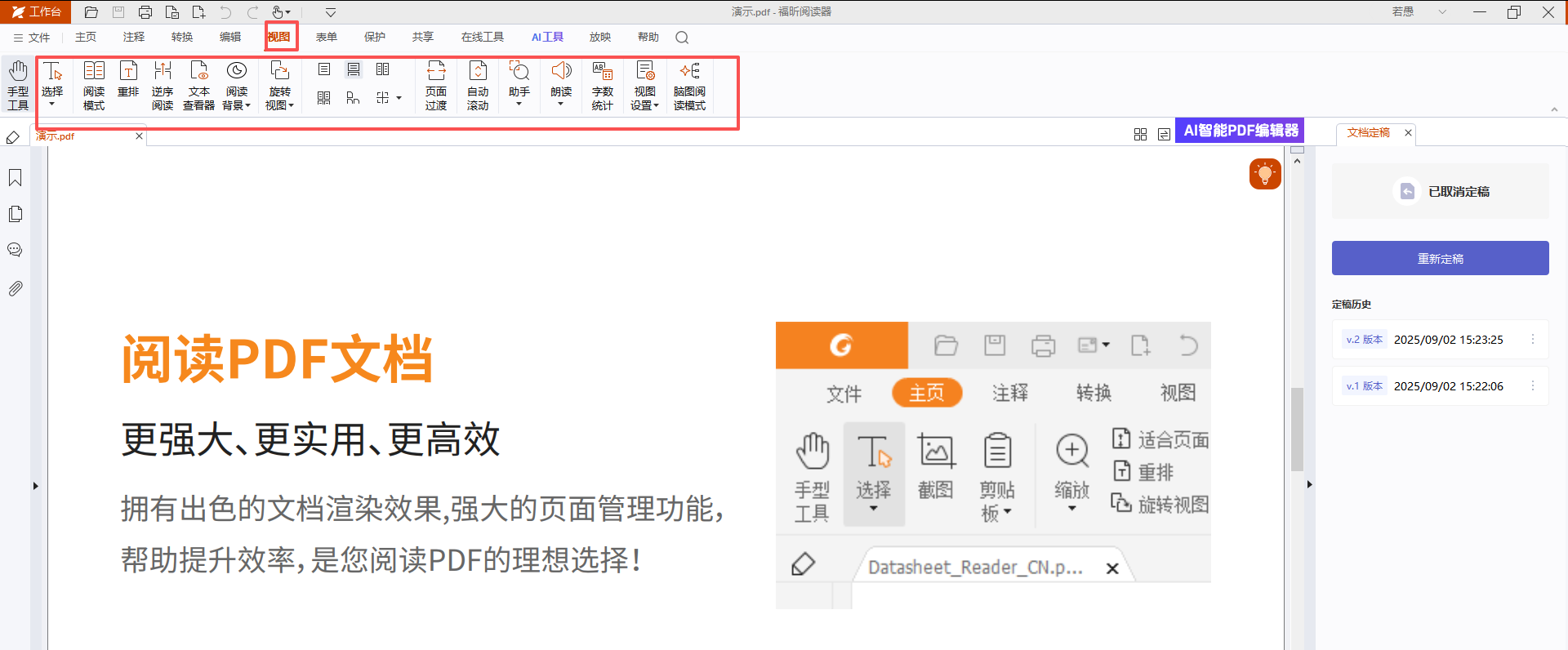
官网提供 Win、Mac、iOS、Android 四个平台的对应版本,个人使用免费,安装时没有默认勾选的额外程序,也没有广告弹窗。能力集中在阅读、批注、填表单、签名、基础转换、拆分合并和导出图片;边界也很明确:不能直接改正文文字,不做OCR,不支持批量转换。
第1步,认准官网再下载:地址栏确认域名无误后点下载,安装包大小与页面标注差太多就换渠道;安装时勾选「设为默认PDF程序」,以后双击文件直接开。
第2步,装完先核对一遍:看桌面有没有多出不认识的图标、浏览器主页有没有被改,有就立刻卸载换官方包重装。
第3步,补设默认打开方式:已经装过的进「工具」→「设置」→「常规」,点「设为默认PDF应用程序」确认。
第4步,按需开阅读设置:「视图」→「阅读模式」→「护眼模式」,背景变淡绿,晚上看不刺眼;合同这类排版用「视图」→「页面显示」→「双页」看更完整。
第5步,抽查一次核心功能:打开一份带表单的文件,用「注释」→「高亮」拖一道,再走「注释」→「签名」→「创建」确认签字可用,抽查通过再正式投入使用。
2. 福昕PDF编辑器个人版:真要改正文,装它而不是装一堆补丁
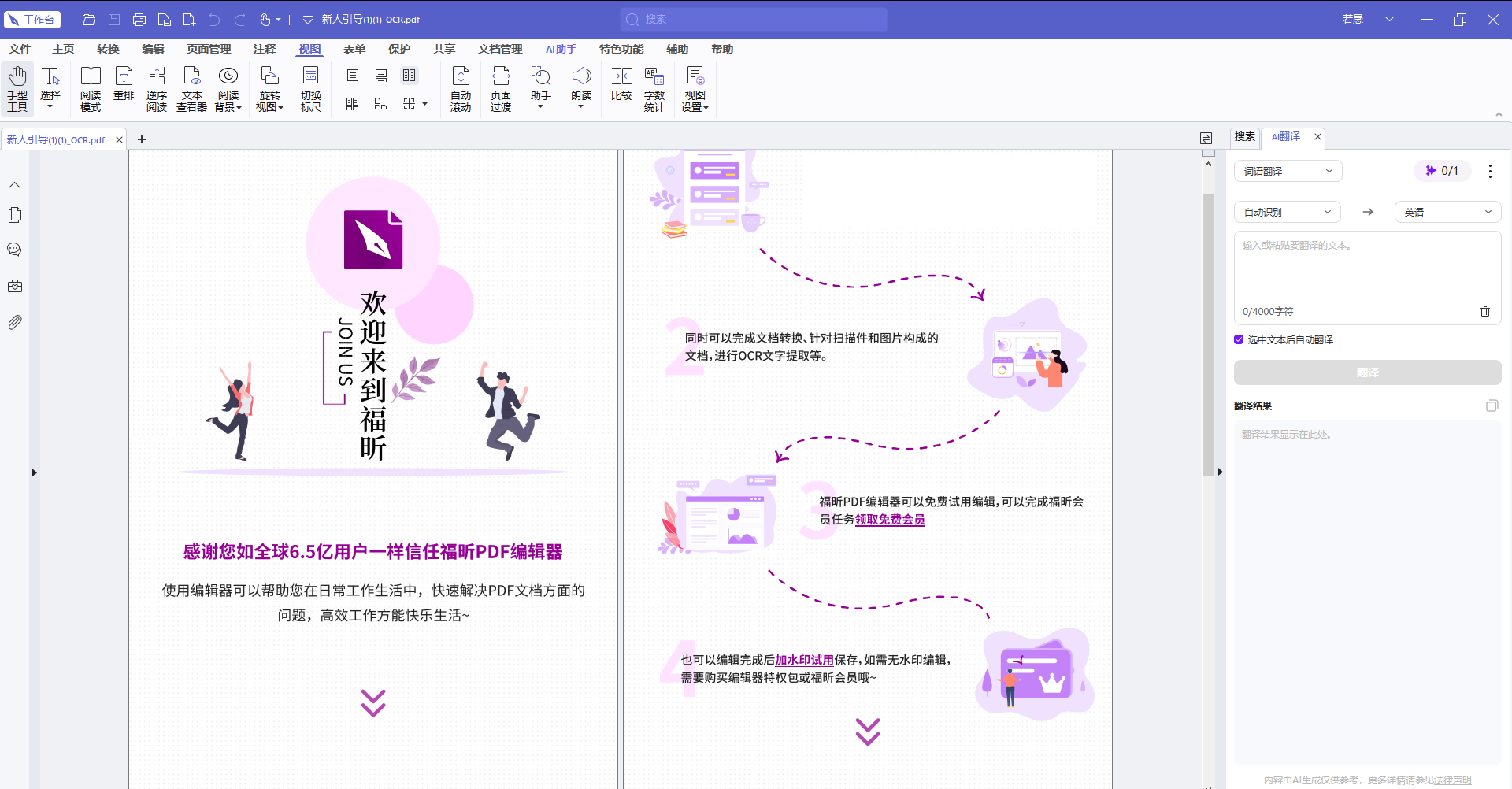
官网提供安装包与试用授权,改文字、换图片、插删页面、OCR识别、批量转换、压缩、加密全部在本地完成,文件不上传。下载时同样认准官网域名,别在聚合站找来路不明的版本,省得授权没拿到还顺带装了别的程序。
第1步,官网下载匹配版本:看清系统和位数再下,装完先启动一次确认能正常打开。
第2步,载入要改的文件:「文件」→「打开」,选中目标PDF,等待版面渲染完成。
第3步,进入编辑状态:点「编辑」选项卡,文字块变成可点选后直接改字,换图就双击图片选新图替换。
第4步,顺手处理页面与格式:「页面」选项卡可插入、删除、旋转、拆分页;要换格式走「转换」→「到Word」或「到Excel」,设好页码范围再开始。
第5步,保存前逐页确认:核对改过的段落有没有串行、图片有没有变形、页眉页脚有没有错位,确认无误再另存。
3. Adobe Acrobat Reader:兼容性最稳,官网地址要认准
全球最通用的免费阅读器,几乎没有它打不开的文件,企业之间互传最不容易出兼容问题。代价是安装包大、启动慢,老机器上开一份文档要等几秒。
第1步,只走官方站点:域名以 adobe.com 结尾,页面有清晰的版本说明。
第2步,注意附加选项:安装界面里默认勾选的附加组件可以手动取消。
第3步,抽查批注功能:打开一份文件加一条高亮,确认能正常保存再长期使用。
4. SumatraPDF:几兆的小包,下完就能跑
极致轻量的开源阅读器,安装包只有几兆,冷启动几乎无感,老笔记本和虚拟机里都能秒开。只读为主,批注功能很弱,复杂表单支持一般。
第1步,官网选安装包:安装版和免安装版都有,应急就下免安装版。
第2步,解压即用:免安装版解压后放进U盘,换台机器直接运行。
第3步,核对打开效果:按 Ctrl+F 搜一个词,确认中文文档没有乱码再放心用。
5. PDF24 Creator:在线加桌面都有,本地版不上传
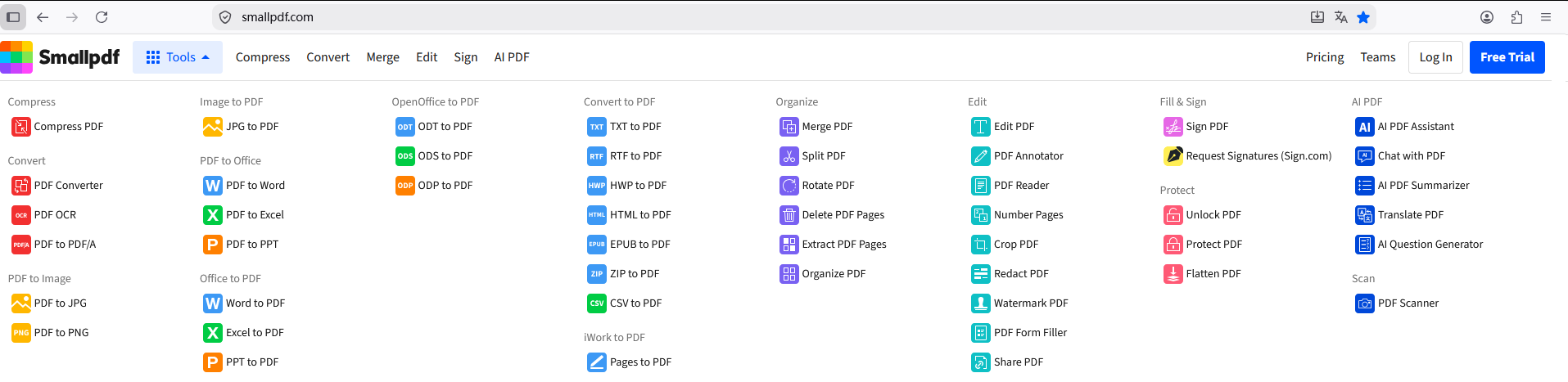
免费的PDF工具集,网页版和桌面版都提供,桌面版没有文件大小限制,处理过程全在本地完成。在线版会把文件上传到服务器,敏感资料建议改用桌面版。
第1步,官网选择版本:看重隐私就下桌面版,临时处理可以走网页版。
第2步,桌面版直接处理:打开后加载文件,按需做合并、转换或压缩。
第3步,抽查输出结果:转换完逐页看版式,发现跑版就换个格式重新导出。
6. Xodo:网页版免安装,多设备接着批
跨平台工具,网页端打开就能用,移动端装App后同一账号同步批注,通勤路上用手机看、到工位用网页接着改。文件会上传到服务器,公司内部资料换本地工具更稳妥。
第1步,浏览器打开网页端:把文件拖进页面即可,不用装任何东西。
第2步,选批注工具:高亮、下划线、便签、绘图都在左侧工具条,缩放定位到具体段落。
第3步,确认后再下载:核对批注全部保存成功再导出,需要留档就另存一份原文件。
最后怎么选:渠道先过关,再谈功能
pdf下载这件事,第一条原则是渠道优先于功能:官网域名、安装包大小、安装过程有无默认勾选,这三项过一遍基本能挡住捆绑包。第二条是先定类别再挑版本,只读标注装免费阅读器就够,涉及改正文再上编辑器。老机器配一个轻量阅读器应急,多设备切换用网页端最省事。真要省心,先从官网装一个免费阅读器用上一周,碰到它干不了的活再补一款,比一次装五个强得多。
