
 免费下载
免费下载


一份pdf文件双击之后没反应,或者勉强打开了但满屏方块和问号,这两种情况看起来像一回事,其实排查方向完全不同。打不开多半是文件关联、下载不完整或者文件本身受损;乱码则往往是字体没嵌入、编码对不上,或者传输过程中被改了扩展名。乱换软件往往解决不了问题,反而把时间耗在反复安装上。下面按从易到难的顺序把排查路径排出来,并给出6款工具在各自环节能起的作用。
打不开和乱码,是两回事还是一回事
多数人遇到这种情况第一反应是软件不行,其实真正的原因集中在三处:下载时网络中断导致文件只写了一半、邮件或网盘传输时被重命名丢了结构、以及生成端用了没嵌入的字体。判断的办法是先换一个环境打开同一份文件,能开就说明是本机或软件的问题,都开不了基本可以确定文件已经损坏。
确认文件没问题之后,再看用什么工具救。只是临时看一眼,系统自带的浏览器就能顶上;要长期稳定、还要批注签字,就装一个专门的阅读器;如果文件确实损坏,需要用带修复能力的编辑器重新生成一份。顺序建议从轻到重:先换打开方式,再换软件,最后才考虑重新导出,别一上来就重装系统或者反复重新下载。


1. 福昕PDF阅读器:先把默认关联和编码排查掉
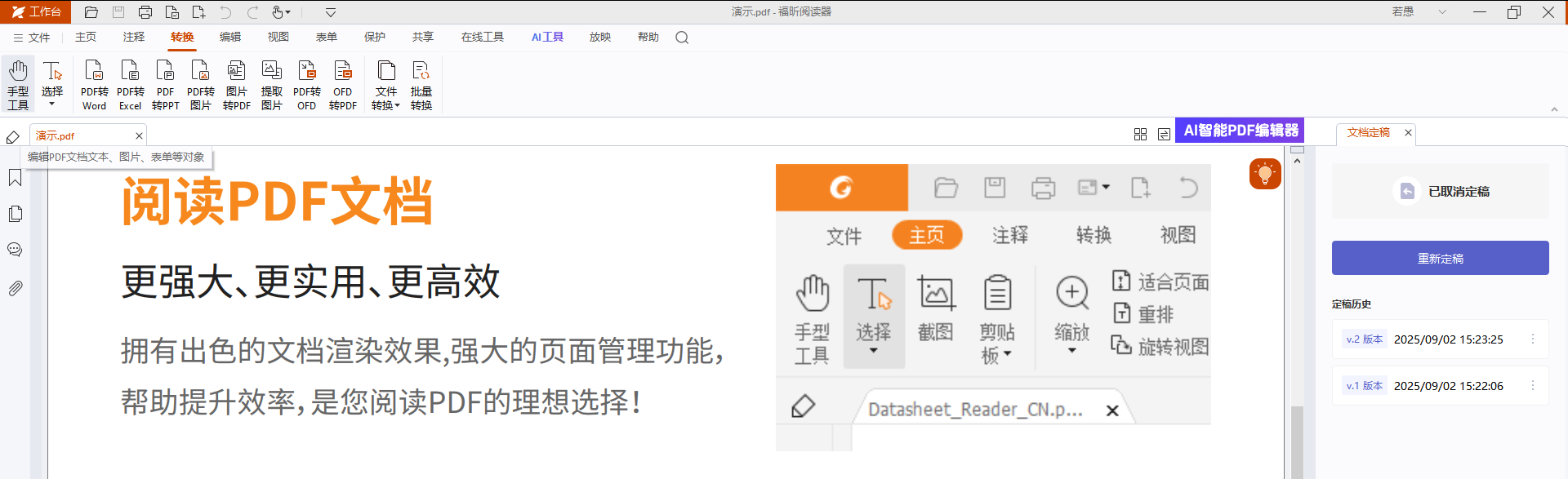
它的定位是日常阅读与批注,排查阶段最有用的是两件事:重新接管文件关联,以及快速确认文件到底能不能正常渲染。装完没有广告弹窗,Win、Mac、iOS、Android 都能用。边界也说清楚:它不能直接改正文文字,不做OCR,修复损坏文件要交给编辑器。
第1步,重新接管默认关联:进「工具」→「设置」→「常规」,点「设为默认PDF应用程序」;还没装的话,安装时直接勾选「设为默认PDF程序」更省事。
第2步,换一种打开方式试试:先启动软件,再走「文件」→「打开」选中目标,这样能开就说明只是双击的关联坏了。
第3步,确认文件是否完整:看能不能翻到最后一页,用「缩略图」面板逐页扫一遍,缺页或整页白屏多半是下载中断。
第4步,处理乱码:按 Ctrl+F 搜一个应该出现的词,能搜到说明文字层还在,只是字体没嵌入,再走「视图」→「阅读模式」看显示效果。
第5步,抽查渲染结果:逐页核对表格有没有错行、页眉页脚有没有错位,确认没问题再决定要不要重新导出一份。
2. 福昕PDF编辑器个人版:文件真坏了,用它重新生成一份
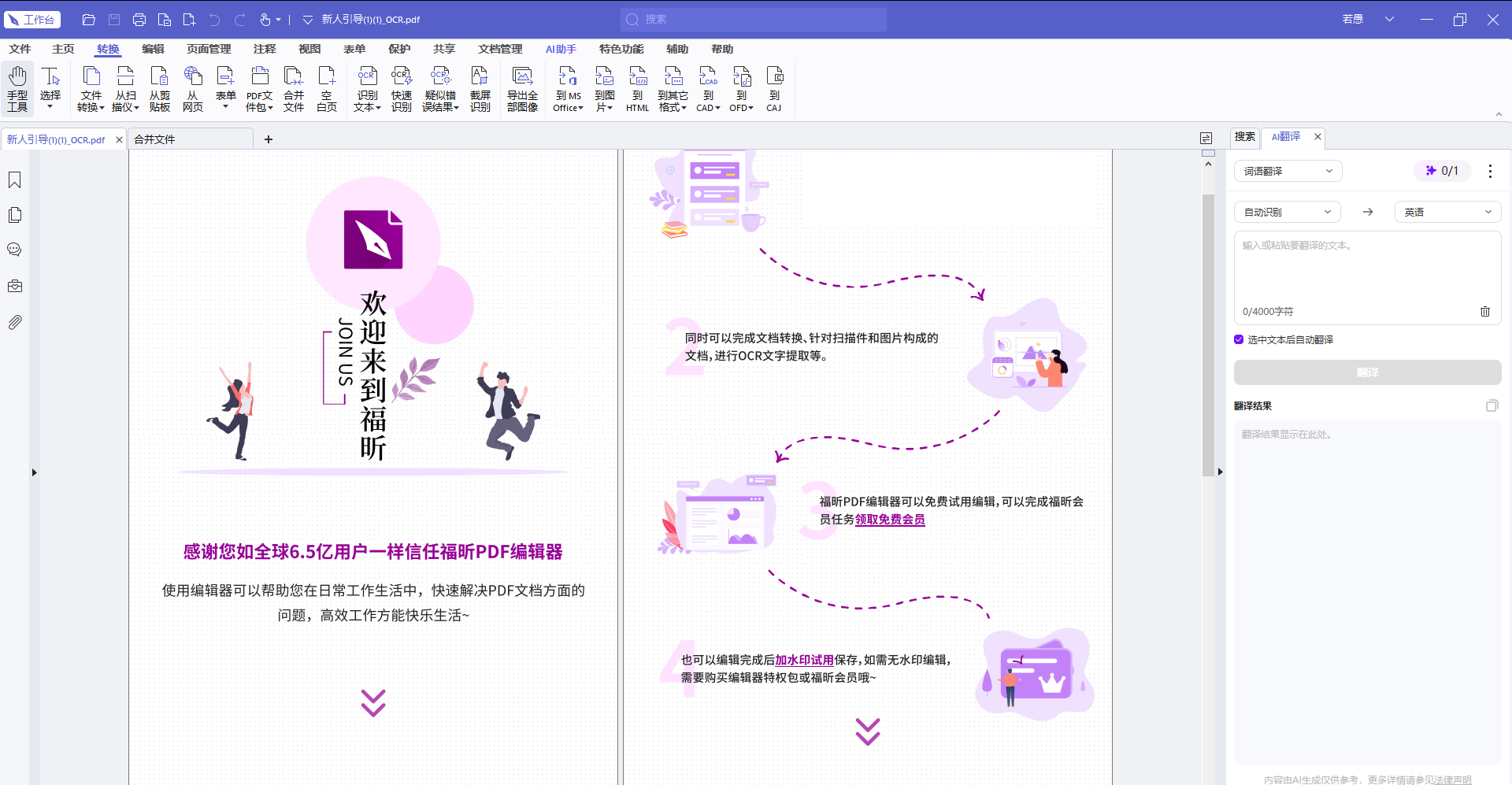
排查到最后确认文件受损,就得靠带修复能力的工具。它能打开损坏的文件并尝试重建,还支持OCR识别扫描件、批量转换和压缩,全部在本地完成,文件不上传,处理合同、报表这类材料更放心。
第1步,尝试打开并修复:「文件」→「打开」载入受损文件,软件提示修复就按提示走完。
第2步,确认内容完整性:翻到最后一页,用「缩略图」核对页数少没少,缺的内容只能回源头再要一份。
第3步,重新导出一份:点「转换」→「到Word」或直接另存,用新生成的文件替换原来那个坏文件。
第4步,处理乱码来源:扫描件里的文字走OCR识别成可搜索文本;字体缺失导致的乱码,在「编辑」选项卡里改文字时换成系统已有的字体。
第5步,存盘前逐页确认:核对改过的段落有没有串行、图片有没有变形、页眉页脚有没有错位,确认无误再另存。
3. Microsoft Edge:先换它打开,判断是不是软件的问题
系统自带的浏览器是排查阶段最好用的一步,双击即开,不用装任何东西。翻页、缩放、简单高亮和表单填写都够用,深度功能没有,它更像一个判断工具而不是长期方案。
第1步,右键换打开方式:右键文件选「打开方式」,指定浏览器,或者把文件直接拖进窗口。
第2步,看渲染结果:能正常显示就说明文件没问题,问题出在你原来那个阅读器上。
第3步,导出留档:确认内容无误后走「打印」→「另存为PDF」输出一份新的。
4. Adobe Acrobat Reader:兼容性最稳,用它做交叉验证
全球最通用的免费阅读器,几乎没有它打不开的文件,用来做交叉验证最合适:同一份文件在它这里也出问题,基本能确定是文件本身的事。缺点是体积大、启动慢。
第1步,安装后直接打开:工具栏在上方,批注和填写面板在右侧。
第2步,看提示信息:软件给出的错误提示往往能直接指出是损坏还是加密问题。
第3步,抽查批注功能:加一条高亮确认能保存,再决定要不要继续用它。
5. SumatraPDF:老机器上最不容易被环境干扰
极致轻量的开源阅读器,只有几兆,冷启动几乎无感,几乎不依赖系统组件。排查时用它排除插件冲突、字体库缺失这类环境问题很有效,批注功能弱,只适合做判断。
第1步,下载免安装版:解压就能运行,不用往系统里写东西。
第2步,直接打开文件:能正常显示就说明原来的软件环境有问题。
第3步,核对中文显示:按 Ctrl+F 搜一个词,确认没有乱码再继续排查别的环节。
6. PDF24 Creator:文件修不好时,用它重转一遍
免费的PDF工具集,桌面版没有文件大小限制,处理过程全在本地完成,适合把损坏的文件重新转换一遍。网页版会把文件上传到服务器,敏感资料建议改用桌面版。
第1步,官网选择桌面版:看重隐私就下桌面版,临时处理可以走网页版。
第2步,重新转换一遍:打开后把文件转成Word再转回PDF,让结构重新生成。
第3步,抽查输出结果:逐页核对版式和文字,确认乱码有没有消掉。
最后怎么选:从轻到重排一遍就够
pdf文件出问题,最省时间的做法是按顺序排:先换打开方式判断是不是关联坏了,再换一款软件做交叉验证,最后才考虑重新导出或修复。乱码和打不开要分开看,前者多半是字体和编码的事,后者多半是文件不完整。日常装一个稳定免费的阅读器,遇到真损坏的文件再用带修复能力的编辑器处理,别一出问题就重装软件,那一步通常排在最后。
