
 免费下载
免费下载


市面上翻译工具多到挑花眼,但真正好用的其实就那么几款。本文从真实使用场景出发,整理出6款经过长期使用验证的AI翻译工具,覆盖日常对话、文档处理、学术阅读等不同需求,不恰饭不夸张,按需取用。
换了三份工作,用过的翻译软件少说也有二十款了。踩过的坑包括:付费后翻译质量断崖式下降、免费版广告多到影响使用、翻译完文档乱码得一塌糊涂。这篇不整花活,就把我现在还在高频使用的6款工具按真实体验说清楚。


1. 福昕PDF阅读器
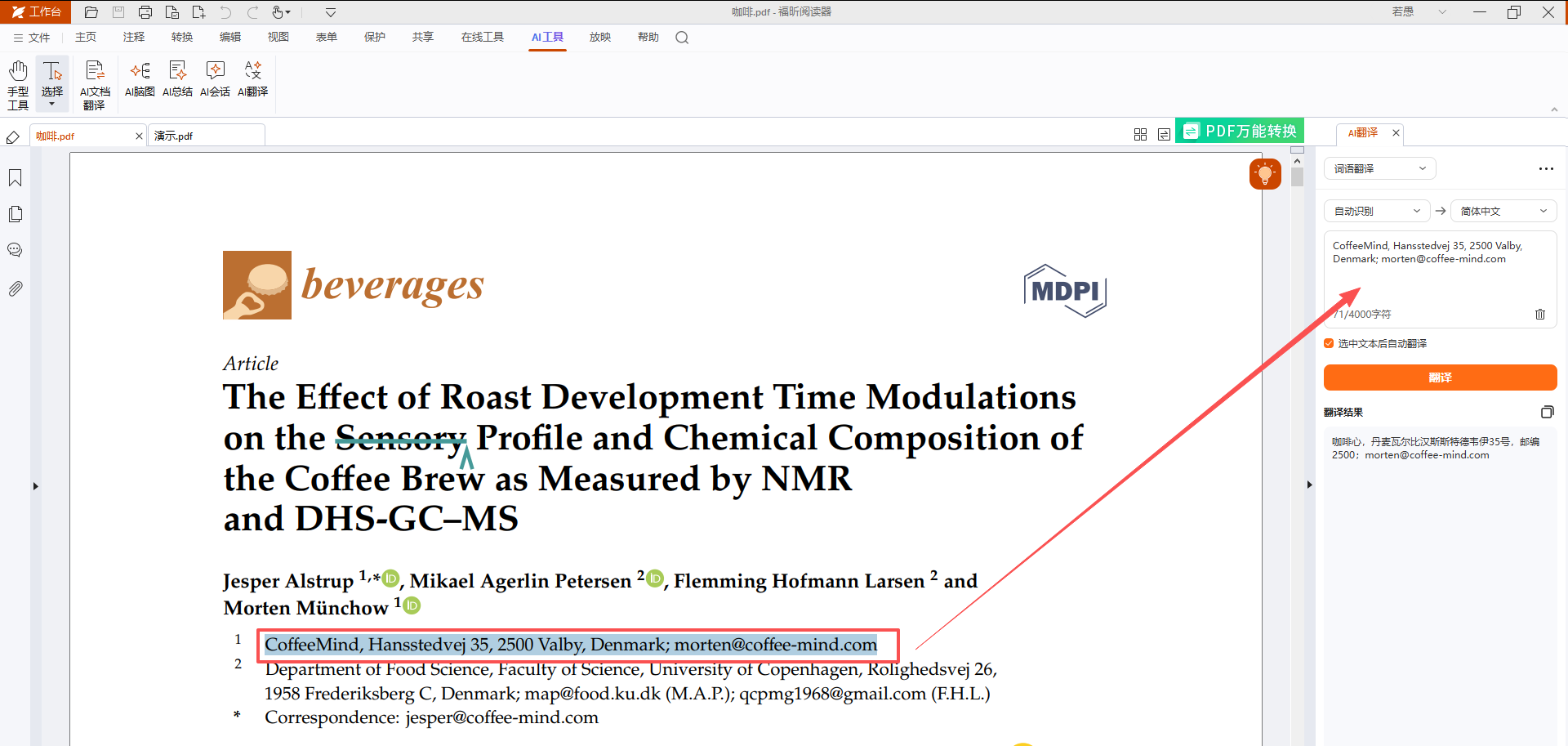
福昕PDF阅读器的AI翻译是我目前看PDF文献的主力工具。它的优势在于**不离开PDF环境就能完成翻译**,不像其他工具需要把文件导出再导回,省了至少三个步骤。对照阅读模式体验很舒服,左边原文右边译文,扫读和精读都能cover。
操作步骤
1. 打开福昕PDF阅读器,用「文件」菜单加载PDF文档
2. 点击工具栏「AI助手」→「全文翻译」
3. 选择源语言和目标语言,点击「开始翻译」
4. 翻译完成后进入对照阅读模式,左右分栏查看原文和译文
5. 选中特定段落或句子,右键选择「AI翻译」做单独处理
6. 支持高亮、批注和笔记导出,方便整理阅读成果
2. DeepL
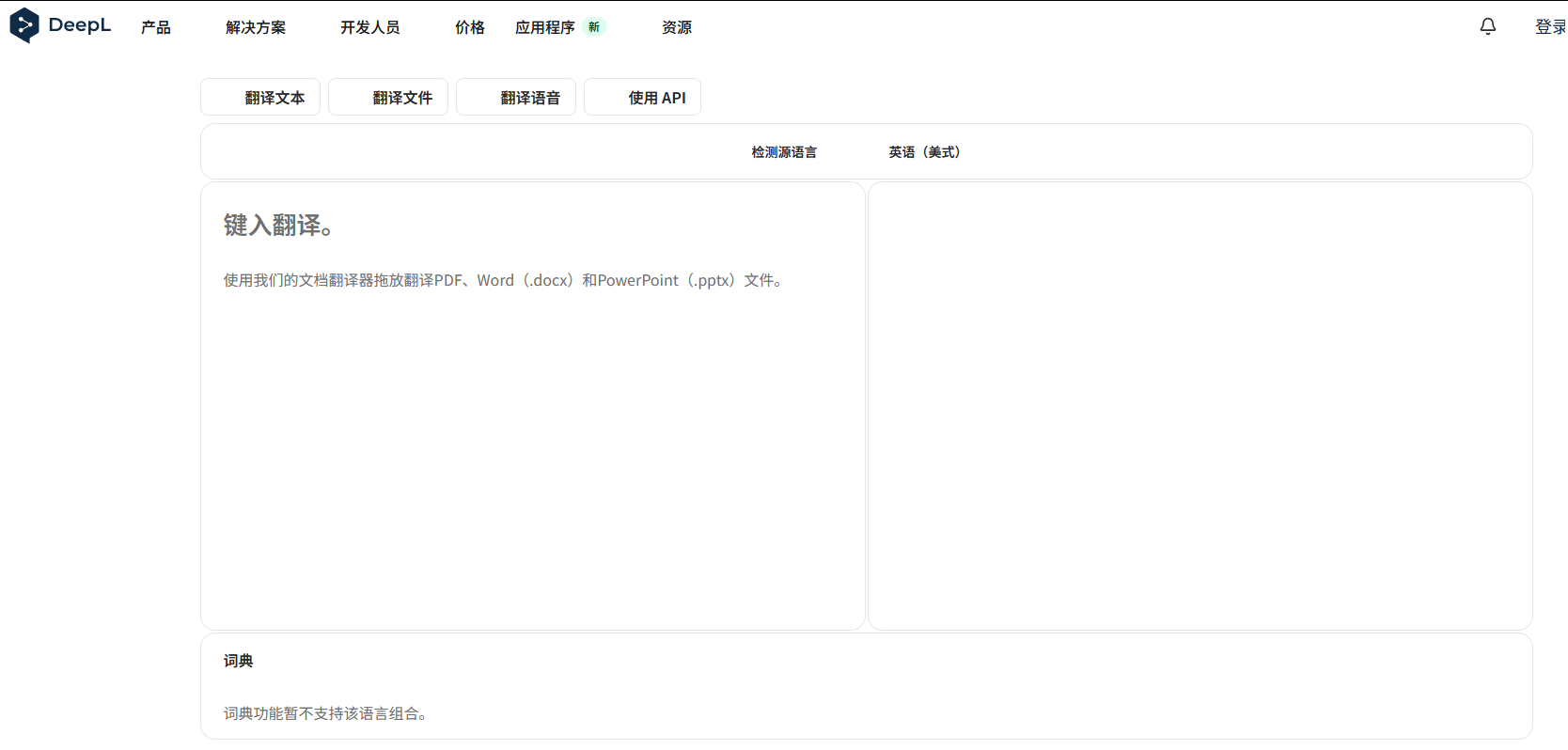
DeepL是我用过的翻译工具里中文表达最自然的一款,没有之一。尤其是在翻译需要传达情感和语气的内容时,它很少出现翻译腔,翻出来的东西读着不别扭。国内访问可能稍慢,但翻译质量值得等那几秒。
操作步骤
1. 访问DeepL官网,选择翻译语言方向
2. 在左侧输入框粘贴或输入文本
3. 右侧即时获取翻译结果,点击术语按钮自定义用词
4. 切换「写作助手」模式可对中文原文进行润色
5. 登录后上传PDF、Word、PPT文档进行整篇翻译
6. 创建术语表管理专业词汇,保证多篇翻译的一致性
3. Google翻译
Google翻译最值钱的地方是**全免费+无限制**,而且支持130多种语言,小语种翻译基本就靠它了。日常查个单词、翻个句子、浏览外文网页,用它最省事。虽然深度翻译比不过DeepL,但速度和覆盖度确实没对手。
操作步骤
1. 打开Google翻译首页,选择源语言和目标语言
2. 输入文字即时查看翻译,支持语音输入
3. 使用「拍照翻译」拍摄外文菜单或文档图片
4. 上传文档文件进行批量内容翻译
4. 有道翻译
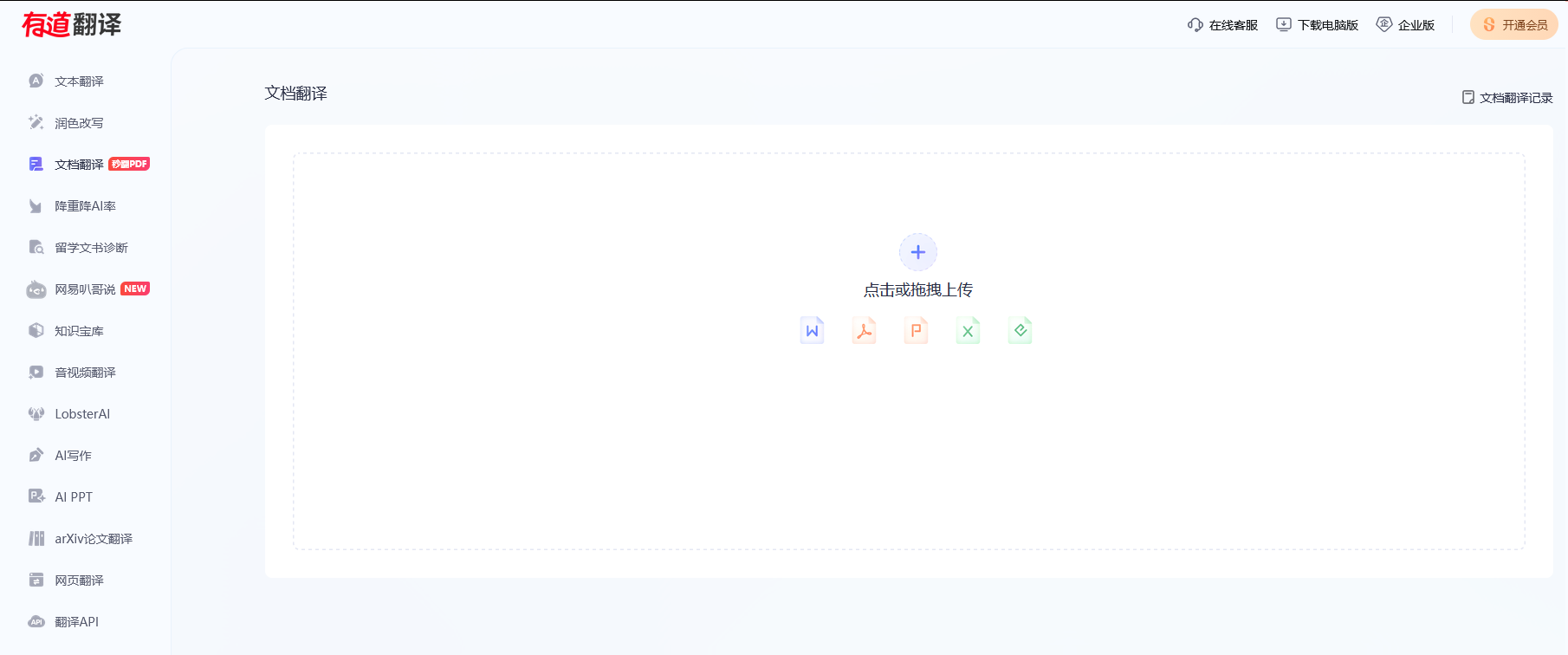
有道翻译对中文互联网内容的翻译理解很到位,网络用语、新词热词的覆盖很及时。它还有一点我很喜欢——**翻译历史记录自动保存**,不用每次重新翻同一段内容,对做研究的人来说这个功能意外地实用。
操作步骤
1. 打开有道翻译官网,进入「AI翻译」功能区
2. 输入或粘贴文本,选择目标语言
3. 开启「上下文记忆」保持连续翻译风格一致
4. 在设置中选择「专业」「口语」「地道」等翻译语气偏好
5. 上传文档文件进行全文翻译
6. 在「翻译记录」中查看和复用历史翻译内容
5. 彩云小译
彩云小译的浏览器插件是我每天刷外文资讯的必备工具。装了插件之后浏览英文网站自动双语对照,不需要手动复制粘贴,体验很顺滑。免费额度对于轻度使用来说完全够了,适合想提升英语阅读效率但不想每句话都查词典的人。
操作步骤
1. 在彩云小译官网下载并安装浏览器翻译插件
2. 访问任意外文网页,点击插件图标激活双语对照
3. 页面自动以左右分栏或上下对照方式显示翻译
4. 点击单句可快速切换仅译文或仅原文模式
6. 阿里翻译
阿里翻译在跨境电商和外贸场景下用起来特别顺手,产品的中英文描述用它翻出来基本不用怎么改。它还有个小众但实用的功能——**视频字幕翻译**,上传带字幕的视频文件可以自动翻译并生成新字幕轨,做出海内容的朋友反馈不错。
操作步骤
1. 访问阿里翻译平台,选择「文本翻译」或「文档翻译」
2. 设置翻译语言对,上传文本或文件内容
3. 根据场景选择「电商」「技术」「通用」等翻译模式
4. 翻译完成后预览并导出结果
5. 使用「视频字幕翻译」功能上传视频文件
6. 在字幕管理界面编辑和导出翻译后的字幕文件
好用的AI翻译工具就两类:一类是翻译质量顶级的DeepL,另一类是在特定场景下无可替代的工具——福昕PDF阅读器看文献、Google翻译日常查词、有道翻译保存历史记录、彩云小译刷外文网站、阿里翻译处理外贸内容。不需要全部装上,根据自己的高频场景选1-2个主力工具就够了。
===
