
 免费下载
免费下载


PDF 转 Word、Word 转 PDF、PDF 转图片、图片转 PDF、PDF 转 Excel、转 PPT、转 OFD、转 CAJ……"PDF 转换"这四个字底下其实藏着完全不同的几件事,方向不同、难度不同、能用的工具也完全不同。最常踩的坑是拿一个工具去干所有活:转 Word 还行,转 Excel 全串行,转扫描件直接交白卷。下面把转换这件事的版图梳理清楚,再按本地、在线、系统自带三条路各挑出代表工具,说清谁适合干什么。
先建立一条主线判断标准,四个问题问完基本就知道该用谁:文件敏不敏感(决定能不能上传)、有几份(决定要不要批量)、要不要保住原版式(决定转的模式)、是不是扫描件(决定要不要先识别)。这四个问题里,扫描件是最硬的分水岭——它本质上是一张张图片,不先做文字识别,任何转换都只能得到一堆图。
先理清版图:你要转的是哪个方向
PDF 转可编辑格式(Word、Excel、PPT)是难度最高的一类,涉及版面还原,转完几乎都要人工校对;PDF 转图片和图片转 PDF 属于格式互换,保真度高,基本不会出错;Office 转 PDF 最简单,属于"打印成 PDF"的思路,版式几乎无损;OFD 和 CAJ 这类专用格式支持面窄,只有少数工具能做。
再分清三种实现方式。本地软件安全、可批量、有更多参数,但要装;在线网页不用装、随手可用,代价是文件要上传;系统自带(打印另存、预览导出)零成本,功能最基础。这三者的取舍,本质上就是安全、方便、能力之间的三角。


1. 福昕PDF阅读器:转 Word 免费无限次,这是它的底线优势
它的转换能力集中在到 Word 这一条:点「转换」→「到Microsoft Word」,基础转换免费且没有次数限制,日常把 PDF 转成可编辑文档完全够用。导出图片走「转换」→「导出为图片」,屏幕用 150dpi、打印给 300dpi。合并走「转换」→「合并文件」。文件全程留在本地。它的边界也说清楚:桌面版不做 OCR,扫描件转不出来;也不做批量转换和到 Excel、到 PPT 这类进阶方向,那些要换更专业的工具。
第1步,先确认文件类型:拖选一段正文能复制出来说明是文字型,转换才有意义;复制不出来是扫描件,得先识别。
第2步,转 Word:「转换」→「pdf转word」,选保存位置等导出完成。
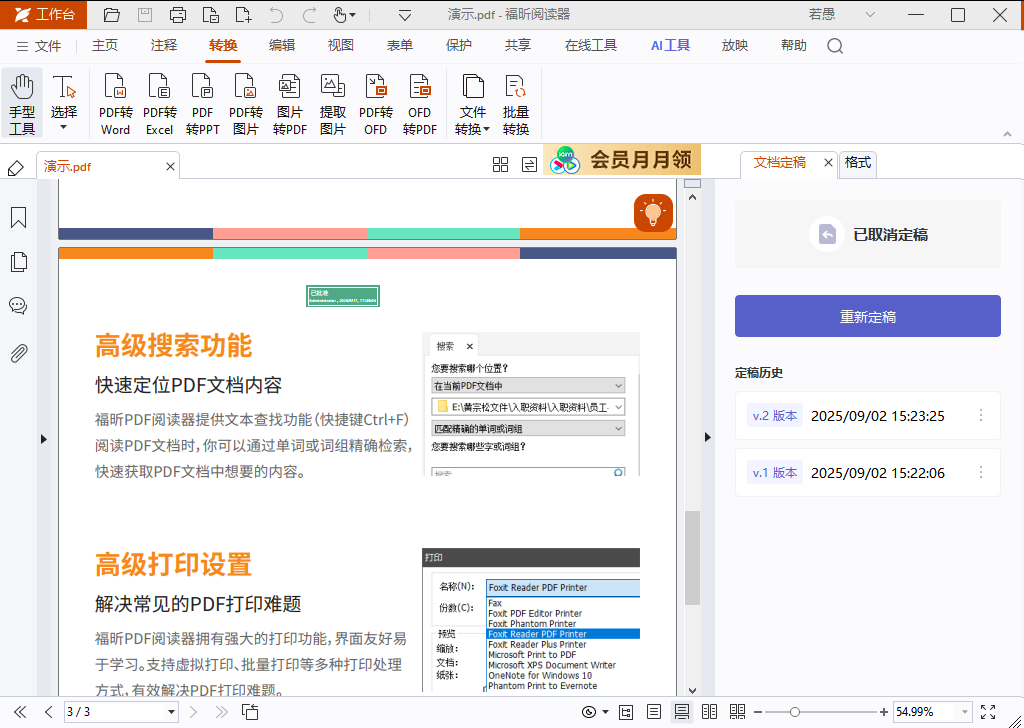
第3步,上传文件:点击添加文件可以批量上传PDF,点击【开始】
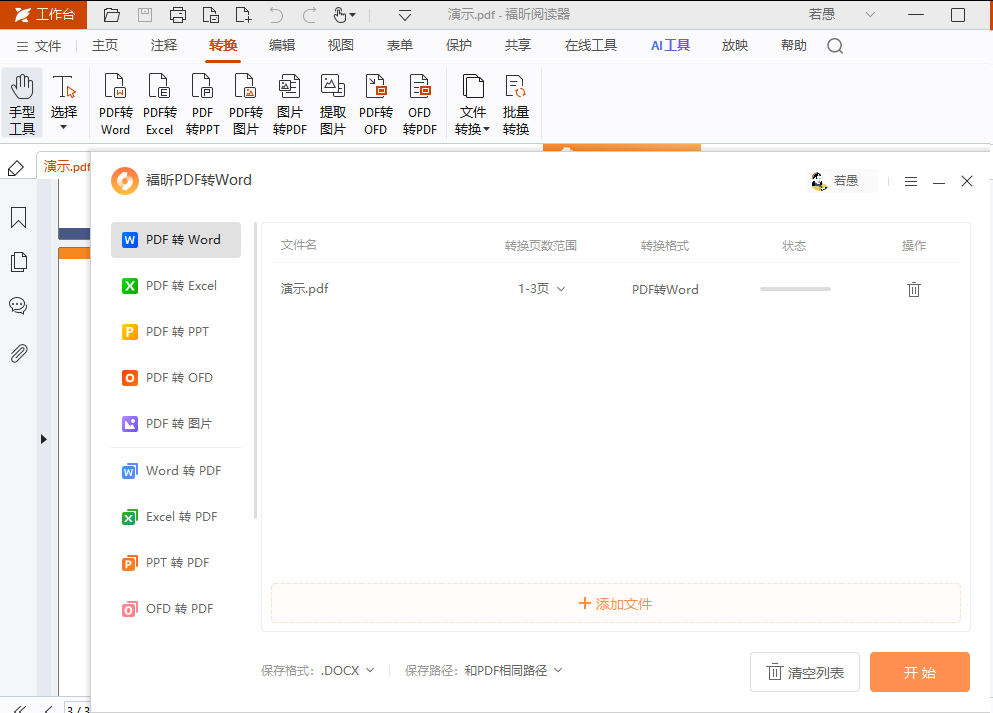
第5步,转完逐页核对:重点看表格有没有错行、公式有没有变乱码,别在错的版本上继续改。
2. 福昕PDF转换器:方向最全,批量和扫描件都归它
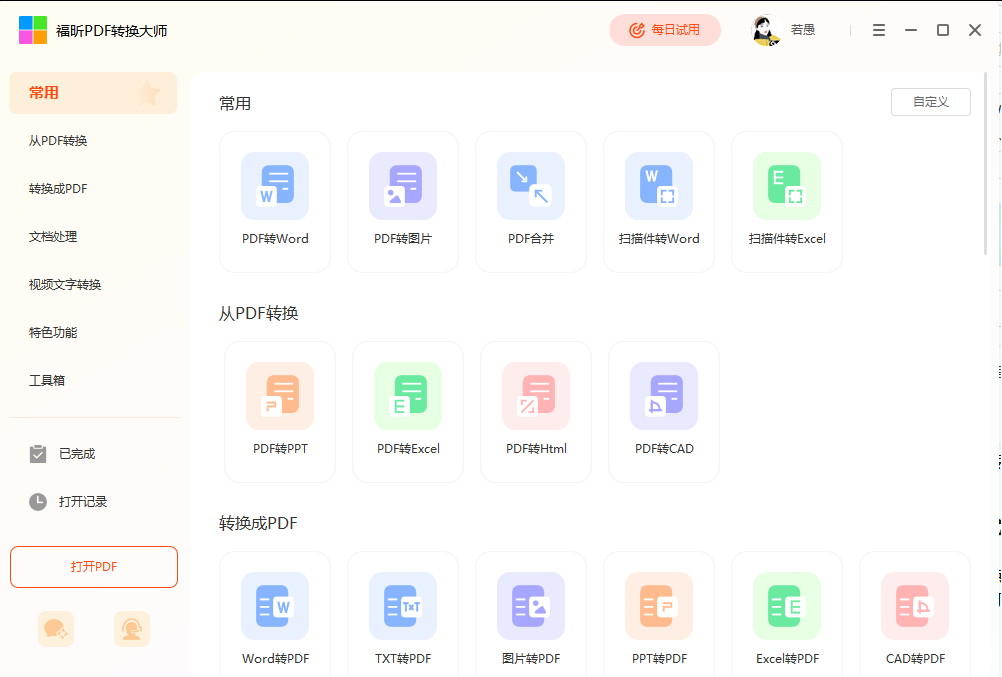
它把转换这件事做成了功能矩阵:PDF 转 Word、Excel、PPT、图片,图片转 PDF,CAJ 与 OFD 双向转换,各自是独立模块,左边点一下就进。真正解决痛点的是两点——扫描件可以选「编辑优先」启用 OCR 先识别再转,多份文件能一次排队处理。全部在本地完成,文件不上传。
第1步,进对应模块:启动后在左侧功能分区点需要的转换方向,或直接把文件拖到界面右侧空白区。
第2步,确认输出格式:默认就是目标格式,多文件时逐个看一眼别选错。
第3步,选转换模式:文字型走常规;扫描件选「编辑优先」启用 OCR;公式图表多、要保版式就选「布局优先」。
第4步,开始转换:点「开始转换」等进度结束,中途别关窗口。
第5步,抽查结果:打开输出文件,看表格有没有串行、关键词还能不能检索到,有问题换个模式重来。
3. Adobe Acrobat Pro:导出质量最好,但价格摆在那
它在保真度和复杂版面处理上属于第一梯队,转 Excel 的表格识别、转 Word 的版式还原都做得比大多数工具稳,还能批量处理。代价是订阅制,个人偶尔用一次不划算。
第1步,打开导出 PDF 功能,选目标格式。
第2步,按需设置转换参数,扫描件记得勾选识别。
第3步,导出后逐页校对,复杂表格尤其要检查。
4. Smallpdf:在线里界面最干净的那一个
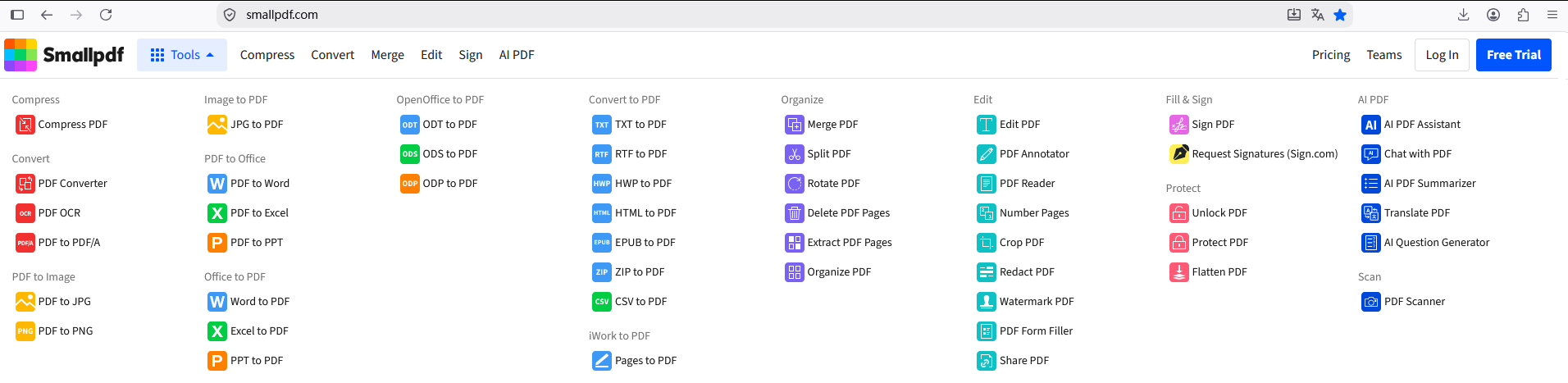
网页端体验做得好,各个转换方向都是独立小工具,上传即转,不用装任何东西。免费版有文件大小与每日任务限制,文件要上传服务器——合同、证件、报价单这类材料不建议走这条路。
第1步,打开对应转换工具上传文件。
第2步,等云端处理完成。
第3步,下载后核对页数与格式,确认无误再使用。
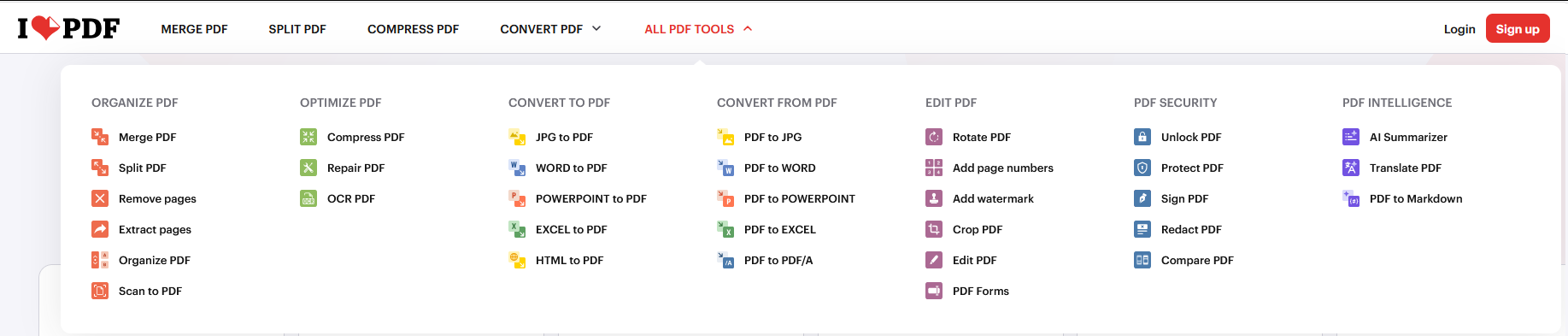
5. iLovePDF:在线里方向最全
转换方向覆盖广,压缩、合并、水印这些周边功能也齐全,一次处理不完还能排队。免费额度适中,同样有文件大小与任务数限制,文件上传到服务器是绕不开的问题。
第1步,选转换方向并上传。
第2步,设置参数后开始转换。
第3步,下载并检查,敏感内容别走这条路。
6. Zamzar:冷门格式的最后一根稻草
老牌在线转换站,支持的输出格式多到能翻好几屏,遇到少见格式时可以来碰碰运气。速度偏慢,免费版有大小限制,结果通常靠邮件接收。文件同样要上传服务器。
第1步,上传文件并翻一遍格式列表,确认有目标格式再往下走。
第2步,选格式后提交转换,等待邮件通知。
第3步,下载后核对页数,页数对不上说明中间丢了内容。
文件敏感或要批量,一律走本地——第 1 款转 Word 免费无限次,日常够用;方向多、有扫描件、要一次处理几十份,第 2 款的模块矩阵加 OCR 一步到位。只是偶尔转一次、文件无所谓外传,网页端最省事,注意别把合同证件传上去。真正决定成败的往往是那句老话:扫描件先识别,不然转出来只是一堆图片,看着像那么回事,实际上一个字都改不了。
