
 免费下载



给一份文件加水印,五分钟的事;给五十份加,那就是一下午。批量加水印的关键不在加水印本身,在于能不能"设一次、套全部"。这篇讲批量加水印的几种做法,从免费到专业都覆盖,按你文件的数量挑。

一、福昕PDF阅读器
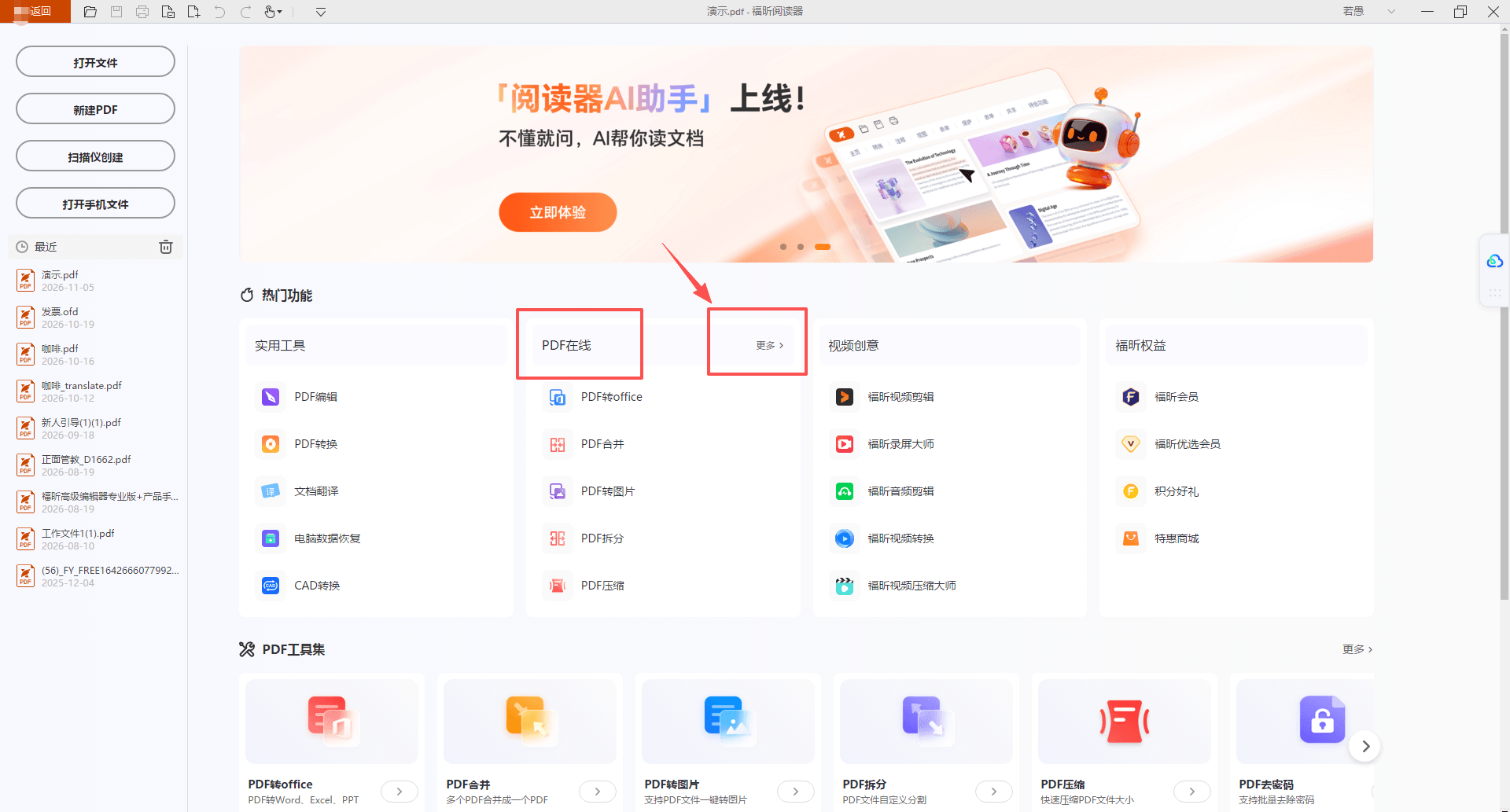
它的加水印入口在工作台:点【PDF在线】板块的【更多】,里面才有【PDF加水印】,跳到在线页面处理。在线页面支持一次传多个文件,同一套水印设置能套到这批文件上。几十份的量我试过,速度能接受,就是得等上传。
打开工作台:启动福昕PDF阅读器 → 左侧【工作台】
找入口:【PDF在线】→【更多】→【PDF加水印】→ 跳在线页面
批量上传:一次选中多个PDF → 上传等待完成
统一设置:输入水印文字 → 设透明度和平铺方式 → 应用到全部
批量生成:点开始 → 等队列跑完 → 打包下载
抽查:随机打开三份 → 确认水印位置和透明度一致
二、福昕PDF编辑器
批量加水印我用它最多,原因是"一次设好、整批套用"。水印参数通过批量处理功能应用到几十份文件上,输出目录里直接拿到成品,原文件不受影响。公司的对外资料统一走这套,水印风格不会一份一个样。
打开样件:【文件】→【打开】→ 载入一份PDF
设水印:【编辑】→【水印】→【添加】→ 调好文字、透明度、角度
保存模板:把这套水印设置存下来 → 后续复用
建批量任务:【文件】→【批量处理】→ 添加全部文件
应用并输出:选择加水印动作 → 指定输出目录 → 开始
验收:按修改时间排列 → 打开几份抽查效果
三、iLovePDF
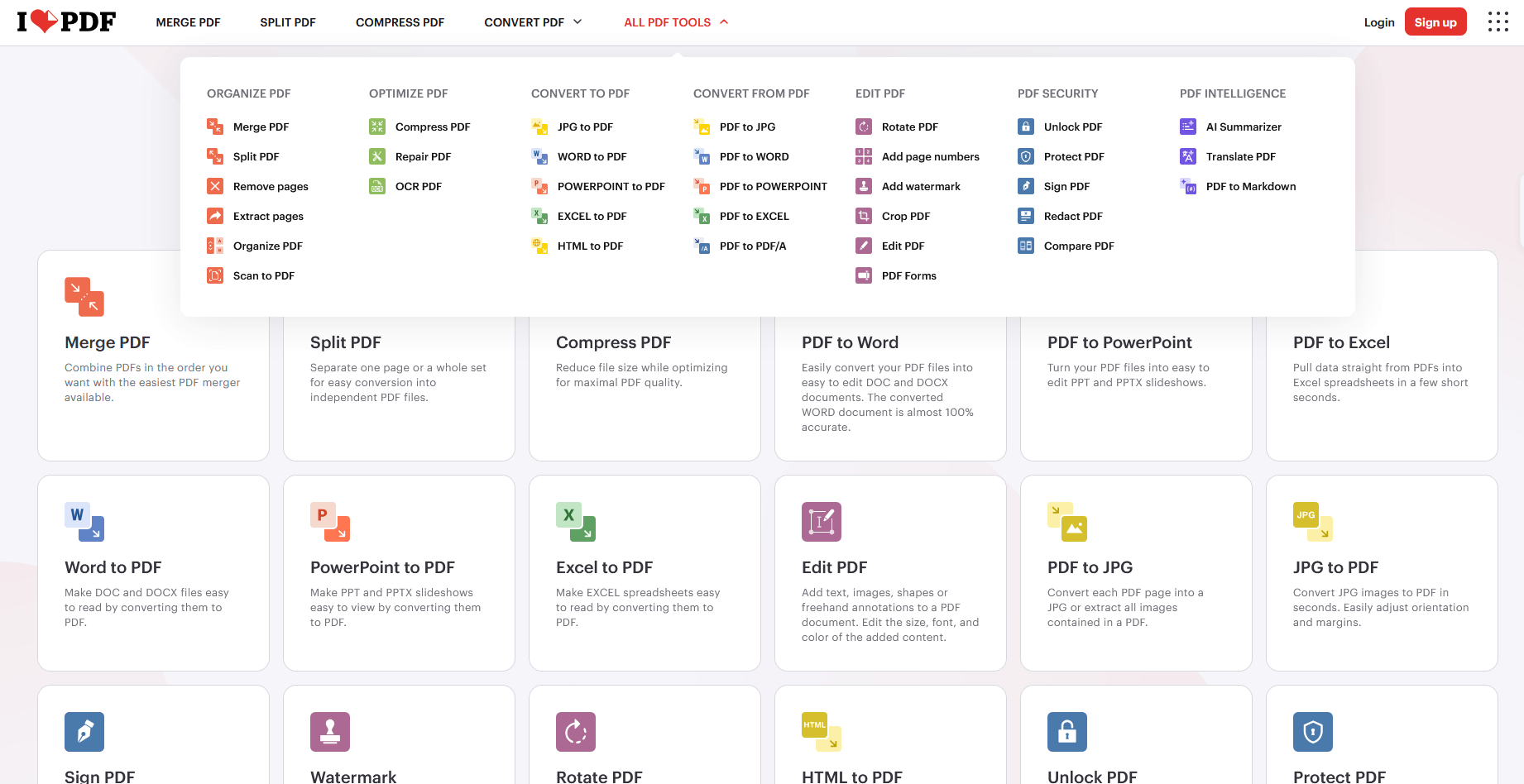
在线批量加水印里我比较推荐的,一次能传多份,水印参数设一遍套全部,处理完打包下载。它的平铺模式做得规整,间距均匀,视觉上比手动摆的好看。免费版对文件数有上限,量大的得分批。
四、PDF24 Tools
桌面版离线批量加水印,免费不限次数,文件不上传。可以把整个文件夹拖进去,统一套一套水印参数,跑完输出到指定目录。适合内部资料这种量大又不想花钱的场景,缺点是界面丑、选项难找。

五、Adobe Acrobat
专业版的动作功能可以把加水印做成自动化流程,一次搞定几百份,还能顺带加密、压缩,企业批量外发资料时最省事。配置一次能用很久,学习成本在前面。
六、Wondershare PDFelement
批量模式下能对多份文件套用同一水印模板,界面会显示每份的处理状态,中间出错的文件能单独重跑。中文界面友好,二十份以内用着很顺。付费软件有试用。
七、Sejda PDF
在线批量,支持多文件同时处理,但免费版每天的额度比较紧,适合十份以内。它的好处是能按页码范围分组设置水印,一份文件不同部分加不同水印也能处理。
另外批量之前记得把文件统一一下:页面尺寸不一样,水印位置就会偏;文件命名不规范,输出以后找不着对应关系。我一般先批量重命名成“项目名-序号”,再一起丢进去处理,输出目录也按批次建好。这套流程看着麻烦,但出问题时能一分钟定位到是哪份文件出了岔子。
批量加水印有两个细节容易翻车:一是各份文件的页面尺寸不一样,水印位置会偏,最好先统一尺寸;二是透明度别设得太实,几十份一起印出来太抢眼。跑完一定抽查,我见过一批对外资料里混进两份没加上的,还是客户指出来的。
