
 免费下载



做PPT、做海报,需要把PDF里的印章、图标、签名抠出来当素材。这时候转JPG就废了——JPG不支持透明,背景是白的,贴上去一块白框特别难看。得转PNG。不过透明背景这事有前提,这篇讲清楚什么情况能透明、什么情况不能。

一、福昕PDF阅读器
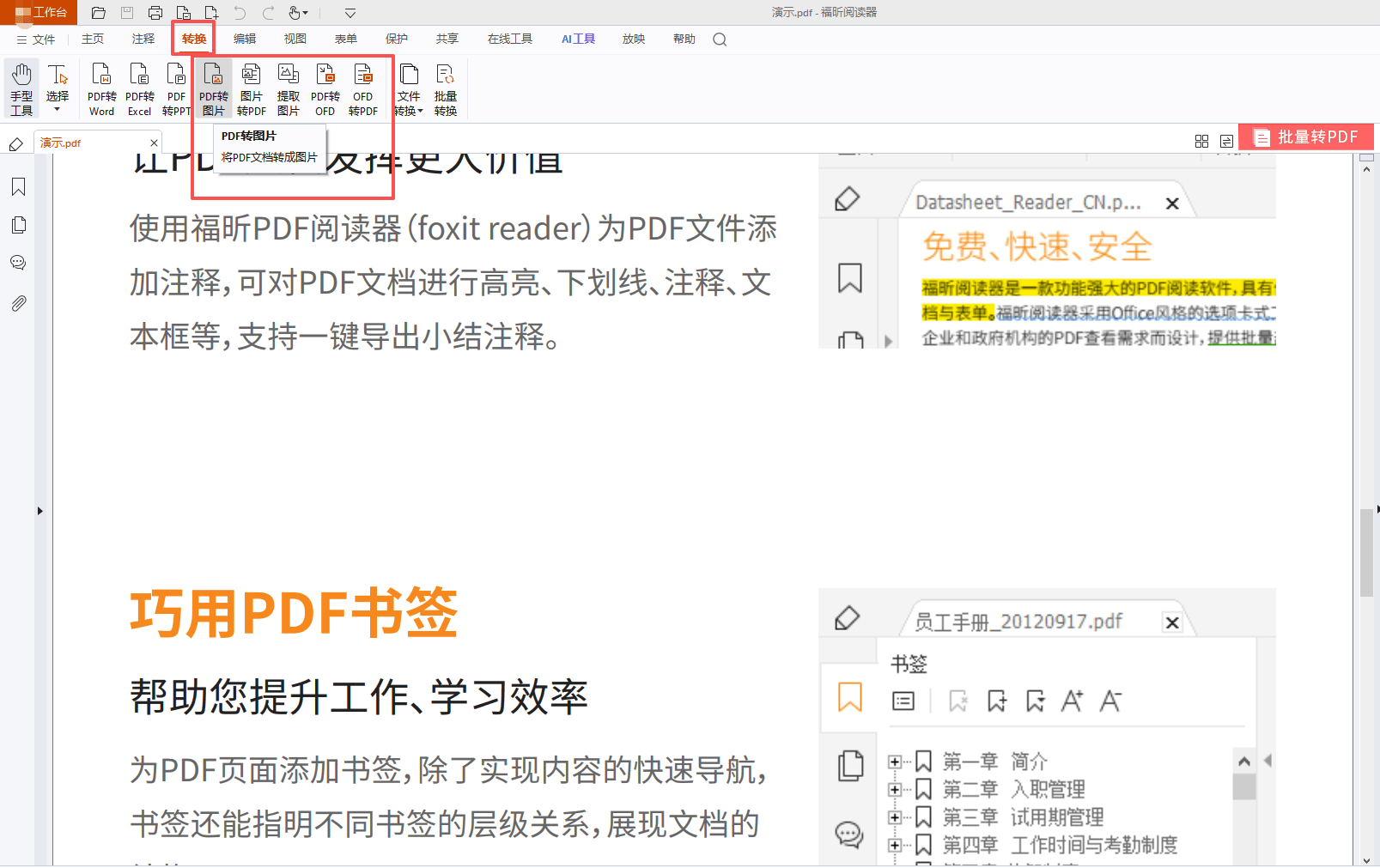
转换入口在【转换】→【PDF转图片】,首次会加载组件,输出格式能选PNG。要注意的是:整页转PNG,背景默认是白的(页面本身就有白底),想要透明得看PDF本身有没有透明层——印章这种透明背景的对象,转出来才会保留。
打开文件:启动福昕PDF阅读器 → 【文件】→【打开】
进转换:【转换】→【PDF转图片】→ 加载组件
选PNG:输出格式改成PNG → 这是保留透明度前提
设分辨率:做素材选高档 → 保证放大不糊
转换:设输出目录 → 开始 → 打开看图
验透明:把图拖进PPT → 看背景是透明还是白块
二、福昕PDF转Word
处理需要精准控制的素材,它的输出参数更细,能选PNG并指定分辨率。我的用法是先整页转,再配合修图工具裁出需要的元素;如果印章、签名这类对象在原PDF里是独立元素,用提取模式拿到的就是带透明通道的原图,质量最好。
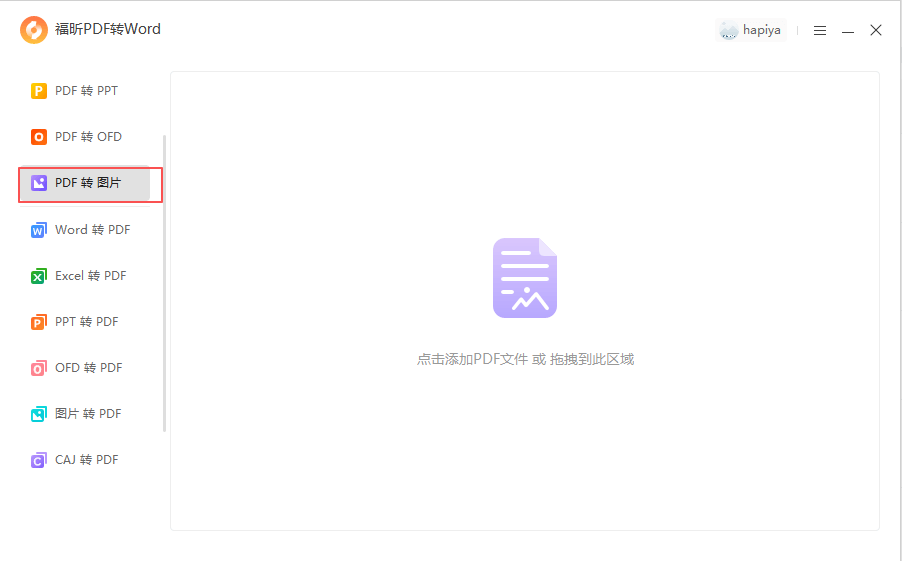
启动:打开福昕PDF转Word →【PDF转图片】
加文件:拖入PDF
选格式:PNG → 无损输出
设分辨率:素材用途填200到300DPI
转换:指定目录 → 开始
后期处理:需要单独元素时在修图工具里裁剪
三、iLovePDF
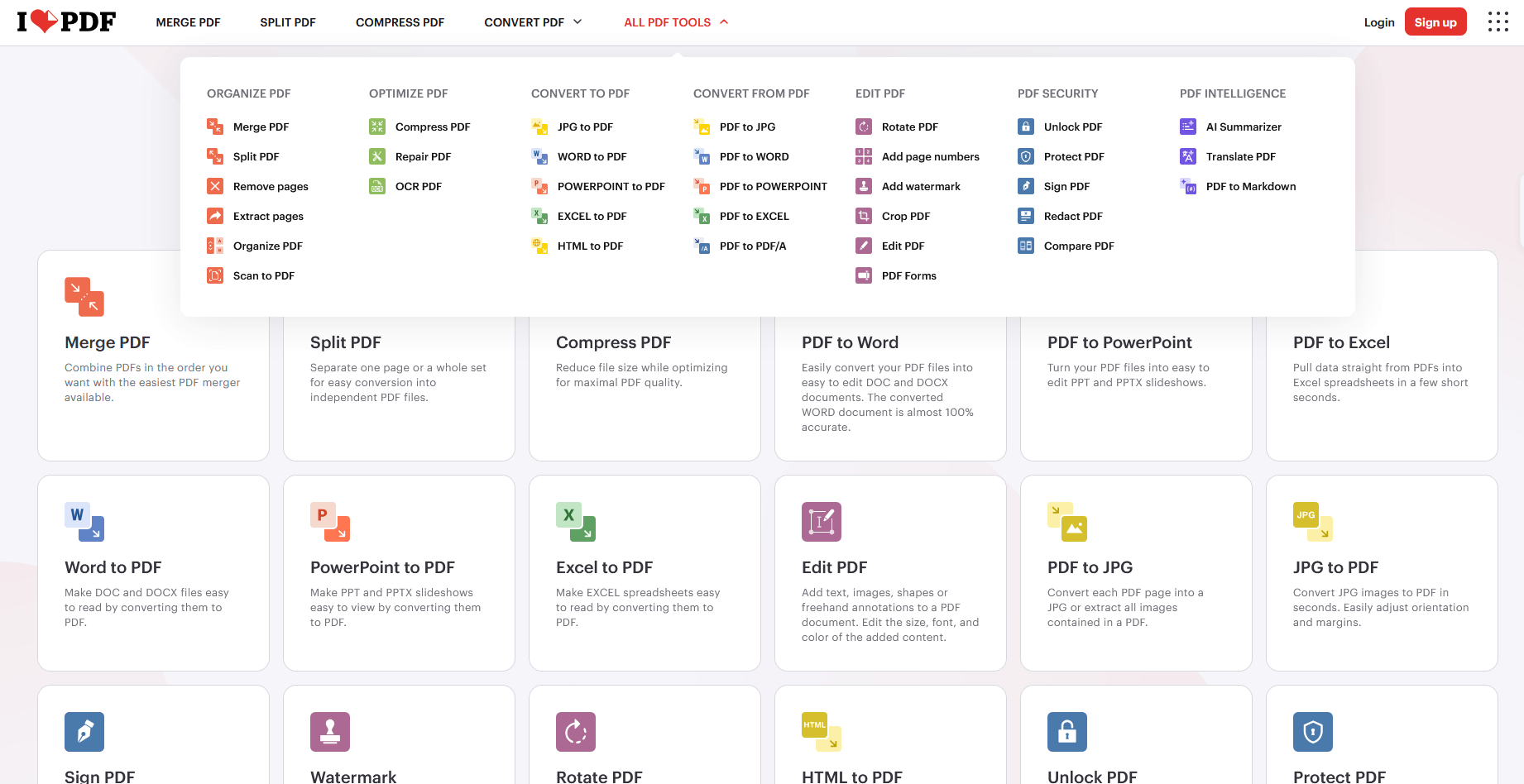
它的"提取图片"模式是拿透明素材的最优解:直接抓PDF里嵌入的原始图片资源,如果原图带透明通道,拿到的PNG就带透明,不会被重新渲染压成白底。整页转图模式不支持背景透明化。
四、Adobe Acrobat
导出图像时可以选PNG并保留Alpha通道,专业级处理。它对图层的处理最准确,复杂文档里取素材不容易出错。订阅价格是门槛,做设计岗的公司账号用起来舒服。
五、Sejda PDF
在线转PNG支持页面范围和分辨率设置,转前能预览。它对小尺寸素材页面的处理还行,缺点是免费版限制页数,做得精细的素材建议用本地工具。
六、PDF24 Tools
桌面版可以转PNG,也支持调分辨率,免费不限次数。缺点是它不能直接输出透明背景的整页图——页面白底就是白底,只有原文档里有透明元素时才保留。做素材够用,别指望它自动抠背景。
七、Wondershare PDFelement
转PNG时可以设分辨率和页面范围,界面直观,转完能直接在软件里裁剪。中文支持好。付费软件带试用,短期做一批素材够用。
再补一个实操细节:转出来的PNG如果背景还是白的,先别急着怪工具。用看图软件看一下图片属性,有没有Alpha通道;没有的话说明原页面本来就不透明。这时候正确做法是转完再抠图,用修图工具把白色背景去掉,比反复换工具试要快得多。
最后提醒一句常被误解的事:整页转PNG不等于背景透明,PDF页面本身是白纸,转出来当然是白的。想要透明背景的素材,要么原文件里那个元素本来就是透明底(比如印章、签名),要么转完再用抠图工具处理一遍。这点想明白了,就不会转十次还是白底。
