
 免费下载


 2026-11-18 17:42:14

报表、清单、报价表压在PDF里,要拿数据就得先弄进Word或Excel。表格恰好是转换里最容易散架的部分:转换器把一个表当成一堆零散的文本框,列宽全乱、合并单元格被拆开、数字跑位。这篇专讲表格怎么转,工具怎么设,转完怎么修。

一、福昕PDF阅读器
它自带的转换对规整表格处理得还行,走【转换】→【PDF转Word】,首次会加载组件。我这边的经验是:扫描件里手画线的表格基本救不回来,电子版生成的原生表格成功率很高。转完先在Word里看表格线条还在不在,这是判断成没成的最快办法。
打开文件:启动福昕PDF阅读器 → 【文件】→【打开】→ 载入带表格的PDF
进转换:【转换】→【PDF转Word】→ 等转换组件加载
选页面:只转含表格的那几页 → 减少无关内容干扰
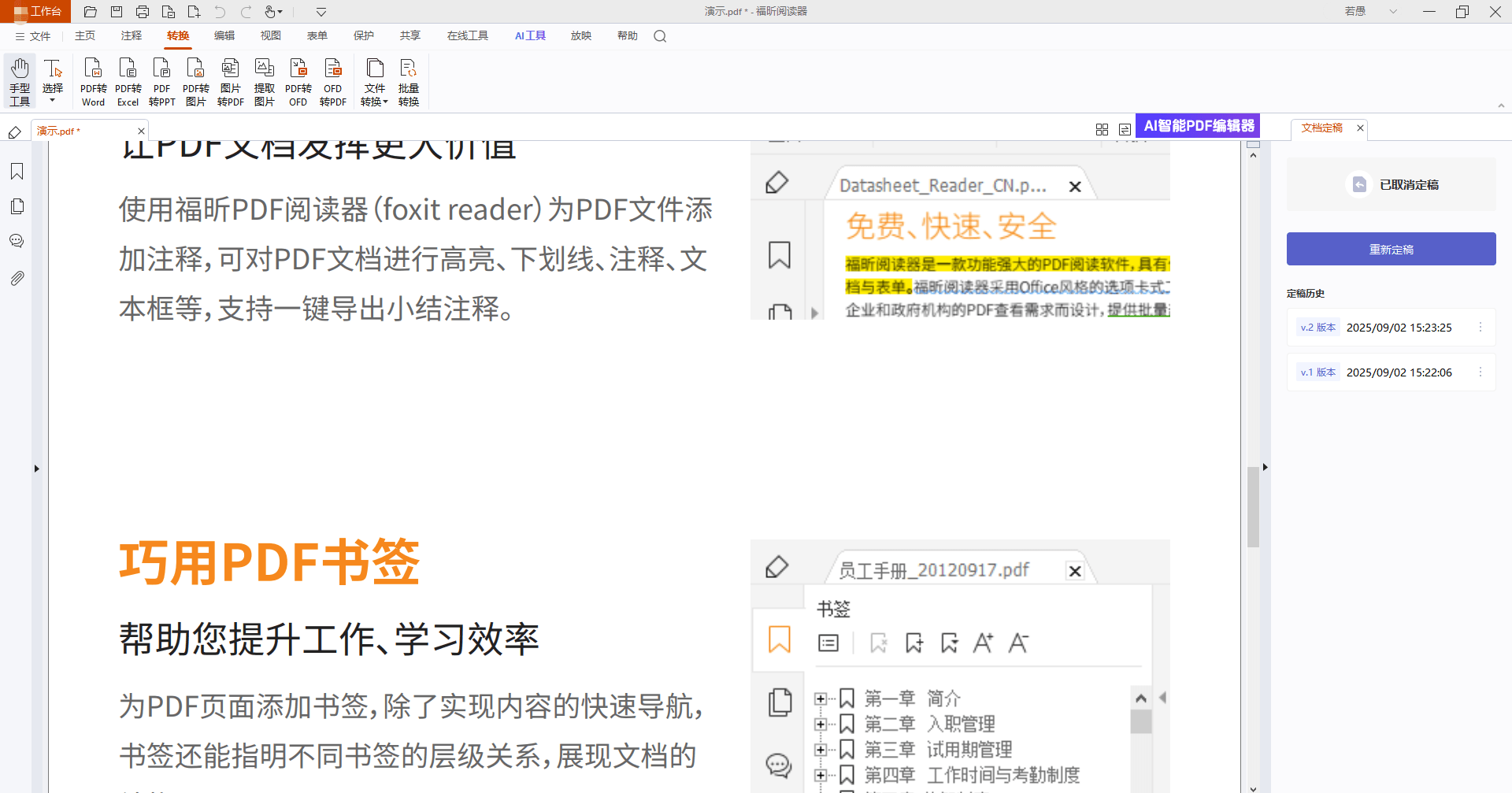
转换:设输出目录 → 开始 → 打开docx
查表格:点进表格看是否为可编辑表格对象 → 线条丢了说明变成文本框了
补救:选中区域复制 → 到Word里【只保留文本】粘贴 → 重新套表格样式
二、福昕PDF转Word
表格类文档我基本都拿它收尾。它对带边框的表格识别很准,合并单元格、跨页续表能保住,数字也老老实实待在格子里,不会到处跑。转出来的Word表格能直接改、能复制到Excel,这一点对做报表的人太重要了。
启动:打开福昕PDF转Word → 【PDF转Word】
加文件:拖入表格类PDF
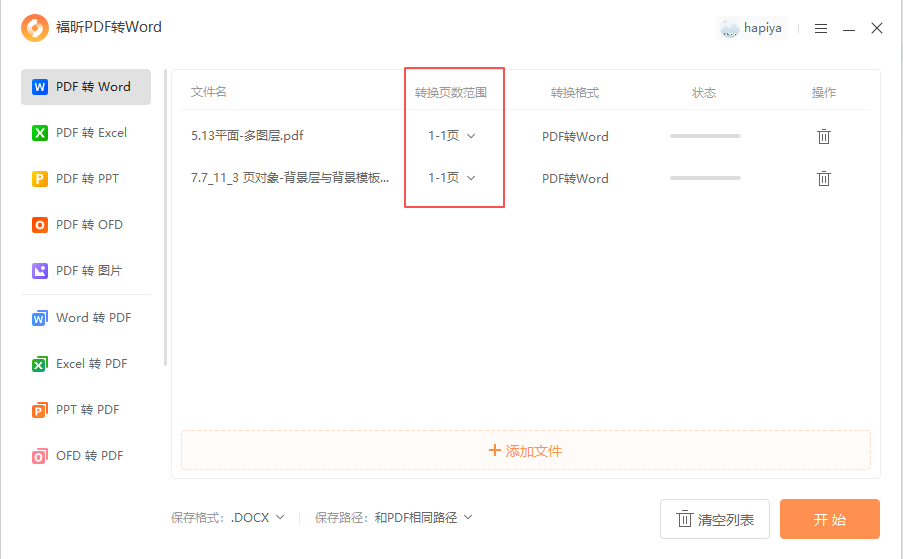
选模式:优先保留原始布局 → 表格结构不容易散
转换:设输出目录 → 开始
复核:打开docx检查列对齐和合并单元格 → 跨页表格确认表头重复
三、iLovePDF
在线转换里对表格支持靠前的一家,转Word时表格能保持基本结构,勾上OCR后扫描表格也能识别出框线。缺点是复杂表格(比如多层表头)会简化成两行,需要手动补。
四、Smallpdf
对规整的表格效果好,列宽和文字位置大体对得上。它还有个实用功能:如果目标只是拿数据,可以直接转Excel,比先转Word再拷省一步。
五、Adobe Acrobat
表格还原的头号选手,多级表头、合并单元格、跨页续表都能识别,连表格里的脚注都放对位置。转Excel的能力也强,业务报表走它最省事。缺点是订阅价格,个人用户用得心疼。
六、Nitro PDF
桌面转换里对表格处理扎实,尤其适合财务对账单这类密集数字文档,数字串行的情况少见。批量转完能给一份报告,哪份表格识别有问题能查到。界面英文。
七、Sejda PDF
支持转换时选择"表格优先"模式,对小表格识别不错,还能直接输出成Excel。免费版限制页数,几页的报表能处理,整本财务档案不合适。
如果目标只是拿数据不要排版,还有个更快的路子:直接转成Excel。表格进Excel以后,列是对齐的、数字是数值型的,能直接求和排序,比在Word里跟表格较劲省事。转完把需要的区域复制到Word里做成表格,格式反而更干净。做月度报表我一直这么干,比一步到位转Word稳。
表格转换有个绕不过的规律:原生PDF(从Excel、Word导出)基本能完美转,扫描件(打印后扫的)就很难保结构,多花时间调不如直接重建一个表格。选工具时先看文件是哪类,能省掉一大半返工。
