
 免费下载



把方案、课件发给客户之前,我都会习惯性加个水印,倒不是防谁,主要是一份文件转了好几手,别人打开就能知道出处,出了歧义也有个对照。给PDF加水印比想象中简单,文字的、图片的、整页平铺的都有现成工具,这篇一次列全,照着场景挑就行。

一、福昕PDF阅读器
我平时看PDF用的就是它,加水印顺路就能办。入口在工作台的PDF在线板块,点更多找到PDF加水印,会跳到在线加水印页面,上传文件设置好水印就能加,不用额外装东西。免费额度对日常零散需求够用,全中文界面没什么学习成本。
打开工作台:启动福昕PDF阅读器 → 点左侧【工作台】进入功能面板
找到加水印:在【PDF在线】板块点【更多】→ 列表里选【PDF加水印】
上传文件:浏览器跳转到在线页面 → 上传要加水印的PDF
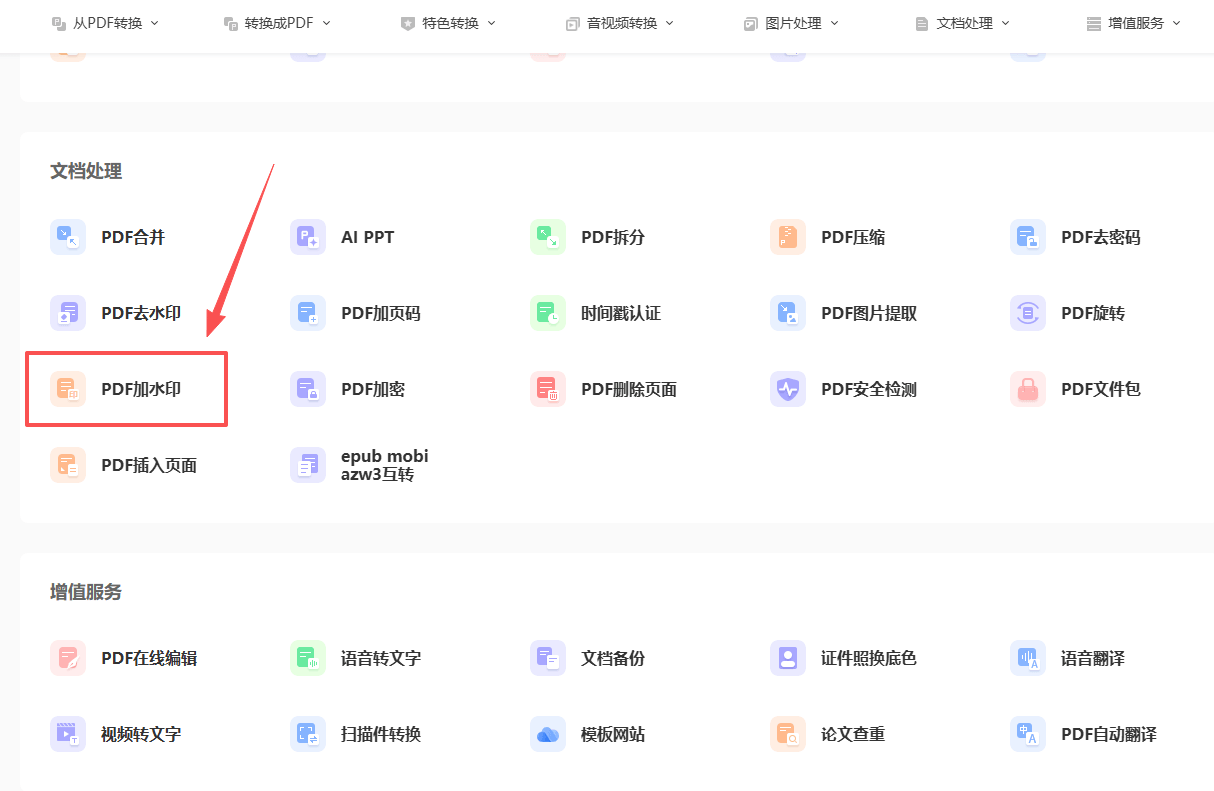
设置水印:输入文字水印内容或上传水印图片 → 调整透明度和摆放位置
开始添加:点【开始】→ 等处理完成 → 下载带水印的文件
检查效果:下载后打开看几页 → 透明度太高看不清就回去调一档
二、福昕PDF编辑器
要管一批文件的水印规范,就用它。本地处理文件不出门,水印模板存好以后每次一键套用,位置、角度、透明度能调得非常细,还能指定只给某几页加。我们部门对外发的资料统一走它加水印,风格不会乱。
打开文件:【文件】→【打开】→ 载入要加水印的PDF
进入水印:【编辑】→【水印】→【添加】
设文字水印:输入水印文字 → 选字体字号 → 调透明度和旋转角度
设图片水印:选图片水印 → 上传LOGO → 拖动调整位置和大小
指定页面:页面范围选全部或输入页码区间 → 局部文件只给关键页加
保存:Ctrl+S 或【另存为】,模板记得存一份下次直接套
三、iLovePDF
在线加水印里我建的建议首选,水印可以是文字也可以是图片,位置有九宫格直接选,还能选平铺模式让水印铺满整页,透明度拉到三成左右观感正好。页码范围能精确到"只给第2到5页加",细节做得很到位。免费版有次数限制。
四、Smallpdf
以界面简洁出名,加水印页面就三步:上传、输入水印文字、下载。文字水印的字体和颜色有几种可选,拖一下就能改位置。文件处理完一段时间自动从服务器删除,这点对外发资料的人比较安心。同样的限制是免费次数,批量加水印会很快用完。

五、Adobe Acrobat
大厂的水印功能最全:文字和图片水印之外,还能让水印跨页居中对齐、随页面尺寸自适应,页码范围支持"仅奇数页"这种玩法,多份文件要保持水印位置一致时特别省心。缺点还是老样子,订阅贵、软件重,个人轻量需求用不上这么多选项。
六、PDF24 Tools
德国工具,桌面版离线加水印,文件不用传到任何服务器,内网环境也能用。支持给水印设透明度、旋转、平铺间距,多份文件排队一批加完。免费是真免费,没有次数和页数限制,就是界面设计有点年头,功能堆得密,第一次找按钮要花两分钟。
七、Sejda PDF
在线工具里的细节控,加水印时能按页码区间、奇偶页分别套不同水印,一份文件首页加公司全称、内页加缩写LOGO这种需求它直接支持。也支持从链接直接拉文件,省一步下载。免费版每天有任务上限,单文件不超100页,日常够用。
加水印说到底是给文件上个出处标记,工具按文件的重要程度选:对外正式资料走本地工具加,随手分享的用在线页面几分钟搞定。加完记得自己打开翻两页,看看透不透明、挡不挡正文,别水印比内容还抢眼。
