
 免费下载



做公号配图、做PPT素材、发朋友圈长图,很多时候PDF不能直接用,得先转成图片。这活儿看着简单,坑主要在"清晰度":转出来的图放大就糊、文字边缘发虚,只能返工。这篇把转图片的路数讲清楚,参数怎么设也顺带说明白。

一、福昕PDF阅读器
我电脑上常驻的工具,转图片顺路就能办。入口在【转换】选项卡里,第一次点PDF转图片会加载一个转换组件,装好之后随时能转。转换在本地完成,文件不用上传,做素材这种活我最常用它。
打开文件:启动福昕PDF阅读器 → 【文件】→【打开】→ 载入PDF
进转换:【转换】→【PDF转图片】
加载组件:首次点会提示安装转换组件 → 等它装完
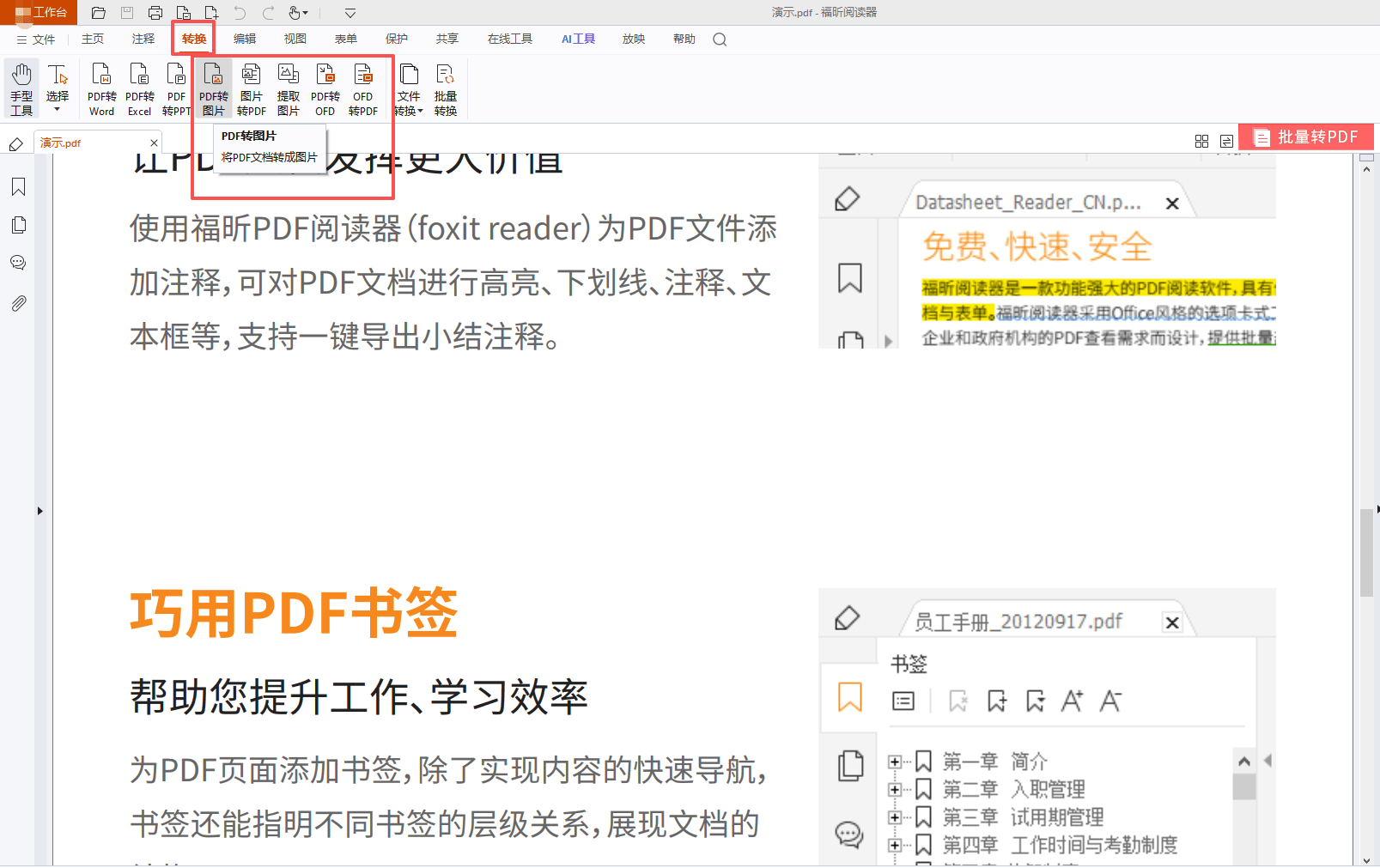
选输出:指定输出格式(JPG/PNG)→ 设分辨率档位
开始转换:点转换按钮 → 进度条走完 → 打开输出目录
验清晰度:把图放大到200%看文字边缘 → 发虚就把分辨率调高重转
二、福昕PDF转Word
要一次转几十页、还要控制输出质量,用它更快。它本身是转换器,转图片是其中一项,能设输出分辨率和图片格式,批量把整份文档拆成一页一图,输出文件名有序号,后面整理素材省事。付费产品,用得频繁才划算。
启动:打开福昕PDF转Word → 选【PDF转图片】模式
加文件:拖入PDF → 支持多份排队
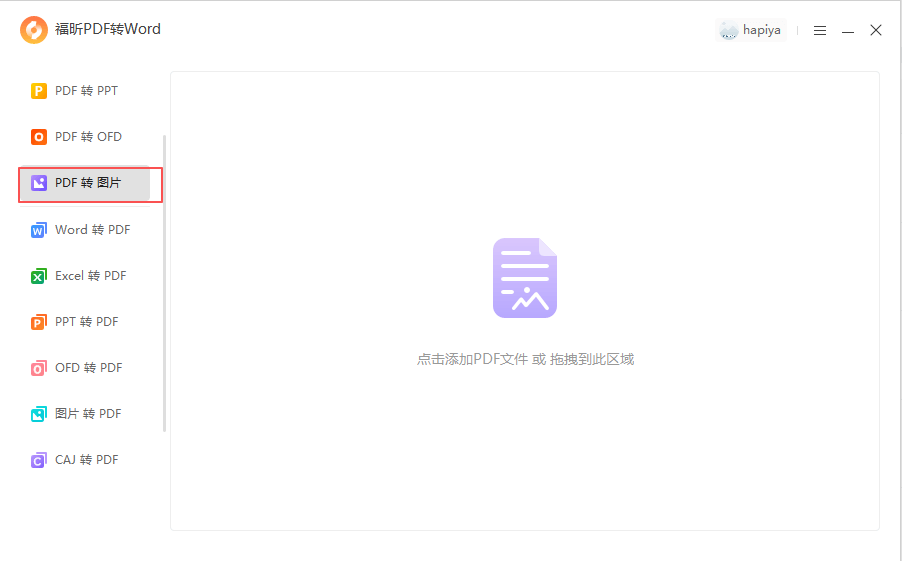
设参数:选输出格式 → 指定DPI(做素材建议200以上)
设输出:指定文件夹 → 文件按序号命名
开始转换:点开始 → 队列跑完 → 打开目录核对页数
三、iLovePDF
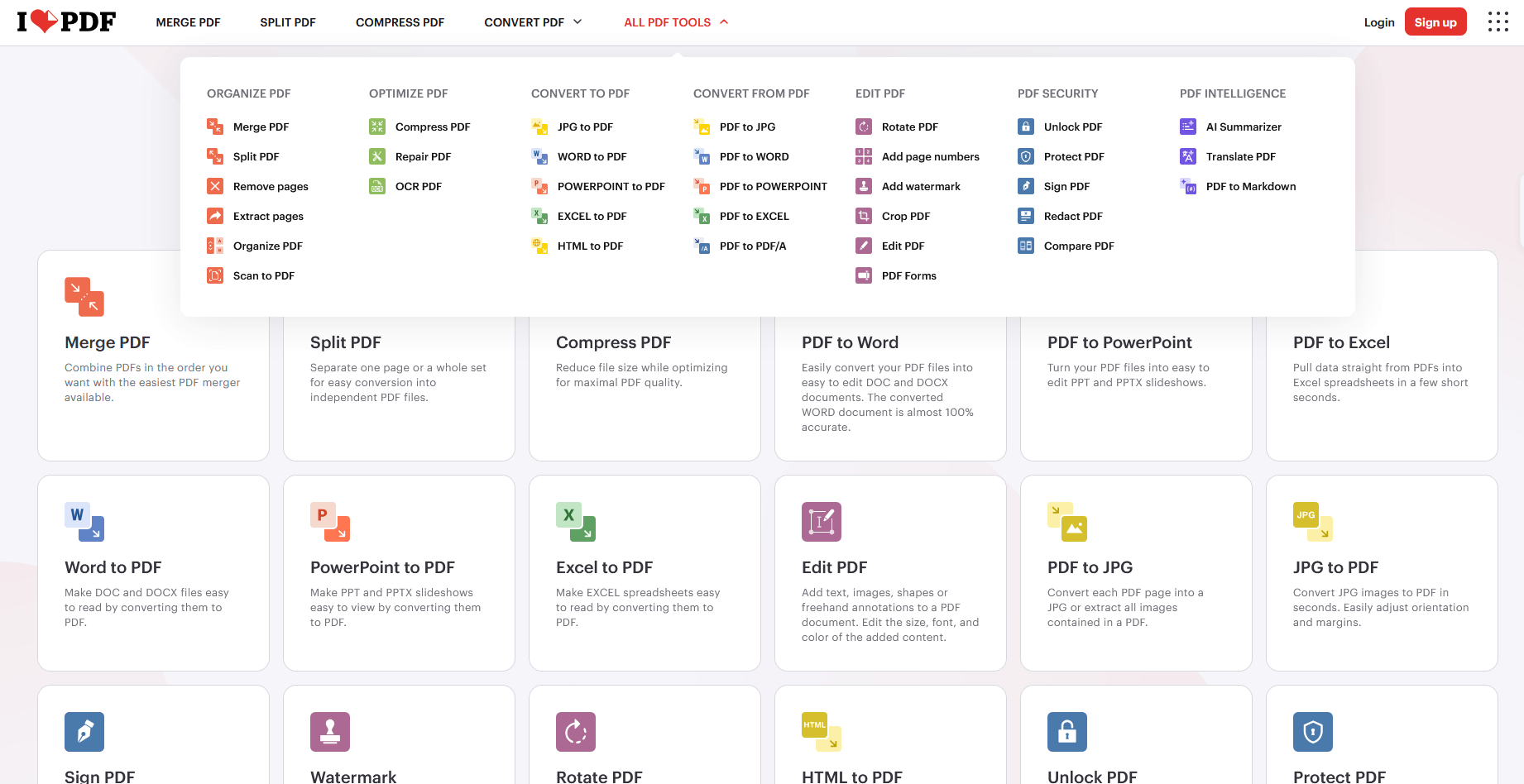
在线转图片里功能最全的一家,两种模式很实用:整页转图(一页一张图)和提取图片(只抓PDF里嵌的原图,不重新渲染)。做素材建议用提取模式,拿到的是原始清晰度。免费版有次数和体积限制。
四、Smallpdf
界面干净、速度快,几页的PDF十来秒出结果。它转出来的JPG质量稳定,默认参数对付社交媒体配图够用。缺点是选项少,想指定DPI得换工具。
五、Adobe Acrobat
质量天花板,导出图像时能精确设定分辨率、色彩空间、压缩方式,专业排版素材走它最稳。它还能按页面范围导出,只挑需要的几页转,省得转完再删。订阅价格是门槛。
六、PDF24 Tools
免费不限次数,桌面版离线转换,能选输出格式、分辨率和质量。它还有个实用点:可以把多个PDF一起拖进去批量转,输出按文件名分文件夹,整理素材时不容易乱。
七、Sejda PDF
在线工具,转JPG/PNG都能选,支持指定页面范围,转前能预览效果。免费版单文件不超100页、50兆,日常文件够用。
顺带说个格式选择的经验:发微信、传群里的图,JPG更合适,体积小、发得快;要做成PPT素材、需要反复编辑的,用PNG更稳,不会有压缩噪点。同一份PDF我通常转两套,一套JPG发人,一套PNG自己留着改。多花一分钟,后面省不少事。
转图片这事,清晰度取决于分辨率而不是工具:屏幕看、发社交平台,150DPI足够;要印刷或者放大看细节,就得300DPI起步。另外转之前想清楚要JPG还是PNG——JPG体积小但有压缩损失,PNG无损但文件大,别转完才发现选错格式。
