
 免费下载



被问到最多的一个问题:加水印到底用哪个?这问题没有标准答案,得看你是偶尔加一次、还是天天给一批文件加;文件涉不涉密、要不要锁权限。这篇按场景分类说,省得你一个个试。

一、福昕PDF阅读器
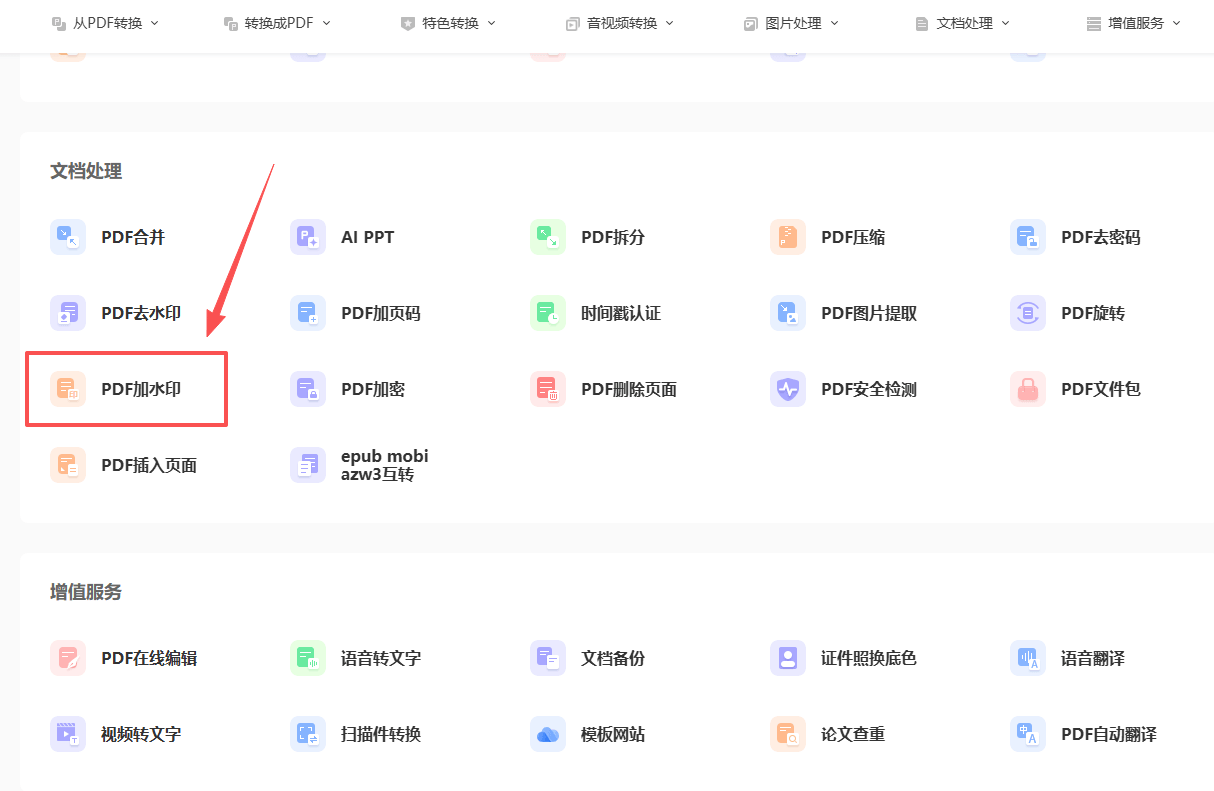
电脑上已经装了它的,日常加水印直接用它,不用再找别的。入口在工作台:点【PDF在线】里的【更多】,能找到【PDF加水印】,跳到在线页面处理。日常发个文件加个出处标记,这层免费功能够用,界面中文没什么学习成本。
打开工作台:启动福昕PDF阅读器 → 左侧【工作台】
找入口:【PDF在线】→ 点【更多】→【PDF加水印】
上传文件:跳到在线页面 → 选PDF上传
设水印:文字或图片水印 → 调透明度、位置
生成下载:点开始 → 完成 → 下载结果
核对:打开看水印清不清楚、挡不挡字
二、福昕PDF编辑器
涉密文件、要锁权限的,选它。本地加水印不上传,加完还能加密防止别人删除水印和修改内容,这是在线工具做不到的。我们部门对外发的报价、方案统一走它,图的就是这份可控。
打开文件:【文件】→【打开】→ 载入PDF
加水印:【编辑】→【水印】→【添加】
调样式:文字/图片水印 → 设透明度、角度、平铺
指定页面:全部或按页码范围设置
加密:【保护】→【加密】→ 禁止编辑,水印就抹不掉了
保存:【另存为】输出
三、iLovePDF
在线方案里的首选,水印参数够细:字体、颜色、透明度、旋转、九宫格位置、平铺模式都有,还能指定只给某几页加。它不装软件、跨平台,出差用别人电脑也能操作。免费版有次数限制,频率高的话值得开会员。
四、Smallpdf
追求快、不折腾的选它。三步加水印,界面清爽,文字水印改颜色大小都很直观。适合偶尔用一次的人,缺点是选项少,想精细控制就没戏了。

五、Adobe Acrobat
企业采购的标准答案,水印功能最全,还能跟权限管理、数字签名串起来用,文档安全的整套流程都能在它里面完成。个人用户不建议为加水印单独订阅,成本太高。
六、PDF24 Tools
预算为零的最佳选择,免费、不限次数、桌面版离线。功能不比付费软件少多少,透明度、角度、平铺、批量都有。缺点是界面设计陈旧,第一次找按钮得花几分钟。
七、Sejda PDF
在线工具里功能密度高的,加水印能分页设置、能按奇偶页区分,适合有点特殊需求的场景。免费版每日额度有限,用得不频繁的话完全够。
另外提醒一句:别为了加水印专门去装一堆软件。电脑上已有的阅读器就能干这事,实在不够再装一个本地免费工具兜底,两个方案基本能覆盖九成场景。工具装多了反而记不住哪个能干哪个,我电脑上曾经同时装了五个,最后还是用回最顺手的那两个。
选工具还有一条容易被忽略的:看它能不能把水印锁死。有些工具加完水印,对方用别的软件两下就删了,等于白加。真正起防护作用的是加水印之后再加一层权限,禁止编辑。所以评估的时候别只看水印样式好不好看,多问一句能不能配合加密,这一条比界面漂亮重要得多。我见过太多人图省事用在线工具加完就发,结果水印被人删得干干净净。
按场景一句话总结:偶尔加一次,用阅读器的在线入口或者 Smallpdf,几分钟完事;天天加、文件又多,上福昕PDF编辑器的批量处理;涉密文件只认本地工具,别往线上传;预算为零就装 PDF24 桌面版。选之前先想清楚这三点,比对比功能表管用。
