
 免费下载



把一份产品手册的每一页都变成一张图,发到小红书、贴进详情页、做成轮播——这是做电商运营的日常需求。一页页截图最傻,转图片功能一秒搞定。这篇讲怎么做到"一页一图、序号清楚、清晰度够用"。

一、福昕PDF阅读器
转图片入口在【转换】里,首次点会加载转换组件。它的默认行为就是每一页输出一张图,文件名按序号排,正是我们要的。做详情页素材我一般选中等以上分辨率,导出来直接能用。
打开文件:启动福昕PDF阅读器 → 【文件】→【打开】
进转换:【转换】→【PDF转图片】→ 等组件加载
选范围:默认全部页面 → 也可以只转需要的几页
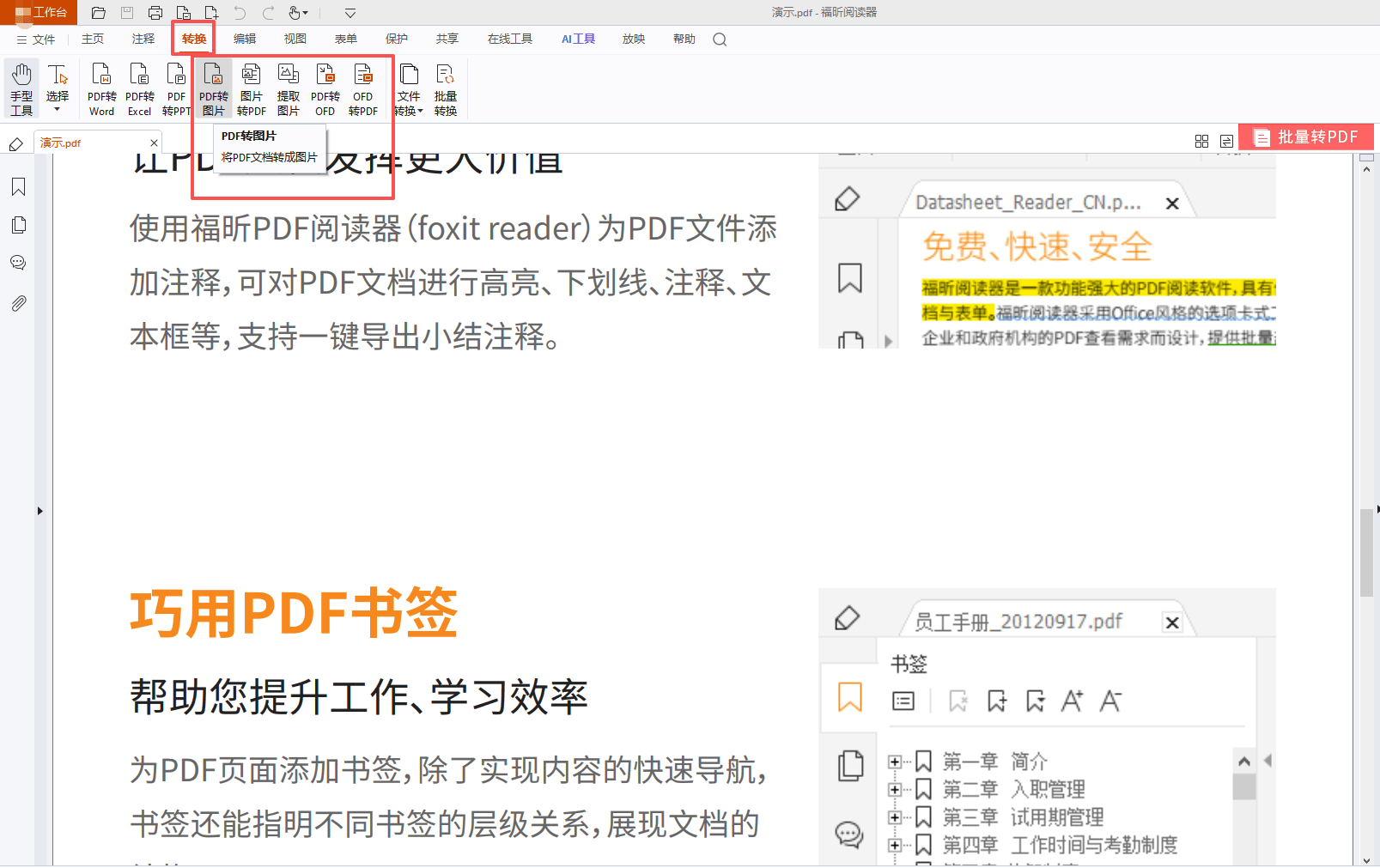
设格式与分辨率:JPG → 分辨率选中等偏上
转换:指定输出目录 → 开始 → 等进度走完
核对页数:数一下输出文件数 → 与原PDF页数对得上才完整
二、福昕PDF转Word
页数多、要一次出图的,用它更稳。几十页的文档跑一遍,输出目录里就是编号整齐的一堆图,不会像部分在线工具那样打包成一个压缩包还要解压。它还能设固定DPI,保证每张图质量一致,做图集时不会一张清一张糊。
启动:打开福昕PDF转Word →【PDF转图片】
加文件:拖入PDF → 需要多份一起转也行
设DPI:统一设200或300 → 保证每张质量一致

选输出目录:新建一个素材文件夹
开始:点转换 → 等队列跑完
排序:按文件名排序 → 序号就是页码顺序
三、iLovePDF
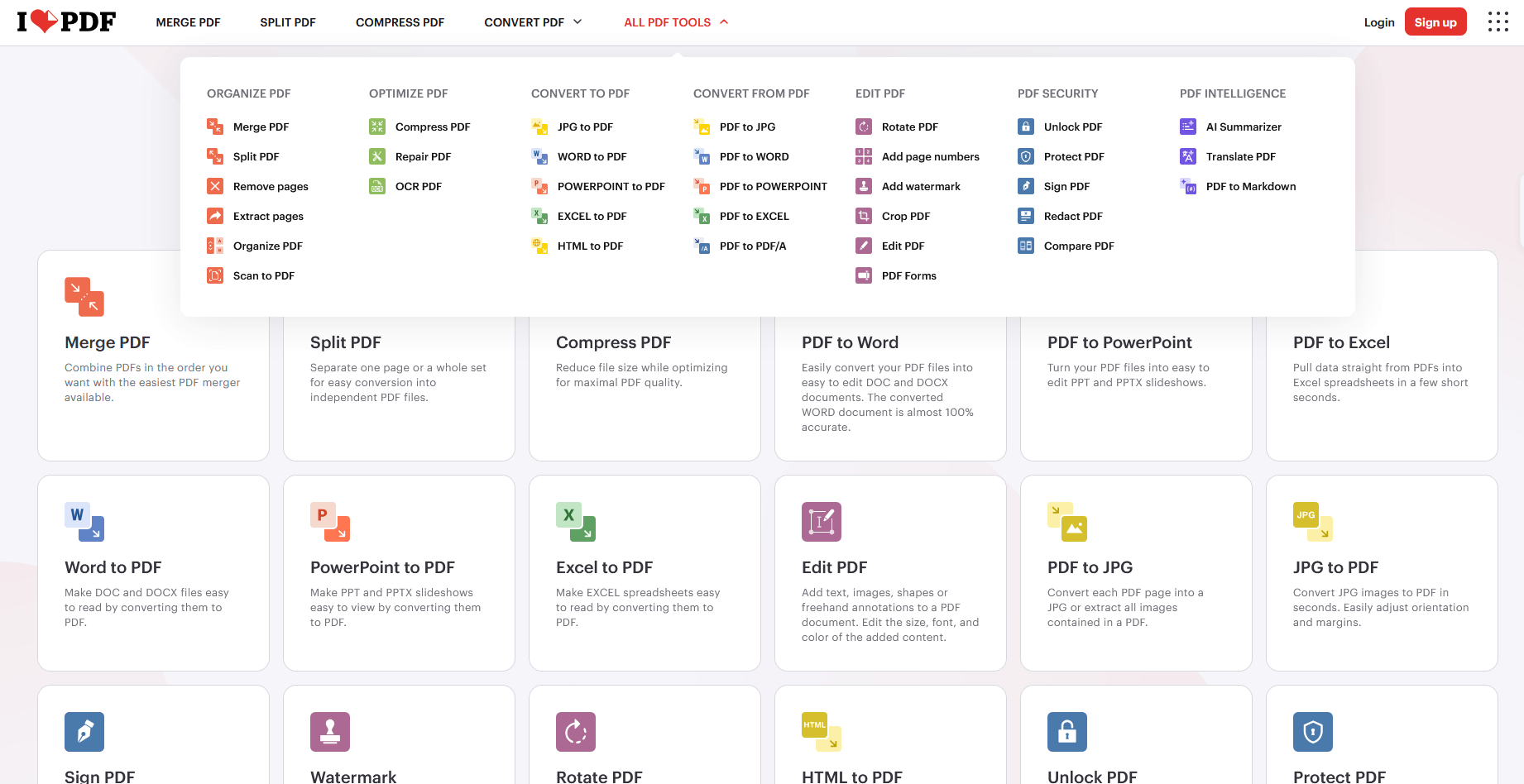
整页转图模式就是"一页一图",批量处理完会打包成ZIP下载,解压后文件名带页码。它的优势是在线不用装东西,出差用别人电脑也能出图。免费版有次数限制,页数多的文件会受限。
四、PDF24 Tools
免费方案里最适合这种批量出图的,桌面版一次拖进去,按页输出成一张张图,不限次数、不压缩体积。它还能直接指定输出文件夹和文件名规则,几十页的文件跑完不用整理。
五、Adobe Acrobat
导出时可以按页输出,指定格式、分辨率、颜色空间,质量最稳。它还能只导出选中的页面范围,做图集时只取需要的部分,避免转完再删。
六、Smallpdf
速度快,几页的文件一会儿就出结果,输出为ZIP包。缺点是文件大了上传慢,几十页的文档建议用本地工具。免费额度按天算,页数多用得快。
七、Sejda PDF
在线工具,支持指定页码范围出图,转前能预览。免费版限制100页以内,中短文档够用。它对文字页的渲染清晰度比一些同类工具好。
补充一句关于文件体积的:一页一图导出后,几十张 JPG 加起来可能上百兆,发邮件基本没戏。这种情况要么降一档分辨率,要么打包成 ZIP 再传,微信里传文件夹比一张张发省事得多。
还有个实际会踩的坑:转出来的图如果长宽比不对,说明PDF页面本身尺寸不统一,比如混了A4和横版页面。这种情况转之前先统一页面尺寸,或者转完再按需裁切。做详情页素材时我一般会把横版页面单独挑出来处理,不然整组图排版时对不齐,越看越别扭。
一页一图之后最常见的问题是排序:文件名如果没序号,几十张图凑在一起根本分不清先后。建议转之前在工具里确认"按页码命名"这个选项,或者输出到独立文件夹、按名称排序。这个小细节能省掉半小时整理时间。
