
 免费下载
免费下载


读书的时候我有个坏毛病:书读得挺快,合上一问讲了什么,说不清楚。后来发现问题不在记性,在于我一直在划重点而不是搭结构。划出来的句子是散的,没有层级关系,自然记不住。换成先出脑图框架、再往里填内容之后,情况才好转。这篇就说说怎么用 AI 脑图做结构化笔记,工具我列了七款。
一、福昕PDF阅读器:先出框架,再填自己的话
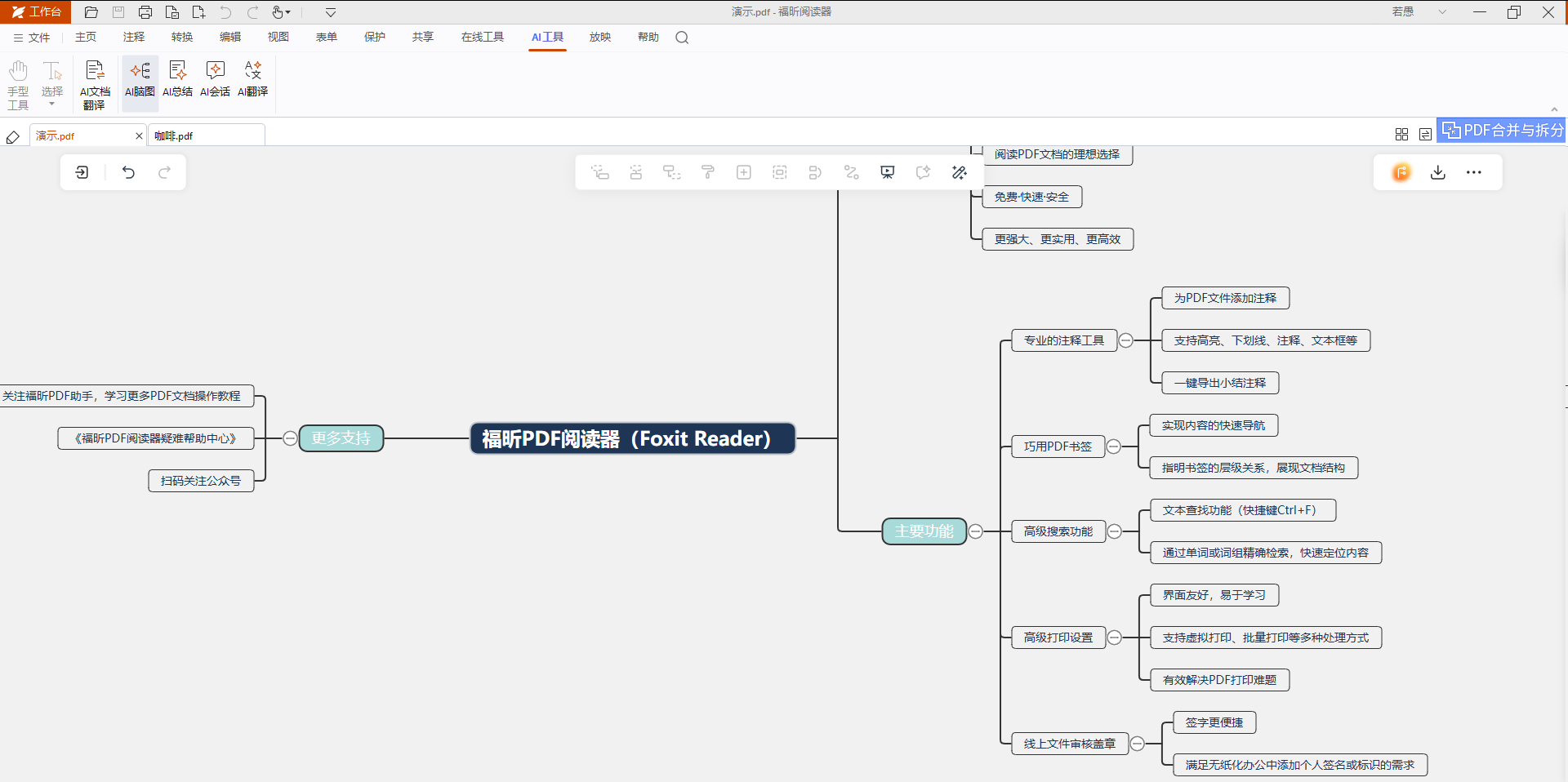
我的习惯是文档一拖进来就开 AI脑图,让 AI 先把整份材料的骨架搭出来。骨架出来之后,笔记就不是从零开始写了——你只需要判断哪几个分支值得展开、哪一条其实不重要。它生成的脑图节点能随意增删改,我可以把自己的疑问直接当一个新节点挂上去,下次读的时候一眼看到。AI 续写用来补那些写得特别简略的章节,给个指令就能展开。全程免费。


操作步骤:
1. 拖入文档:用这个工具打开论文或报告,其他格式会自动转成 PDF。
2. 打开 AI工具:在顶部工具栏找到「AI工具」。
3. 进 AI脑图看大纲:点「AI脑图」,等它解析完,先通读一遍层级,判断哪几块是重点。

4. 挂上自己的笔记:在对应节点下新增分支,写上你的疑问和结论;节点文字可以直接改。
5. 续写薄弱章节:选中内容太少的节点,在右侧输入指令让 AI 补充,确认后导出。
导出能选 Xmind 或 Markdown,放进笔记软件里继续整理都方便。
二、Xmind:桌面端最稳的那一个
做了十几年脑图,稳定性和细节体验一直在线,大纲模式和脑图模式可以随时切换,结构化笔记用起来特别顺手。它近两年加了 AI 功能,能给主题自动生成分支和摘要。桌面版可以离线用,适合长期积累自己的知识库。免费版够个人用,高级功能需要订阅。
三、Whimsical:边做脑图边画流程图
它的画布上能同时放思维导图、流程图和线框图,读技术文档的时候很有用——文字理成脑图,流程直接画成流程图,摆在同一页上。AI 功能支持用一句话生成初稿结构。界面干净,操作手感好。免费版限制文档数量,重度使用要付费。
四、MindNode:苹果生态里的顺滑体验
界面素净,专注模式能只显示当前分支,读长材料时不至于被整张图晃眼。和 iPhone、iPad、Mac 之间同步顺畅,手机上想到什么随手就能加一个节点。适合用苹果设备、习惯随手记的人。订阅制,没有一次性买断的选项。
五、Ayoa:脑图直接变成待办
它把思维导图和任务管理揉在一起,脑图的任意节点都能一键转成待办事项,带截止时间和负责人。读项目文档、整理需求的时候特别趁手——结构理完,行动项也顺带出来了。免费版功能有限,团队协作要多付一笔。
六、Taskade:文档、脑图和任务放在一处
把笔记、脑图、看板和任务清单集中在一个工作区里,AI 能根据你上传的文档生成结构,也能把现有笔记重组成大纲。适合一个人管好几个项目的情况,不用在多个软件之间搬内容。免费版有额度限制,团队版按人计费。
说个容易被忽略的点:脑图不是读完之后的总结,而是读之前的路线图。我现在的流程是,文档先丢进这个工具出框架,用五分钟扫一遍,判断这篇值不值得细读;外文材料先用福昕翻译大师翻成中文,再转脑图;真正需要长期积累的内容,导出 Xmind 存进自己的知识库。工具换来换去帮助有限,先把先搭框架再填内容这个顺序固定下来,比选哪款软件重要得多。
