
 免费下载
免费下载


上季度做竞品调研,手上攒了七份行业报告,每份都在八九十页。硬读肯定来不及,我就换了个办法:先用阅读器把每份报告转成脑图,扫一眼框架,判断哪几份值得逐页细读。这个流程帮我把三十多个小时压到八小时。下面把用到的工具整理出来,从转脑图到编辑导出都有。
一、福昕PDF阅读器:装完就能把 PDF 变脑图
它在「AI工具」里内置了 AI脑图,文档拖进去点一下,AI 会先提框架再成图,PDF、Word、PPT、Excel 都能吃。生成的脑图不是图片,节点能拖拽、能增删、能改文字,还能换主题和布局。最实用的是 AI 续写:选中某个节点给个指令,它会按上下文往下展开。这功能免费,要点是先把正文读完再导,不然中途反复切换会乱。
操作步骤:
1. 导入文档:打开这个工具,把长文档拖进工作界面,其他格式会自动转成 PDF。
2. 打开 AI工具:在顶部工具栏找到「AI工具」。
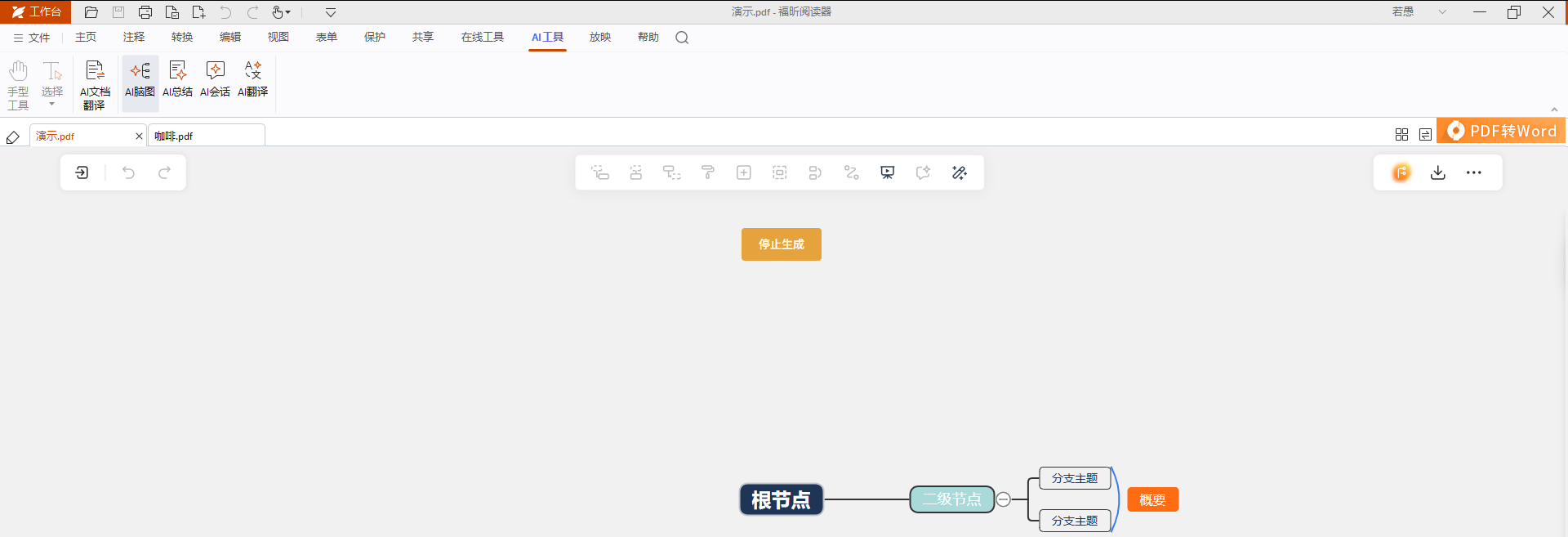
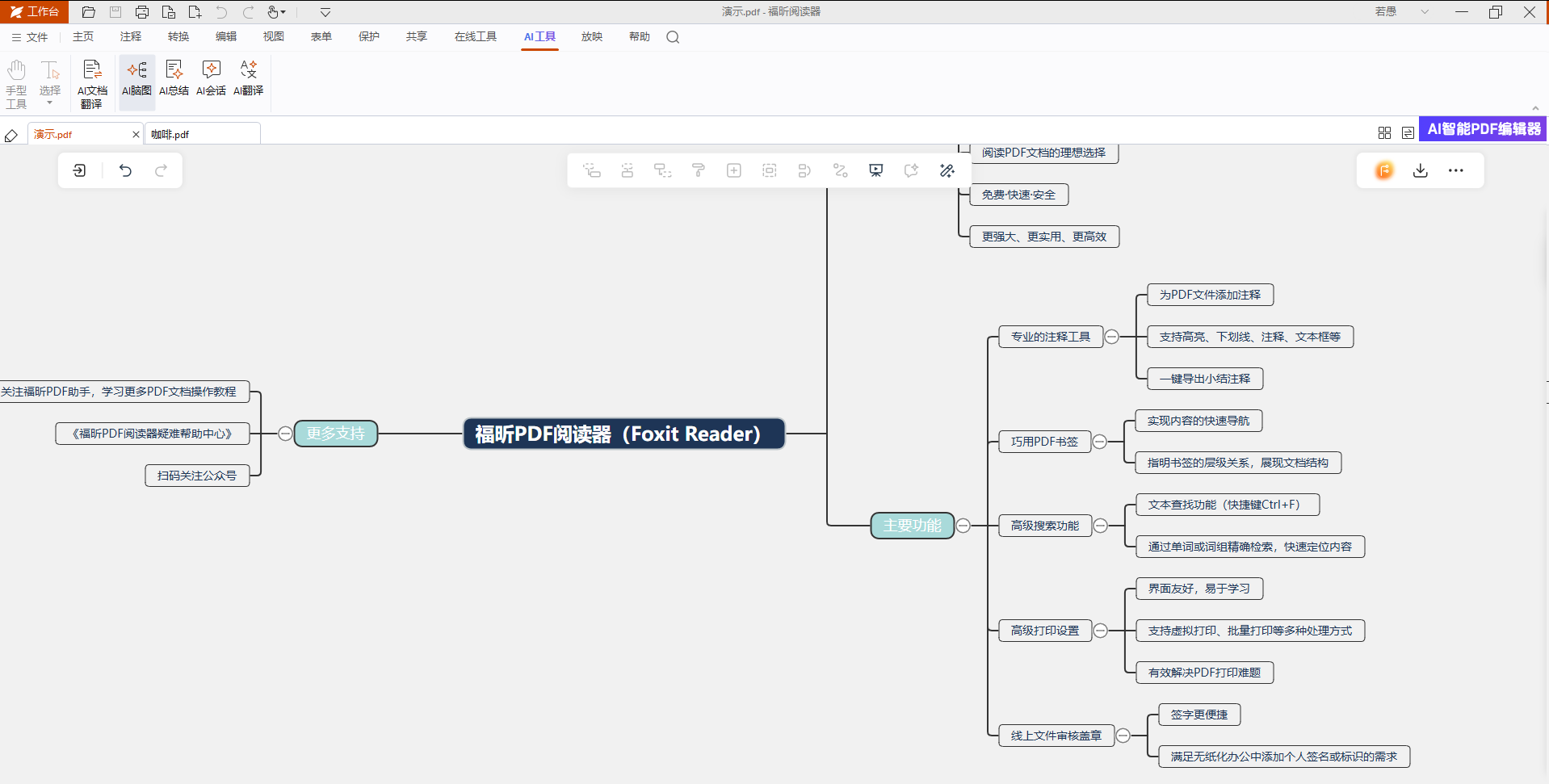
3. 进 AI脑图看大纲:点「AI脑图」,软件会先解析文档结构,几秒后给出带层级的脑图框架。
4. 编辑节点:拖拽调整层级,右键改内容,点加号新增分支;还能换主题、布局和图标。
5. AI 续写并导出:选中要展开的节点,在右侧输入指令让它补全,满意后点右上角「导出」。导出格式包括 JPG、PNG、PDF、Markdown、Xmind、Txt,接着导入其他脑图软件继续改也行。
二、福昕扫描王:纸质报告也能变成脑图
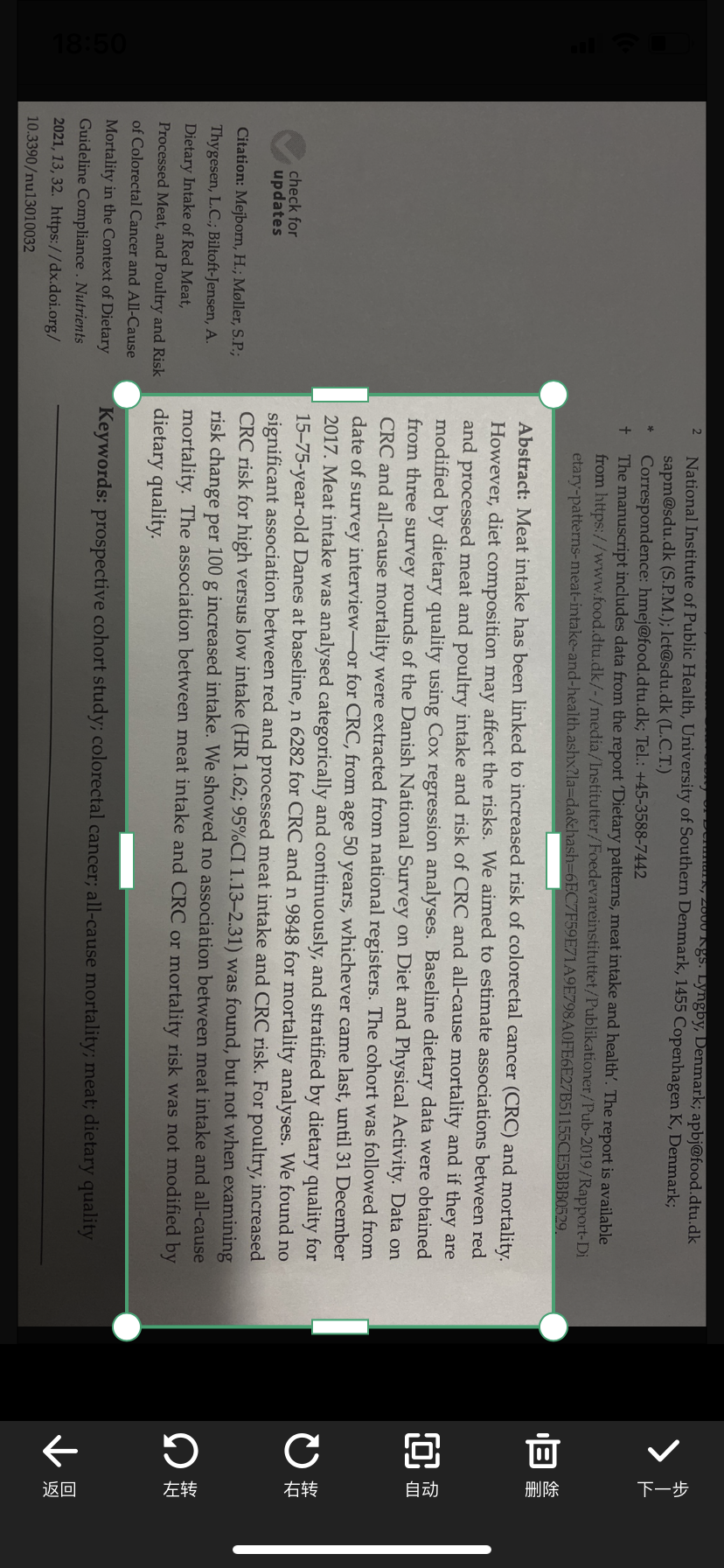
如果材料是纸质的,或者拿到的只有扫描件,得先让它变成可识别文字。福昕扫描王拍完自动切边拉直,OCR 识别后可导出成 PDF 或 Word,再丢进阅读器转脑图,整条链条就通了。现场拍的会议材料、借来的纸质报告都能这么处理,不用回工位再找扫描仪。
操作步骤:
1. 拍照:打开福昕扫描王,对着纸质报告拍摄,或从相册导入。
2. 自动校正:软件自动切边、拉直、去阴影,需要时手动拖四角微调。
3. 跑 OCR:选文字识别模式,中英文混排就选混合模式。
4. 导出文件:导出成 PDF 或 Word,存到电脑。
5. 转脑图:把导出文件拖进此工具,在「AI工具」里点「AI脑图」即可。
多页材料建议一次拍完再统一导出,识别效果比零散处理更稳。
三、Mapify:传文件就出脑图,少一步操作
网页端工具,支持 PDF、Word、PPT、视频和网页链接,上传后直接生成思维导图,不用先转格式。生成的图可以继续编辑,也能导出成 Markdown 或图片。免费版每月有额度,超出要订阅。适合临时处理一份材料、需要马上拿到框架的场景。
四、Google NotebookLM:把多份文档变成一张知识网
可以一次性上传多份 PDF,让它基于这些材料回答问题、生成摘要和结构化大纲,还会标注每句话来自哪份文件的哪一页。做文献综述或者对比多份报告时特别省力。它不直接画脑图,但给出的结构可以直接拿去做图。免费,网页端即可使用,对网络环境有一定要求。
五、MindMeister:多人一起改同一张图
老牌在线脑图工具,核心优势是实时协作——几个人同时编辑同一张图,改动即时同步,还能通过权限控制避免误删。它自带 AI 生成分支功能,输入主题就能展开成结构。适合团队一起梳理方案或拆解项目。免费版限制三张图,团队用要付费。
六、Miro:把文档拆成一张大白板
无限画布的白板工具,可以把 PDF 页面贴在画布上,旁边拉出分支和便签,边读边搭结构。它的 AI 功能能把凌乱的便签归类、生成摘要和框架。适合工作坊、需求评审这类需要贴材料再讨论的场合。免费版够小团队试水,席位多了要付费。
七、Algor Education:专攻学习场景
意大利团队做的工具,主打把 PDF、视频、音频转成脑图和测验题。它的脑图会按教学逻辑分层,还会自动生成复习卡片,配合背书很顺手。界面有中文,免费版有次数限制。学生党拿来整理课件和论文,比通用工具更贴场景。
现在的固定动作是:文档先丢进这个工具转脑图,扫一遍框架判断值不值得细读;值得的话在阅读器里直接编辑节点,把关键结论标出来;需要多人一起看的,导出 Xmind 再导进协作工具。纸质材料先用福昕扫描王过一遍。脑图最大的价值不是省时间,而是让你在认真读之前就知道这篇东西值不值得认真读。
