
 免费下载
免费下载

 2026-10-28 18:03:56

上周三下午,我帮同事往一个投标系统里传资质文件,页面上红字写着单个附件不能超过 1MB。我们那份 PDF 是扫描页加图片混排的,足足 23MB,点上传转了两秒直接失败,连个像样的提示都没有。第二天换了个申报平台更狠,卡在 500KB,我连压三次都差一点意思,最后只好把签名页单独拆出去。
说实话,这种卡体积的场景真不少:招聘投递、学籍系统、报税平台、邮箱附件,各有各的上限,还都不太一样。麻烦的地方在于,你不是想压小一点就行,而是必须压到一个确定的数字以内,差个零点几兆都过不去。本文就讲清楚怎么把 PDF 压到指定大小,福昕的两条路具体怎么走,以及海外还有哪些工具能拿来兜底。


一、福昕PDF阅读器
压缩这事福昕PDF阅读器自己就能干,入口藏得不深:点顶部【在线工具】→【PDF压缩】,软件会直接跳转到福昕的在线压缩网页,上传就行。它的好处是不用另外找网址、也不用装任何东西,一次能传 10 个文件,卡着 1MB 这种明确数字时,多试两次基本都能压进去。局限也得说清楚:文件要经过服务器,涉密材料别走这条路;格式上目前只支持 PDF;另外在线通道没法像本地工具那样一档一档抠,压不到精确数字就得换招。
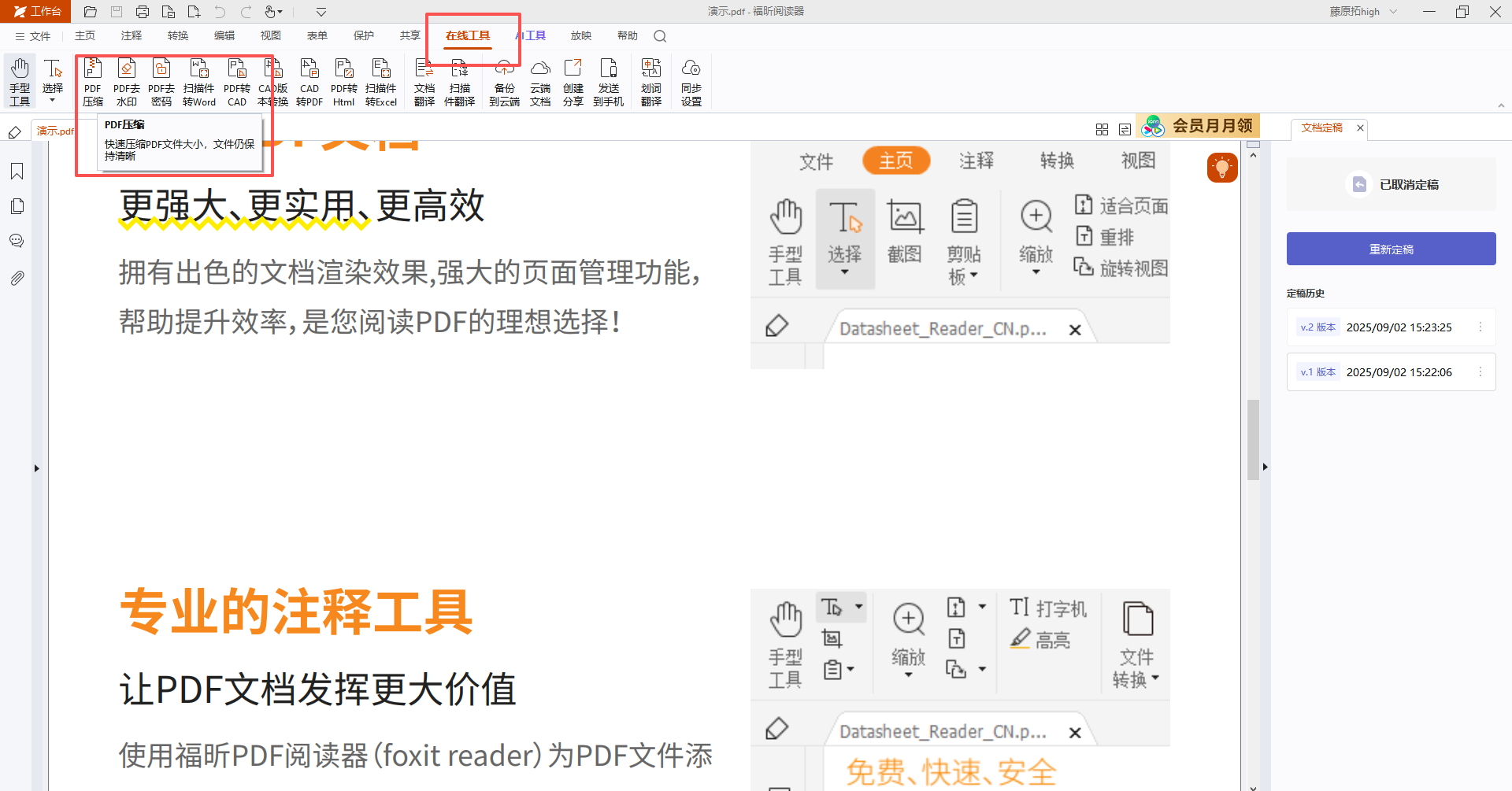
打开文件:双击启动福昕PDF阅读器 → 【文件】→【打开】→ 载入要处理的文档
检查体积:【文件】→【属性】→ 查看当前文件大小,把它和目标数字放一起比一下
进入压缩:点【在线工具】→【PDF压缩】→ 自动跳转到福昕在线压缩网页
上传文件:网页里点上传或直接拖入 → 一次最多同时选 10 个 → 仅支持 PDF 格式
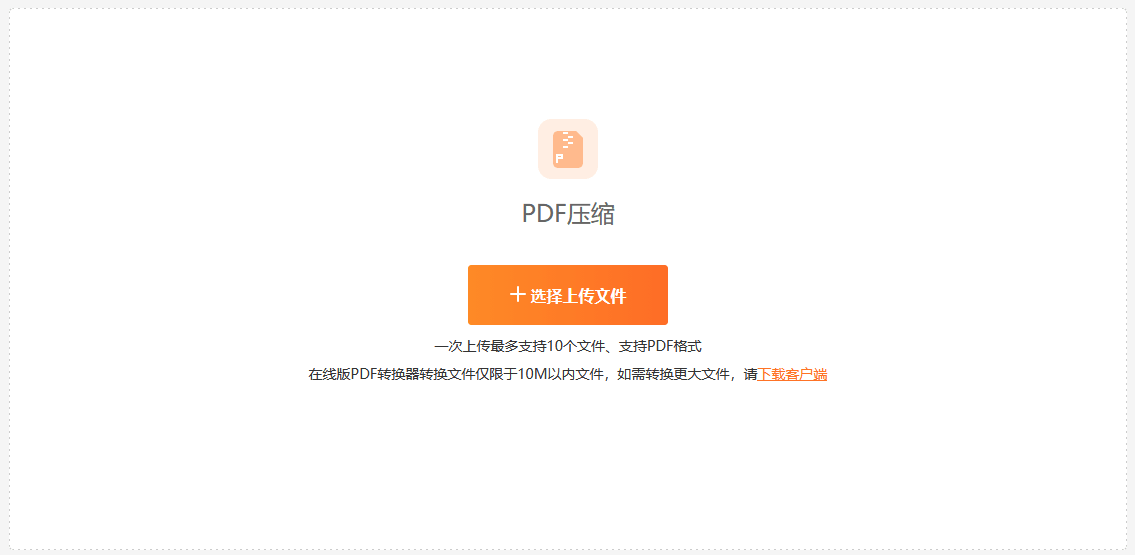
开始压缩:确认文件列表无误 → 点【开始压缩】→ 等网页处理完成
下载保存:点【下载】取回压缩后的文件 → 另存成一个新文件 → 原件留着比对
核对数字:回到【文件】→【属性】看新文件大小 → 没进到目标数字就上福昕PDF压缩大师换档再压
二、福昕PDF压缩大师
如果你经常要卡着数字交材料,福昕PDF压缩大师更对路。它定位是专业单功能、批量压缩,界面就那几档,不用在一堆菜单里翻。压缩品质分【高】【标准】【极限】,能压到什么程度大概试一次就有感觉。压完品质也还不错,支持一次选多份,交材料这种事我更愿意用它,不用反复猜。
导入文件:打开福昕PDF压缩大师 → 把 PDF 拖进主窗口 → 一次可以选多个
选压缩等级:压缩品质选【高】/【标准】/【极限】→ 越往后体积越小
设置输出:选择输出目录 → 建议另存为新文件 → 原件留着不覆盖
开始压缩:点【开始压缩】→ 或一键压缩 → 等进度条走完
检查结果:到输出目录看体积 → 用阅读器抽查几页 → 不达标就换档在压一次
三、Adobe Acrobat
美国 Adobe 家的桌面软件,PDF 优化器可以分项清理,把图片采样、字体嵌入、丢弃的对象一个个勾选,控制得比较细。适合预算充足、又需要精确到几百 KB 的办公场景。客观说局限也有:它是订阅制,价格不便宜,为了偶尔压一次文件买单,对个人用户来说不太划算。

四、Smallpdf
德国的在线工具,界面清爽,拖进去就压,不用注册也能用一部分功能。适合临时在别人电脑上救急、不想装东西的人。局限是免费额度有限,连着压几份就会提示登录或者等一会在说,而且文件要传到对方服务器,涉密材料我一般不敢往上放。
五、iLovePDF
西班牙的在线工具,支持批量,一次扔好几份进去排队处理,出来还能打包下载。适合手上有一堆小文件、想一次搞定的情况。局限同样是隐私和体积上限:免费档通常对单文件大小、每天处理次数有约束,真正的大文件还是交给本地软件更稳当。
六、PDF24
德国出的一套工具,免费,也有桌面版可以离线跑。它把压缩做成本地任务,压完直接在本地存,不用等上传。适合对隐私敏感、又不想花钱的人。局限是界面偏朴素,参数说明比较技术向,第一次上手可能要摸索两分钟,看重颜值的可能会觉得糙了点。
七、Soda PDF
加拿大厂商做的,在线加桌面一体,可以在浏览器里用,也能装到本地。好处是流程完整,压缩完还能接着编辑、合并,不用在几个工具之间来回导。适合已经在用这套生态的人。局限是免费版功能有截断,一些高级压缩档位要付费,桌面端在非 Windows 平台上体验一般。
压之前先想清楚两件事
第一件,先看清平台卡的到底是哪个数字,是 1MB 还是 500KB,是单个附件还是总包大小。差一个量级,选的档位完全不一样,别一上来就往最狠的拉,压糊了还得重做一遍。第二件,先问自己这份文件还要不要打印出来。只是上传留档的,压狠点没关系;要出纸质材料的,一定在放大到自己看的清再提交。
其实卡体积这事没那么玄学。先把目标数字写下来,用福昕PDF阅读器应急试一次,不够就上福昕PDF压缩大师换个档再压,两三步基本都能过。
