
 免费下载



上周把一份英文说明书翻完了,同事在微信里催:发我一份中文的。我下意识截了几张图发过去,对方回了一句"我要能改的,你给我图我怎么用"。这才意识到,翻译这件事其实分两半:一半是把英文变成中文,另一半是把中文变成对方能用的东西。后面这一半没人提前讲,但它决定了你这半天活儿到底算不算白干。
我自己踩过的坑不止这一个。有一次整篇翻完,兴冲冲把下载的译文发给客户,第二天被退回来说"怎么没有原文件的图表";还有一次为了省事直接把译文复制到邮件正文,结果表格全变成了乱码,数字挤成一坨。复盘下来,问题都不在翻译质量,而在导出时没想清楚对方要哪种形态。
所以翻之前就该问一句:这份译文是要给谁、用来干什么。是要贴进报告里引用两句,还是要作为一份独立文件归档,还是要让同事接着改内容——答案不同,走的工具、导出时要做的操作完全不同,中间的返工量能差出好几倍。

1. 福昕PDF阅读器:译文能复制出来,但原文件一个字都不动
这款阅读器的划词翻译做的是"弹窗看译文":
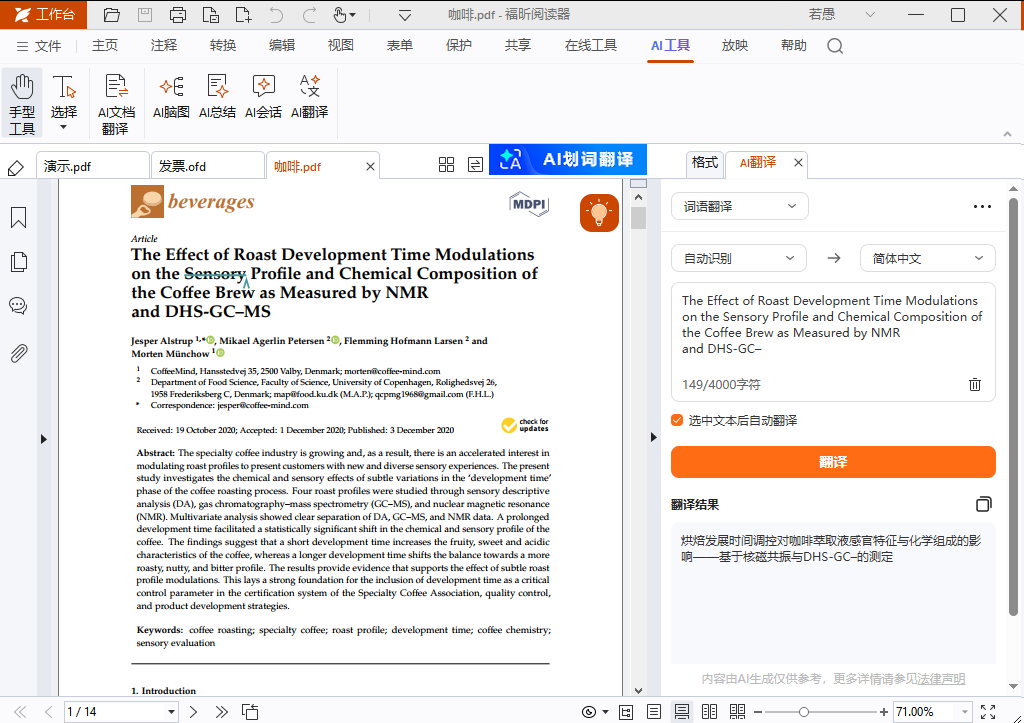
顶部「AI助手」→「AI翻译」,或者用「选择」工具选中文字后右键选「翻译图标」,弹窗里选目标语言,专业版支持 92 种语言,译文可以直接复制走,需要联网。它不会在原文件上写入任何译文,也不会生成新文件——这点既是优点(原文件绝对安全)也是限制(拿不到一份中文文件)。
第1步,划词拿到译文:点「AI助手」→「AI翻译」,按住左键框选那句话,弹窗里选「中文(简体)」,看结果。
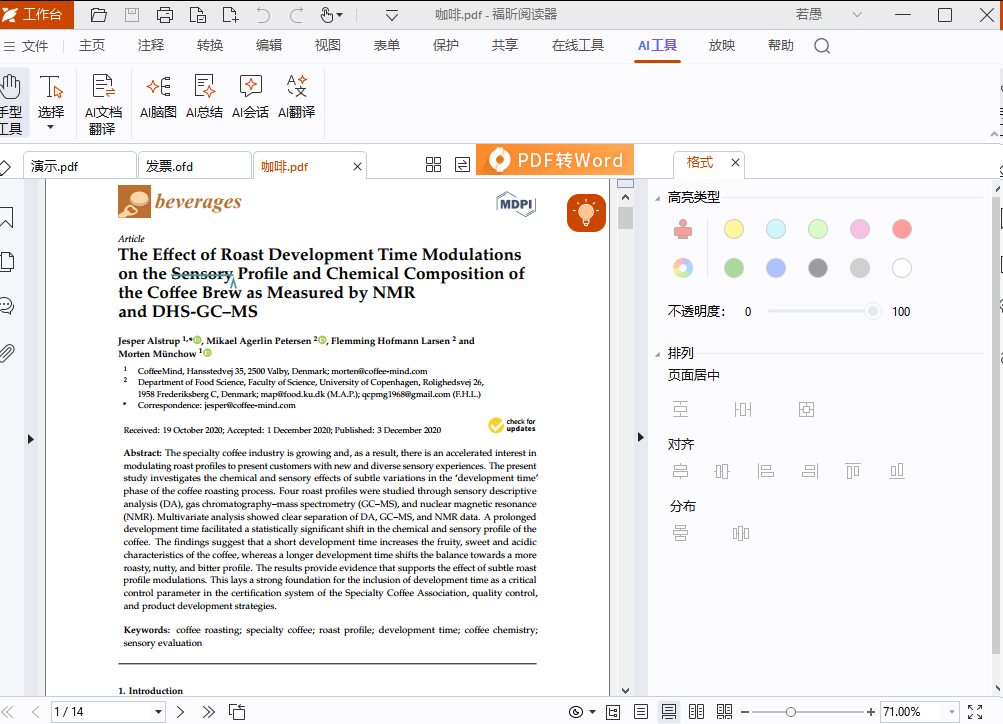
第2步,复制出去:弹窗里的译文可以直接复制,粘进邮件、微信或者笔记里,适合只引用一两句的场合;数量超过十几句就不建议这么干了。
第3步,要整份文件就换个思路:它查不到「整篇文档一键翻译」的菜单级出处,想拿到一份完整的中文文件,要么先「转换」→「到 Word」再处理 Word,要么交给第 2 款。
第4步,转 Word 时设好页码范围:走「转换」→「到 Word」的话,按章节分批转比一次全转稳,页数多的文件尤其明显。
第5步,保存前确认原文件没被动过:划词翻译不写入内容,但转出来的 Word 是另一份文件,别顺手覆盖掉原件。
2. 福昕翻译大师:直接导出一份中文文件,还能选保留原版式
第 2 款解决的是"要文件"这个需求。它做智能文档翻译,会自动识别文件里的图片和表格,尽量让译文留在原位置,支持 PDF、Word、Excel、PPT 几种格式输入输出,背后融合了 AI 大模型和专业术语库。输出这一步是关键:需要归档打印的就选保留原排版,需要同事继续改的就选可编辑的那类,选错了后面要重做一遍。
第1步,导入原文件:打开翻译大师,把英文 PDF 拖进去,几十页以上的建议单独一份处理,别堆着跑。
第2步,设定语言与领域:源语言英文、目标中文,能选领域就选,术语统一度会高一截。
第3步,翻译完成先预览:别急着导出,先在预览里翻到图表和表格那几页,看识别有没有跑偏。
第4步,选输出形态:要打印归档选保留原版式;要继续编辑选可编辑格式;要对方核对就考虑双语对照。
第5步,导出后做三项检查:页码对不对、图表在不在、专有名词有没有前后不一致,这三处是退回重做的高发区。

3. DeepL:下载一份译文文档,格式原始但文字干净
DeepL 翻译完 PDF 会给一份可下载的译文文档,句子质量在几款里靠前,长句很少硬译。它的短板都集中在导出这一环:原版式基本不保,双栏变单栏、表格数字散开、页眉页脚混进正文,所以下载之后往往要在 Word 里重排一遍才能真正发出去。免费版有额度限制,文件必须上传,涉密材料不要用;需要保留原版面时,它不算合适的选择。
第1步,翻译完进下载环节:在 deepl.com 的「翻译文档」里处理完,点下载按钮拿到译文文件。
第2步,确认下载的是哪种格式:常见是保留文字的文档格式,图注和表格建议照原文手动补。
第3步,本地重排后再发:在 Word 里调好标题层级和表格,别把半成品直接发客户,那一眼就能看出是机器翻的。

4. Google 翻译:下载译文,或用 Docs 生成中文副本
Google 翻译有两条导出路径。一条是 translate.google.com 的「文档」标签,翻完直接下载译文文件,支持语种最多,免费额度也宽松;另一条是把 PDF 放进 Google Docs 打开,用「工具」→「翻译文档」生成一份中文副本,副本存在云端,可以直接分享链接或者导出成 Word、PDF。第二条对协作特别友好——把链接发给同事,对方不用下载任何东西。两条都要联网上传,涉密材料别碰;格式方面同样保不住原版式。
第1步,选好走哪条路:只要文件就走网页版下载;要分享协作就用 Google Docs 生成副本。
第2步,上传并翻译:设定源语言与目标语言,等处理完成。
第3步,下载或导出副本:网页版直接下载;Docs 那条路可以导出成 Word 或 PDF,也可以直接发链接,注意别把涉密内容留在云端。
5. 百度翻译·文档翻译:下载快,中文表达自然
百度的文档翻译在 fanyi.baidu.com 的「文档翻译」,上传、选语种、翻译、下载,四步走完,处理速度在这几款里算快的。它的中文表达在商务和说明类材料上比较自然,格式保留比 DeepL、Google 稍好,标题层级和段落顺序大多能对上,但双栏和复杂表格一样会走样。免费有页数与文件大小限制,具体档位以官网公布为准,大文件常常要拆开传。
第1步,进文档翻译页上传:打开 fanyi.baidu.com 点「文档翻译」,拖入 PDF。
第2步,选语种后翻译:中文方向建议手动指定,别全靠自动检测。
第3步,下载并检查表格:表格是最容易散的地方,下载后跟原文对一遍,确认数字没串位再发。
6. 有道翻译:下载译文,专业词更稳
有道的文档翻译在 fanyi.youdao.com,流程跟百度接近,翻完直接下载。它的优势在领域词典,机械、医学、法律类材料的专业词命中率更高,导出后的术语一致性也更好——这一点对要发出去的文件特别重要,同一个词全篇翻出三四种叫法,对方一看就不专业。免费同样有页数限制,大文件要拆开;格式保留跟百度在一个水平线上,图表基本得手动补。
第1步,上传并选领域:进文档翻译拖入文件,能选领域词典就先选上。
第2步,翻译完成后下载:按提示下载译文文件。
第3步,统一术语再发:用查找替换把同一术语的不同译法统一,这一步花两分钟,能显著提升文件的可信度。
7. 沉浸式翻译:导出双语,适合要对方核对的场合
沉浸式翻译主要是在浏览器或内置阅读器里做双语对照,原文下面跟一行译文,也可以划选单句看。它支持导出双语内容,这在某些场合反而是最合适的交付形态:对方既要看中文,又要确认你没翻错,双语并排比两份文件来回翻省事得多。缺点是篇幅翻倍,打印很费纸,而且它不追求给你一份纯中文的新 PDF——那不是它的活。免费版对可切换的引擎有额度限制,付费引擎要自己配。
第1步,用内置阅读器打开 PDF:装好扩展后打开文件,确认文字层可选,扫描件这里同样没戏。
第2步,开启双语对照:打开开关,译文跟在原文后面,密度可以在设置里调,太密会看不清。
第3步,导出双语内容:按需要导出对照文本,确认排版不糊之后发给对方;对方只要中文的话,还是回到前面几款导出单语文件。
发给谁,决定你该导出成什么样
只引用一两句、写进报告或邮件的:划词翻译加复制就够了,第 1 款这类本地工具最省事,还不用担心文件外流。要发一份能打印、能归档的中文文件:走专门的文档翻译,导出时选保留原版式,页码和图表能对上才算过关,第 2 款这类产品胜算最大,在线工具则要做好重排的准备。要让同事接着改内容:可编辑优先,宁可版式乱一点,导出成 Word 比 PDF 实用得多。需要对方核对翻译有没有错的:双语对照最坦诚,虽然长,但省掉来回确认的好几轮沟通。涉密材料从头到尾别上传,本地软件翻完复制出去,是唯一稳妥的做法。
