
 免费下载



前阵子整理十年前的供应商资料,全是当年用复印机扫的 PDF,一页一图。同事问能不能直接翻成中文,我说先别急,你试试用鼠标拖一段英文字看看——果然,光标在页面上划过去,一个字都选不中,翻译工具点了半天毫无反应。这时候很多人会以为软件坏了,其实文件压根就没有"文字",只有一张画着字的图,任何翻译功能都没有下手的地方。
这类文件的正确顺序是「先识别,再翻译」:先用 OCR 把图片里的字认成真正的文字层,再去翻。顺序反了就是白费力气,我在这个坑里绕了小半天才反应过来。更麻烦的是,不同工具的 OCR 能力差别很大,有的识别完版式还在,有的识别完英文单词断得七零八落,翻出来的中文自然也好不到哪去。
还有一层现实:识别这一步几乎都要联网或者靠本地引擎,几十页的扫描件识别起来是分钟级的活,几百页就得按批次来。心里有这个预期,才不会在等待的时候怀疑是不是卡死了。

1. 福昕PDF阅读器:译文能复制出来,但原文件一个字都不动
这款阅读器的划词翻译做的是"弹窗看译文":
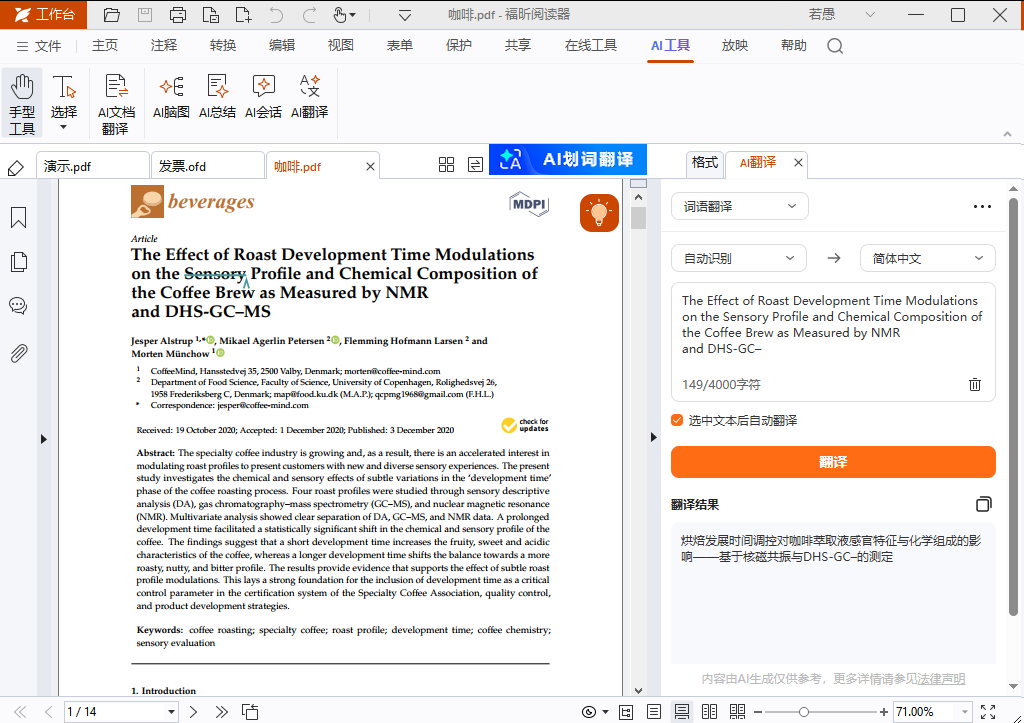
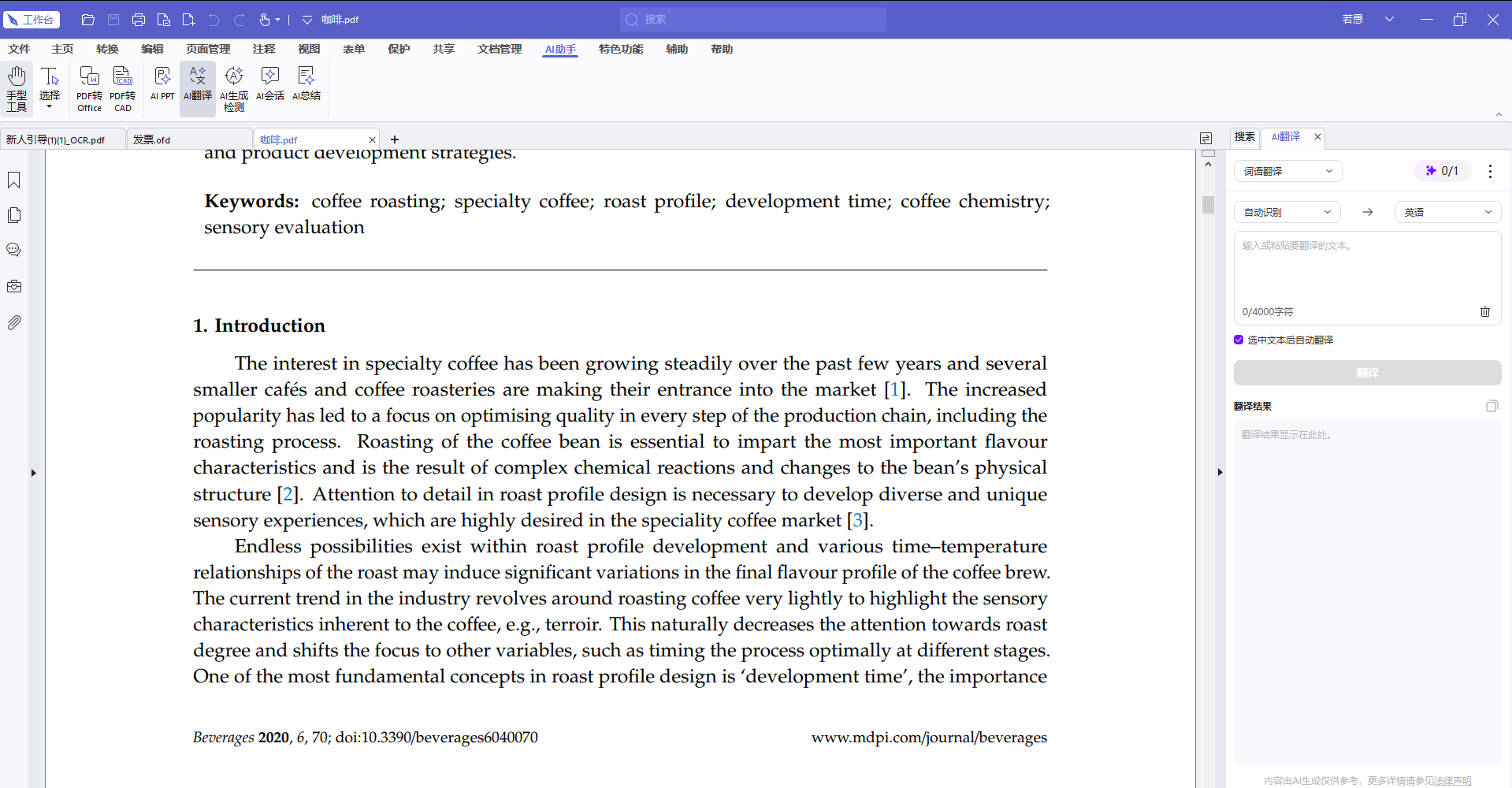
顶部「AI助手」→「AI翻译」,或者用「选择」工具选中文字后右键选「翻译图标」,弹窗里选目标语言,专业版支持 92 种语言,译文可以直接复制走,需要联网。它不会在原文件上写入任何译文,也不会生成新文件——这点既是优点(原文件绝对安全)也是限制(拿不到一份中文文件)。
第1步,划词拿到译文:点「AI助手」→「AI翻译」,按住左键框选那句话,弹窗里选「中文(简体)」,看结果。
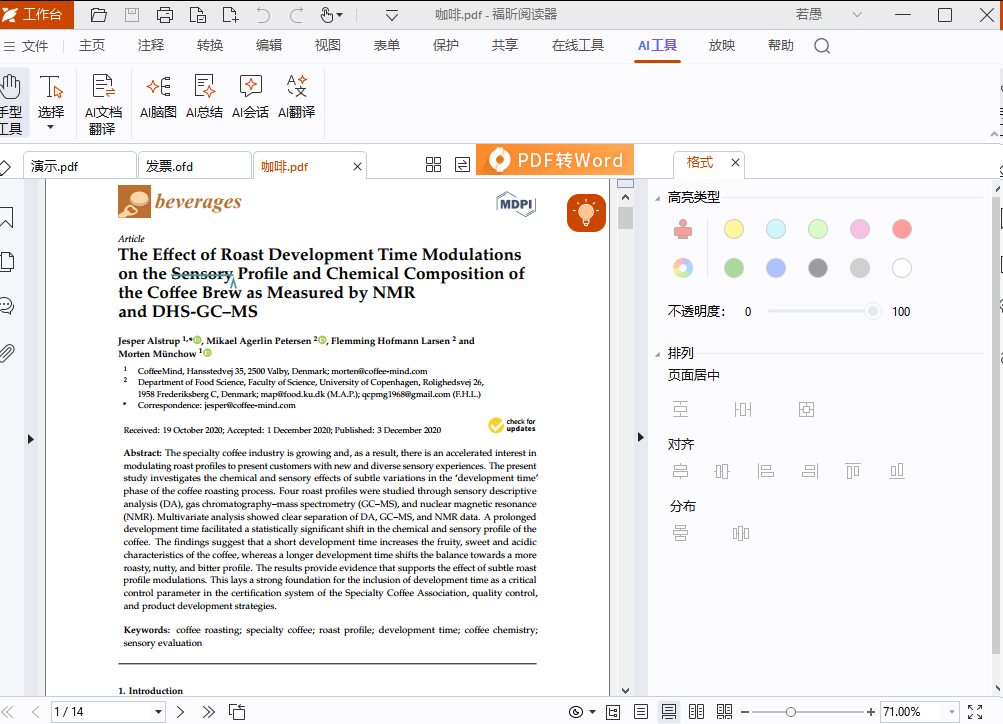
第2步,复制出去:弹窗里的译文可以直接复制,粘进邮件、微信或者笔记里,适合只引用一两句的场合;数量超过十几句就不建议这么干了。
第3步,要整份文件就换个思路:它查不到「整篇文档一键翻译」的菜单级出处,想拿到一份完整的中文文件,要么先「转换」→「到 Word」再处理 Word,要么交给第 2 款。
第4步,转 Word 时设好页码范围:走「转换」→「到 Word」的话,按章节分批转比一次全转稳,页数多的文件尤其明显。
第5步,保存前确认原文件没被动过:划词翻译不写入内容,但转出来的 Word 是另一份文件,别顺手覆盖掉原件。
2. 福昕PDF编辑器:先识别成可编辑文本,再谈翻译
第 2 款是这一篇里真正解决问题的那个。它的 OCR 路径是「转换」→「识别文本」→「当前文件」,输出方式要选「可编辑文本」——这一步选错,后面翻译还是没地方下手。识别完之后,文件里就有了真正的文字层,接下来可以用 AI 助手做翻译:V2024.4 版本起集成的 AI 助手支持「翻译文本」和「翻译文档」,2025.1 版本起换用了豆包与 DeepSeek 的大模型,句子通顺度比早先好不少;订阅用户有免费额度,超出部分要另购。
第1步,打开扫描件看清页面状态:在编辑器里打开 PDF,先看分辨率——扫描时低于 200 DPI 的文件识别率会明显下降,这种只能重扫,工具救不了。
第2步,走识别文本:点「转换」→「识别文本」→「当前文件」,在弹窗里设定页面范围,几十页的建议分批做,一次全选容易卡住。
第3步,输出方式选可编辑文本:这一项是关键,选成图片或仅可搜索的层,后面翻译依然抓不到字。
第4步,抽查识别质量:随机翻三页,看英文字母有没有被认错(0 和 O、l 和 1 最容易混),错得多的换个识别语言再跑一次。
第5步,识别完再翻:确认文字可选之后,用 AI 助手的「翻译文档」翻整篇,或「翻译文本」翻选中部分,翻完照例核一遍数字和专业词。
3. Adobe Acrobat:自带扫描和 OCR,识别完直接留在本文件
Acrobat 的识别路径是「扫描和 OCR」→「识别文本」→「在本文件中」,识别结果直接写回当前 PDF,不另生成文件,这一点比很多在线工具方便。它的英文识别率在第一梯队,表格和多栏的处理也相对稳;识别完再导出成 Word 或用其它翻译工具处理都很顺。代价是它需要订阅,免费版基本用不上这套功能,而且识别大文件时对机器配置有要求,几百页的老扫描件跑起来挺慢。
第1步,打开扫描并 OCR:在 Acrobat 里打开 PDF,点「扫描和 OCR」→「识别文本」→「在本文件中」。
第2步,设定识别范围与语言:翻到设置里指定文档语言为英文,能显著提升识别率;页数多的分批处理。
第3步,识别完抽查再翻译:确认文字能选中之后,再走导出或翻译流程,别跳过抽查这一步。
4. Google Docs:打开即识别,适合不想装软件的人
不想装任何桌面软件的话,Google Docs 是条很实在的路:把扫描件上传到云端,用 Google Docs 打开,它会顺带做一次文字识别,图片型页面里的字有机会被认出来;识别完再用「工具」→「翻译文档」生成一份中文副本。识别质量对清晰度依赖很大,字迹模糊或者背景发灰的扫描件,识别出来常常一塌糊涂。它需要联网上传,涉密材料绝对不要走这条路;另外版面会完全重排,只适合"看懂内容"这种需求。
第1步,上传并用 Docs 打开:把扫描件传到云端,右键选择用 Google Docs 打开,等它跑完识别。
第2步,检查识别结果:打开后对照原图看几段,错得离谱就说明这份扫描件不适合走这条路,重扫更实际。
第3步,生成中文副本:「工具」→「翻译文档」,选中文,生成一份独立副本,注意别把涉密内容留在云端。
5. 百度翻译·文档翻译:能传,但对纯扫描件效果有限
百度的文档翻译入口在 fanyi.baidu.com 的「文档翻译」,上传 PDF、选语种、翻译、下载。它对扫描件的态度很现实:能接,但识别能力比专业 OCR 弱,纯图片页面翻出来常常是空白或者一堆乱字;文件里混合了文字页和图片页时,只有文字页能正常出译文。所以它的定位是"确认有文字层之后的翻译工具",不是"识别工具"。免费有页数和大小限制,具体档位以官网公布为准。
第1步,先确认文件类型:拖一段文字能选中的再传,纯扫描件传上去多半白等几分钟。
第2步,上传并选语种:进「文档翻译」,拖入 PDF,手动指定源语言和目标语言。
第3步,下载后对照原图:翻完拿原扫描件对一遍关键数字,识别错一个小数点,后面全是错的。
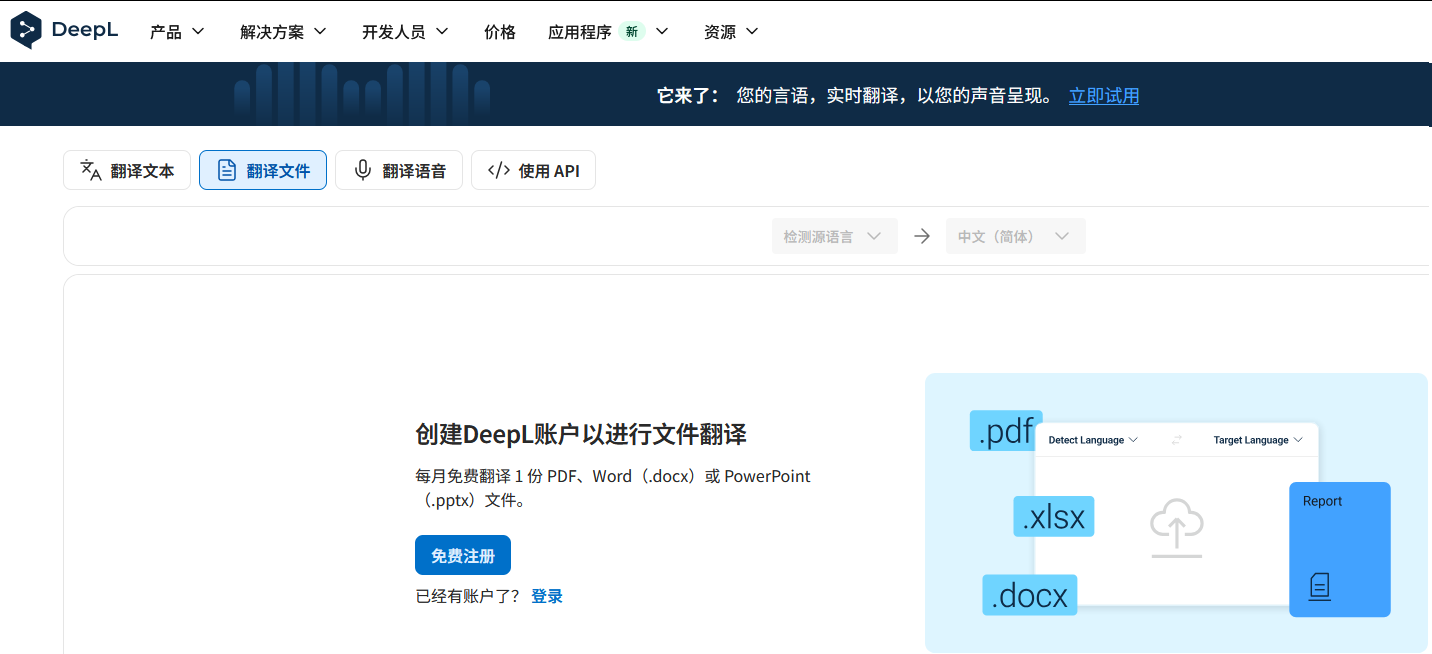
6. DeepL:必须自带文字层,扫描件直接传会空手而归
DeepL 的文档翻译是把文件里的文字抽出来再翻,它不做 OCR,扫描件直接传上去基本没有结果,偶尔能出几行也多半是页眉页脚。这不是它的缺点,是分工不同:它的强项是翻得顺,前提是字已经在那儿了。正确用法是先让别人把文字层补上(第 2 款或 Acrobat 都行),再把识别后的文件交给它。免费版有额度限制,文件要上传,涉密材料不要用。
第1步,确认文件已带文字层:能选中能复制再进下一步,选不中的先回去做识别。
第2步,进文档翻译上传:打开 deepl.com 点「翻译文档」,拖入识别后的文件,目标语言选中文。
第3步,下载并核校:翻完重点看数字和专有名词,识别阶段遗留的错字会一路带到译文里。
7. 知云文献翻译:对扫描件同样无效,别抱期待
知云是很多人看论文的主力,桌面端打开 PDF、选中文字,右侧直接出译文,内置多个引擎可以切换,词典也偏学术。但它和第 1 款一样只认文字层:扫描版的老论文、影印本传进去,选中没有任何反应。它的价值体现在有文字层的论文上,尤其是学科词典命中专业词这一项。所以遇到扫描件,先做识别再进知云,顺序不能反。
第1步,桌面端打开文件:把 PDF 拖进知云,用选择工具试着选一段,判断有没有文字层。
第2步,选中文字看右侧译文:有文字层的话,选中后右侧栏直接出译文,可以切换引擎对比。
第3步,扫描件先退出去做识别:选不中就说明是影印件,先用带 OCR 的工具补文字层,再回来用。
扫描件翻译的顺序:先补文字层,再谈翻得准不准
纯图片扫描、且能装桌面软件的:第 2 款的「识别文本」→「可编辑文本」是最顺的一条线,识别完直接在同一套工具里翻,省去文件倒手的麻烦;已经有 Acrobat 订阅的,用它自带的那套识别也完全够用。不想装软件、内容又不敏感的:Google Docs 打开顺带识别,再生成中文副本,代价是版面全丢。只想看懂、对格式没要求的:识别完之后交给 DeepL,句子质量是几款里最好的。要提醒两句——扫描时低于 200 DPI 的文件,什么工具都救不回来,重扫比折腾软件快;涉密的老资料一律走本地工具,别往任何在线翻译上传,那一步没有后悔药。
