
 免费下载


 2026-09-20 16:19:28

上周帮同事把一份32页的产品白皮书转成PPT,她打开第一句就是「这字怎么点不动」。我一看,整页就一个大边框,文本框一个都没有——那份文件是扫描件,PDF里压根没有文字层,转换工具再聪明也只能是给页面拍张照片贴进幻灯片。这种情况特别常见,但多数人的第一反应是换工具,其实再换十个结果都一样。
另一个更容易踩的坑是:原文件明明有文字层,转出来的字也能选中,可一句话被切成五六个文本框,改一个词要找半天。这属于「能编辑但难编辑」,跟完全不能编辑是两码事,处理办法完全不同。前者靠手动合并几个框就能收拾,后者只能回头补识别。
所以这篇不排什么好用榜,就按「转出来到底能不能改」这一条线,把7款工具各自的输出形态说清楚。

1. 福昕PDF阅读器:有文字层的页面转出来能改,多栏会被拆散
它走的是本地转换,文件不上传,处理合同、内部材料这类东西比较放心。规则是一页PDF对应一张幻灯片:有文字层的页面,转出来的文字是独立文本框,双击就能改;多栏排版会被拆成多个文本框,需要手动并一下;扫描件没有文字层,转出来基本是整页图,这个版本没有OCR,改不动。注册用户免费转换前5页,页数多的可以先转5页看效果再决定。
第1步,找转换入口:顶部「转换」→「PDF转PPT」,部分版本显示在「特色功能」下,以实际界面为准。

第2步,导入文件:在跳转页面里导入PDF,支持一次导入多个排队处理。
第3步,设页面范围与保存路径:先只转前几页试效果,保存路径选个好找的文件夹。
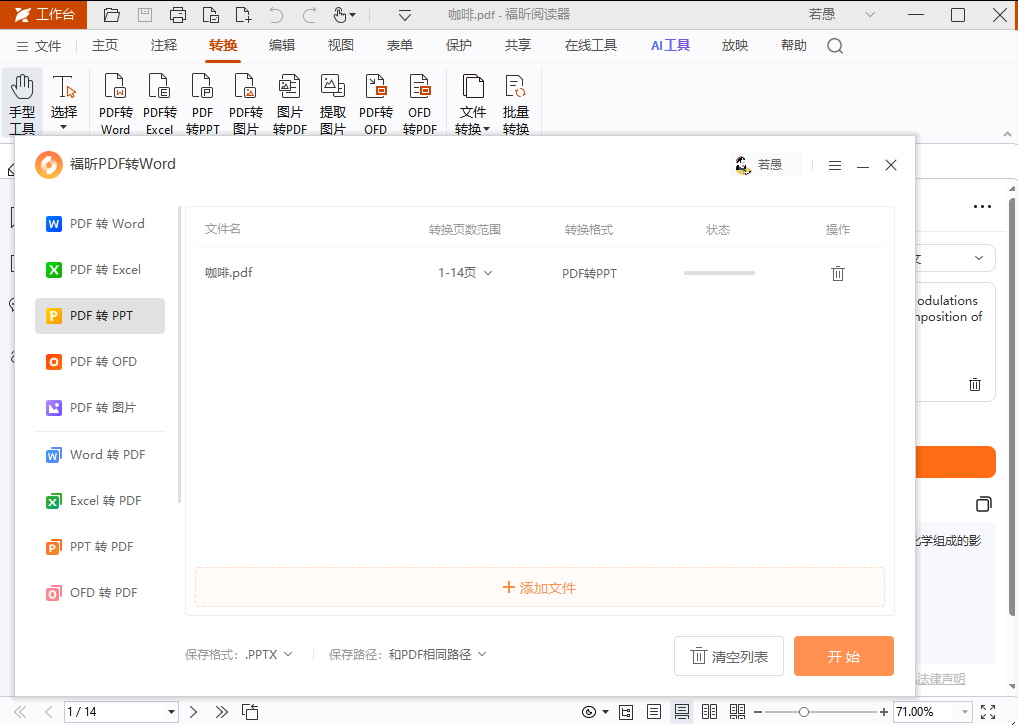
第4步,开始转换:点开始后等进度条走完,中途别关窗口。
第5步,打开验证能不能改:用PowerPoint打开生成的文件,随便点一句话看能不能进编辑态;整页只有一个大边框的说明是图片。
2. 福昕PDF编辑器:扫描件可以先识别再转,一步到位
它比第1款多出来的关键能力是OCR。原文件是扫描件时,不用再换软件:先在编辑器里识别文本,输出成带文字层的版本,再转PowerPoint,转出来的字就能改了。转换路径是「转换」→「到MS Office」→「到PowerPoint」。同样是本地处理,文件不上传。识别出来的文字难免有错,数字和专有名词最容易被认错,转之前扫一眼比转之后返工省事。
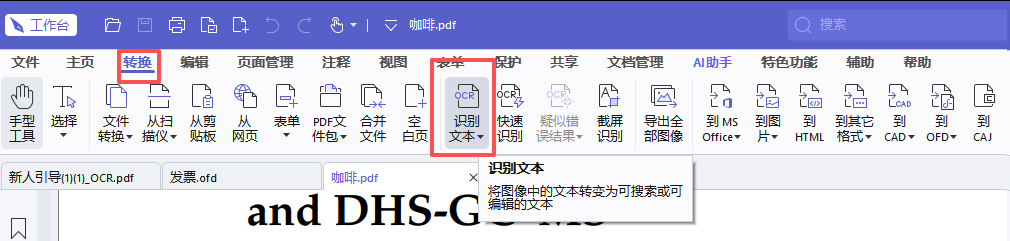
第1步,打开PDF走转换菜单:「转换」→「到MS Office」→「到PowerPoint」。
第2步,设页面范围:只挑要用的那几页,转完文件也小一些。
第3步,保存并打开检查:选好保存路径导出,用PowerPoint打开确认文本框能进编辑态。

第4步,扫描件先做识别:回到「转换」→「识别文本」→「当前文件」,输出选「可编辑文本」。
第5步,校对识别结果:重点看数字、单位、人名地名,认错的字改完再转,别指望后面补救。
3. Adobe Acrobat:导出时能把文字保留成可编辑状态
老牌选手,导出环节给的设置项比多数在线工具多,遇到版面规整、以文字为主的文档,还原度比较稳。代价是它是订阅制,不便宜,而且启动慢、安装包大,为转一个文件开它有点重。表格和复杂分栏一样会散,别抱幻想;扫描件要先走「扫描和OCR」→「识别文本」→「在本文件中」补出文字层。
第1步,打开PDF点导出:右侧工具区或菜单里找「导出PDF」。
第2步,选PowerPoint格式:格式列表里选「Microsoft PowerPoint 演示文稿」。
第3步,进设置确认文本处理:找到保留可编辑文本一类的选项再导出,各语言版本措辞不同,以实际界面为准。
4. Smallpdf:图省事可以,别指望精细
典型在线路线,首页选PDF转PPT,拖进去等着下载就行,不用装任何东西。问题是文件要上传到它的服务器,公司内部材料我基本不传。转换质量属于中等:正文段落还好,页眉页脚、脚注、多栏这些容易被切成一堆细碎的文本框。免费版有每日次数和文件大小限制,临时救急可以,批量干活不合适。
第1步,打开站点选PDF转PPT:把文件拖进上传区。
第2步,等转换完成:进度条走完点下载,免费账号有时会排队。
第3步,打开抽查文本框:看标题和正文有没有被切碎,碎得厉害就得换本地工具重来。

5. iLovePDF:和上一款一个路子,胜在能顺手处理多个文件
同样是在线转换,上传、转换、下载三步走,界面比上一款朴素,免费额度按文件大小和任务数算,具体数字以官网为准,别听网上那些固定说法。它更适合「我已经有一堆散文件」的场景:先把PDF整理好再转PPT,一趟跑完。文字层保留情况与上一款接近,多栏照样拆,涉密文件一样别传。
第1步,进站点选PDF转PPT:可以一次添加多个文件排队。
第2步,上传并等待转换:文件大的时候慢一些,别反复点。
第3步,下载后核对页数:页数对不上多半是中途断了,重新跑一次比手工补更快。

6. Wondershare PDFelement:转之前能先把PDF修一遍
桌面客户端,本地处理,不上传。它的思路是「先编辑再转换」:转PPT之前可以在软件里直接改PDF内容、对扫描页做OCR,把源头修干净了再导出,出来的文本框就干净得多。缺点是装客户端要占地方,部分高级功能要付费,而且它的OCR对中文混排的识别率要看原图清晰度,拍歪拍糊的文件别指望。
第1步,打开PDF点转换:工具栏或菜单里进转换功能。
第2步,选到PowerPoint并设范围:按需选页面范围,转完点导出。
第3步,扫描件先补识别:图片型文件先在软件里做文字识别,确认能选中文字了再转,否则出来还是整页图。
7. Gamma:不修文本框,直接按模板重排一版
它严格说不是转换工具,是重排工具。导入PDF或粘贴文字后,它按自己的模板重新生成一份幻灯片,原来的文本框全部丢弃。好处很实在:成品好看,字肯定能改,不用再跟碎文本框较劲;坏处也明显:版面和原文件对不上,分页、顺序、图表位置全变了。适合「不追求还原、只要内容讲得清」的场合,比如内部汇报、临时分享。需要联网,免费额度靠积分,用完要等或付费。
第1步,注册登录后新建:进工作台点新建演示文稿。
第2步,导入文档或粘贴文本:选导入,把材料传上去,让它提取内容。
第3步,选模板生成并导出:翻一遍删掉多余页,再导出成PPTX带回去改。
到底选哪个:先看你手上是什么文件
有文字层、只想微调几个词:第1款和第2款本地转最直接,多栏拆散的文本框手动并一下就行,也不用上传文件。扫描件:别绕,必须补识别,第2款的识别路径最短,之后直接转PowerPoint,一步到位。文件涉密:只用本地的三款,在线的那两款和第7款一律别传。版面无所谓、只想快点拿到一份能讲的材料:第7款重排比硬转快得多,也更好看。
最后再啰嗦一句:转出来是图片,十有八九不是工具不行,是原文件没有文字层。先拖一行字看能不能复制,这一步省下的时间,比多试三款工具多得多。
