
 免费下载


 2026-09-19 15:04:13

朋友给我发来一份带12张图表的季度分析报告,说想拆成PPT给客户讲一遍。我转完打开,图还在,但柱状图上的数据标签全飘到了旁边,有一张折线图被切成上下两半,还有个表格变成了一堆单独的小方块——数字没丢,可读起来完全不是那回事了。他问我「是不是换个工具就好了」,我说换三个大概能好一点,但好不到哪去,得先明白图表为什么散。
原因其实很朴素:PDF里的图表不是「图表对象」,是一堆线条、文字块和填充色的集合。转换工具干的事是照着坐标把这些碎片重新摆到幻灯片上,它并不知道这几个字属于那根柱子。所以只要原文件的版面复杂一点,还原就一定打折,这是原理问题,不是工具偷懒。
明白这个之后,思路就变了:与其纠结哪款还原度100%,不如选一款「转出来最好收拾」的,再花十分钟手动修。下面7款就按这个标准排。

1. 福昕PDF阅读器:本地转,图表多以整图落地
它的转换规则是一页PDF对应一张幻灯片,文件全程在本机处理,不上传,这点处理带数据的报告时比较踏实。就还原来说,简单的柱图、饼图大多能作为整体保留下来,位置基本对;复杂的组合图、带大量标注的表,容易被拆成多个文本框和线条块,需要手动合并。多栏排版一定会被拆散,这个要有心理预期。注册用户免费转换前5页,先拿5页探路刚好。
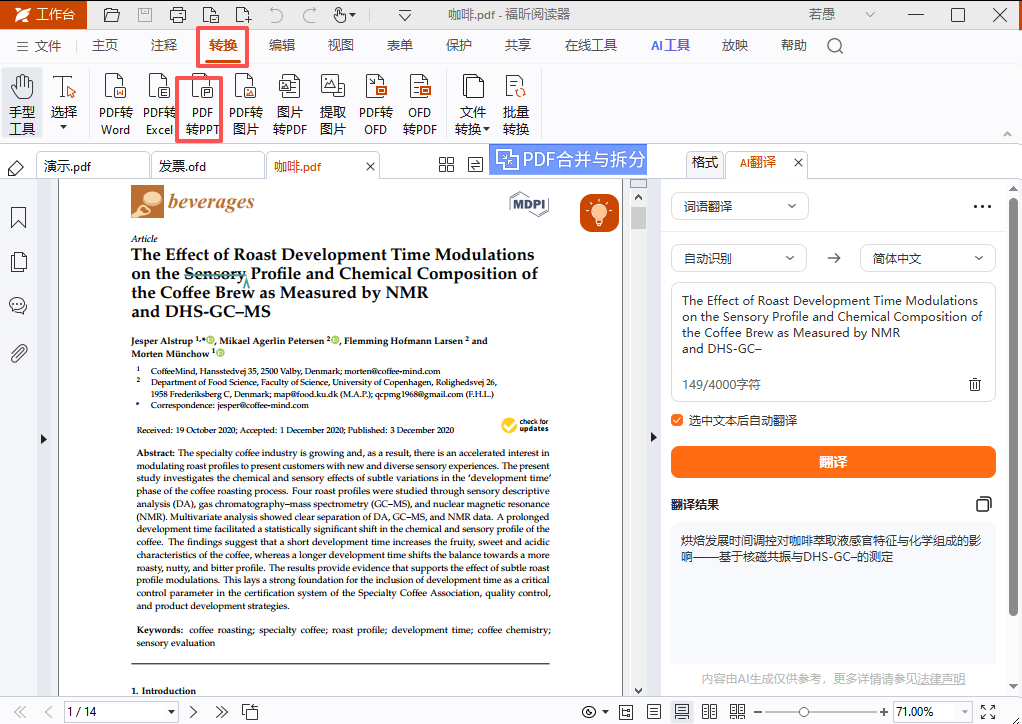
第1步,进转换入口:顶部「转换」→「PDF转PPT」,部分版本显示在「特色功能」下,以实际界面为准。
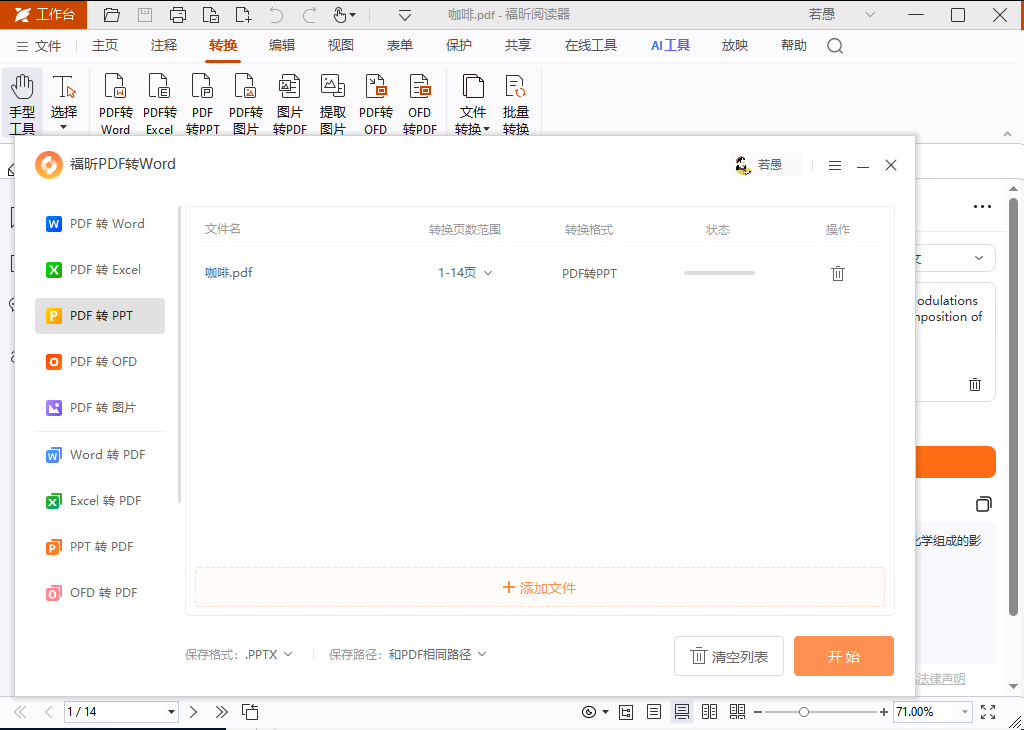
第2步,导入PDF:在跳转页面导入文件,可一次导入多个。
第3步,设置页面范围:先转图表最密集的几页,看还原情况再决定全转。
第4步,设保存路径并开始:选个好找的文件夹,点开始等进度条走完。
第5步,逐页检查图表:重点看标签有没有飘位、表格有没有变成散块,把要重画的页记下来。
2. 福昕PDF编辑器:转完再调,表格和文本框都能直接修
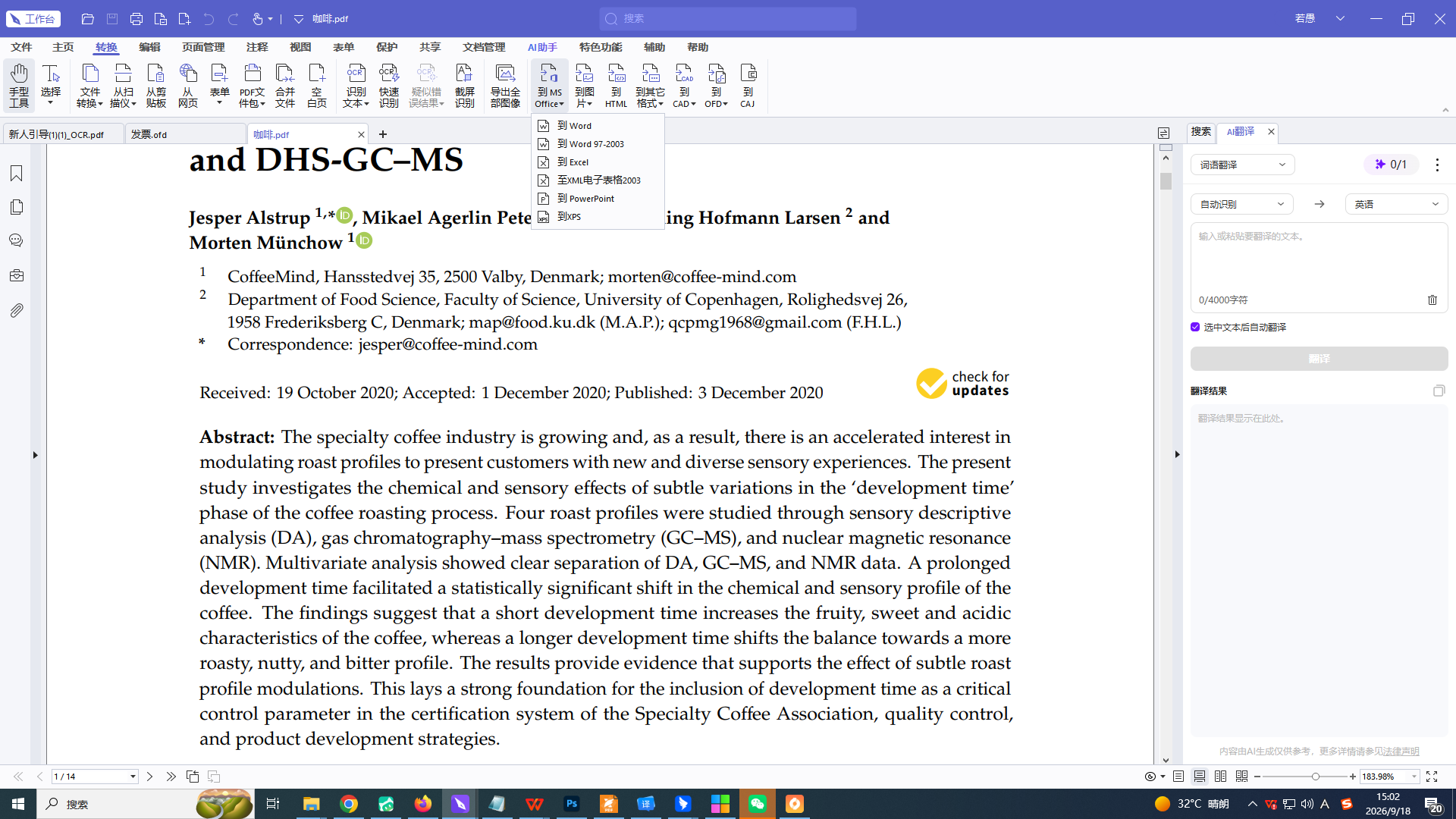
第1款解决的是「转出来」,它多解决一步「转出来之后」。转换路径是「转换」→「到MS Office」→「到PowerPoint」,同样在本地跑。我更喜欢它的地方在于:转换前可以先在编辑器里检查PDF本身,把那些本来就是图片的表格先识别一遍,输出选「可编辑文本」,转出来的表格就不至于全成死图。遇到扫描件,先「转换」→「识别文本」→「当前文件」补出文字层,这一步顺序不能反。
第1步,打开PDF走转换菜单:「转换」→「到MS Office」→「到PowerPoint」。
第2步,设页面范围导出:只转带图表的那几页,剩下的自己新建页更快。
第3步,在PowerPoint里修表格:转成一格一格文本的表格,删掉后重新插入表格填数,比拖动对齐省时间。
第4步,图表碎片多的页直接重画:别跟散掉的线条较劲,照着原图重画一遍通常只要两三分钟。
第5步,扫描页先补识别:「转换」→「识别文本」→「当前文件」,输出选「可编辑文本」,改完再转。
3. Adobe Acrobat:表格保留得是几款里最稳的
如果原文件里表格多、且是文字版,它的导出结果通常比在线工具整齐,行列关系保得住,顶多是边框要重画。代价是订阅制,价格不低,安装包也大。图表方面和别家差不多,复杂组合图照样散。要提醒一句:导出设置里的相关选项各语言版本措辞不一样,导出前点进去看一眼,别一路默认到底。
第1步,打开PDF选导出:菜单里找「导出PDF」。
第2步,选PowerPoint格式:格式列表里选「Microsoft PowerPoint 演示文稿」。
第3步,进设置确认再导出:确认文本处理方式后导出,打开检查表格行列有没有乱。
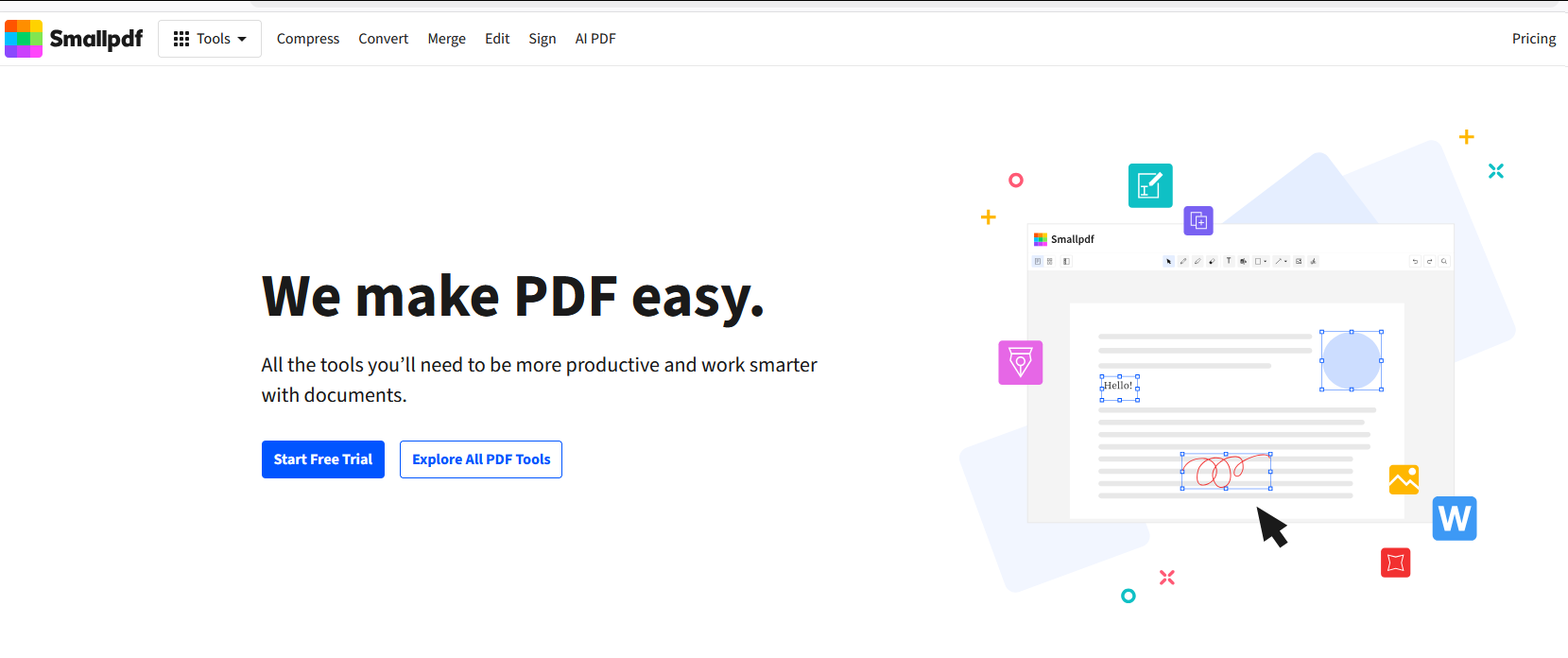
4. Smallpdf:图能整体保住,标签容易飘
在线路线,拖进去就转,不用装东西。我试下来它对「图」还算友好,多数图表会作为整图落到幻灯片上,不会碎成一堆线条;问题在图上的文字标签,坐标一偏就跟图对不上,得手动挪。免费版有每日次数和文件大小限制,一次转几十页的报告基本不够用。涉密报告别传。
第1步,进站点选PDF转PPT:把文件拖进上传区。
第2步,等转换并下载:免费账号高峰时段会排队。
第3步,逐页挪标签:飘位的文字块删掉重打,比拖动对齐快。
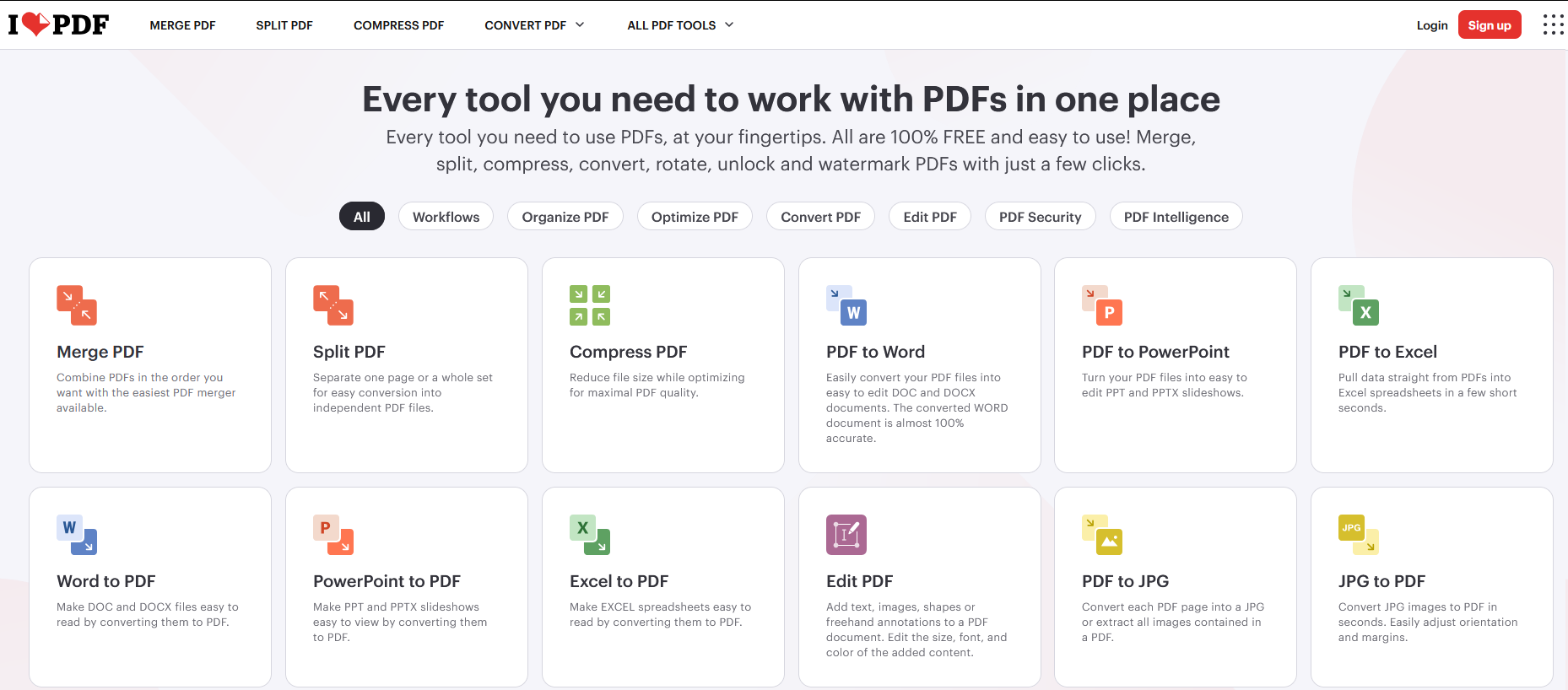
5. iLovePDF:整页保真还行,细拆不行
同样是网页转换,胜在操作直白、能一次处理多个文件,适合手上有一堆小报告要统一转的场合。它的还原思路更接近「保整页」:版面看着像原文件,但里面的元素大多已经不能单独选中编辑,想改图上的某个数字就得重画。免费额度按文件大小和任务数算,以官网为准。涉密文件一样不建议传。
第1步,进站点选PDF转PPT:可一次添加多个文件。
第2步,上传等待转换:大文件慢,别重复点提交。
第3步,下载后核对页数与图表位置:页数对不上就是中途断了,重跑一次。
6. Wondershare PDFelement:先修源头,再谈还原
桌面客户端,本地处理。它的价值在转换之前:可以先把PDF里的图片型表格做一次文字识别,把源头修干净再导出,出来的表格就能编辑了。转换路径是「转换」→「到 PowerPoint」。缺点是装客户端,部分功能要付费,OCR的准确率取决于原图清晰度,扫描得糊的文件别指望。
第1步,打开PDF点转换:进转换功能区。
第2步,选到PowerPoint并设范围:按需选页后导出。
第3步,图片型图表先识别:对表格页做文字识别,确认能选中数字了再转。
7. Canva:不还原,直接按模板把图表重排一遍
它走的是另一条路:导入PDF后按自己的模板重新生成,原来的图表不会「还原」,而是被拆成素材重新摆。好处是成品观感统一,几页放一起不会显得东拼西凑;坏处是数据要重新核对,分页也和原文件对不上。适合「内容可以用、版面必须好看」的对外汇报,不适合需要逐页对应原报告的场景。
第1步,新建演示文稿并导入PDF:选导入文档,上传后等它提取内容。
第2步,在推荐版式里挑一套:选偏数据展示的模板。
第3步,重画关键图表并导出:用它的图表组件照原数据重画,导出PPTX前核对一遍数字。
怎么选:看你要的是还原,还是好看
要尽量贴近原报告、文件还不能外传:第1款和第2款本地转,第2款还能在转之前把图片型表格救回来,表格多的报告优先用它。表格特别多、愿意付费:第3款的表格保留最稳。临时用一次、文件不涉密:第4款或第5款,图能整块保住,标签自己挪一下。图表全是图片、转出来没法改:第6款先做识别再转。对外汇报、观感优先:第7款重排,但记得自己核数据。
最后给个省钱又省事的做法:图表密集的报告,别整份转。只转封面和章节页,图表页在PowerPoint里照着数据重画一遍,出来的东西比任何转换结果都干净,花的時間其实差不多。
