
 免费下载



报销季最烦的一件事:税局发来的电子发票是 OFD 格式,双击打不开,好不容易打开了打印出来又缩在纸的左上角一小块。OFD 是我国自主的版式文档格式,电子发票全面推广后它出现的频率越来越高,但很多电脑上压根没有对应的软件。其实解决思路很简单:要么用支持 OFD 的工具直接打开打印,要么先转成 PDF 再用熟悉的方式处理。下面按真实场景挑出 6 款,把两条路都讲清楚。
先说打印为什么会变形。多数情况是打印设置里的缩放没选对——默认"适合页边距"会把内容整张缩到纸张里,而发票本身是固定尺寸,缩完就变小了;正确做法是选"实际大小"或者按原始纸张尺寸打印。另外发票版式通常是 A4 或特定规格,纸张选错也会导致内容偏移。这两个设置调对,变形问题基本就解决了。

1. 福昕PDF阅读器:能直接开 OFD,打和转都在一处
它原生支持 OFD,不用再装专门的版式软件:打开后按常规方式打印,多份还能走批量打印;要转档就用「转换」里的 OFD转PDF;发票还能在签章处右键「验证」查签章详情。免费、不限次数,文件留在本地,处理发票这类票据比较放心。
第1步,加载 OFD 文件:「文件」→「打开」,文件类型里选 OFD 或把 .ofd 直接拖进窗口。
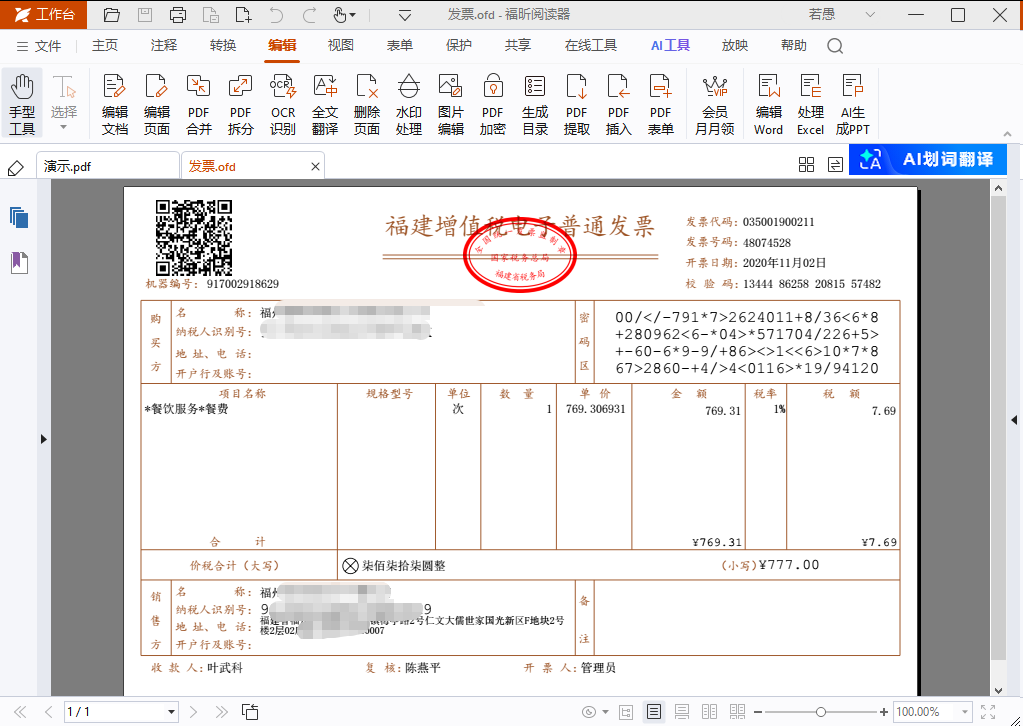
第2步,确认显示正常:翻一遍看版式有没有错位,签章和二维码是否完整;在签章处右键「验证」可看签章详情。
第3步,设置打印参数:Ctrl+P 或「文件」→「打印」,选打印机、页面范围、纸张尺寸与份数。
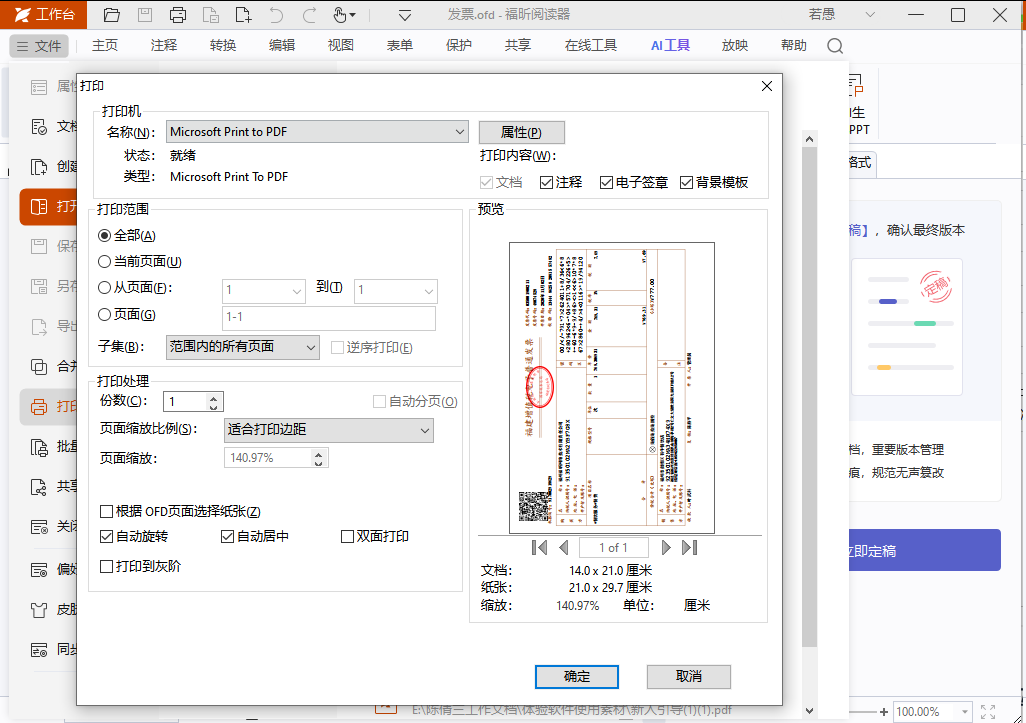
第4步,缩放选实际大小:这一步是防变形的关键,别用默认的适合页边距。
第5步,多份用批量打印:一次要打几十张就走「文件」→「批量打印」,比一张张点省事得多。
2. 福昕PDF编辑器个人版:批量发票打印是它的强项
它走的是"先转再打"的路线:先用「转换」→「到PDF」把 OFD 转成 PDF,后续合并、标注、归档都能用熟悉的方式处理。真正省时间的是批量电子发票打印——走「文件」→「发票打印」,一次加一批文件,页面大小、方向、份数、每张纸上打几张都能统一设,还能勾「裁剪」去掉多余白边。全部在本地完成,文件不上传。
第1步,进入发票管理:「文档管理」→「票据打印」

第2步,点「下一步」设参数:设页面大小、方向、份数,以及「每页打印几张」。」→「添加文件」,把要打的发票一次性加进来。

第3步,勾「裁剪」去掉白边:发票四周白边多的时候勾上,打出来更紧凑也更省纸。
第4步,预览确认后打印:先看一眼预览,确认没偏移、没缩水再正式开打。
3. Adobe Acrobat Reader:打不了 OFD,但转完很稳
这一款不支持 OFD 格式,直接双击是打不开的,所以它的角色在转完之后:转成 PDF 后用它打印兼容性最好,各种打印机都不容易出问题。代价是安装包大、启动慢。
第1步,先把 OFD 转成 PDF,用支持转换的工具处理。
第2步,打开 PDF 后进打印。
第3步,缩放选实际大小,确认纸张尺寸与发票一致再打印。
4. PDF24 Creator:本地免费,虚拟打印机顺带能用
桌面版免费、不限文件大小,全程本地处理不上传,还能提供虚拟打印机,把 OFD 转出来的内容直接"打印"成 PDF 归档。它本身不直接支持 OFD,需要配合转换工具使用。
第1步,装好桌面版,确认虚拟打印机可用。
第2步,用其他工具打开 OFD,打印时选 PDF24 虚拟打印机。
第3步,输出 PDF 后再打印或归档,原件保留。
5. 数科OFD阅读器:专门干这个的,显示最正
专门的 OFD 阅读工具,对发票版式的还原最准,签章、二维码、版式边框都能正常显示,打印参数也是按国内票据习惯设计的。缺点是只能处理 OFD,功能单一,日常还得配一款通用 PDF 软件。
第1步,装好后直接双击打开 OFD,确认显示正常。
第2步,在打印里设纸张与缩放,发票通常按原始尺寸打印。
第3步,按需导出 PDF,方便后续合并归档。
6. WPS Office:办公套件里顺手就开了
很多人电脑上本来就装着办公套件,它也能打开 OFD,不用额外装软件,看一眼内容、打一份出来很方便。深度的批量处理和版式控制不如专用工具,胜在"反正已经装了"。
第1步,右键 OFD 选择用办公套件打开,或先打开软件再载入文件。
第2步,确认版式与签章显示正常。
第3步,打印时选实际大小,检查纸张尺寸后输出。
最后怎么选:先看打几张,再看要不要归档
只打一两张报销,第 1 款直接打开就能打,顺手还能验证签章、转成 PDF;一次几十张要归档,第 2 款的批量发票打印最省事,每页几张、裁剪白边一次设好。电脑上装了办公套件就用它应急,不想多装软件又想显示最准,专用阅读器更稳。最后提醒一句:打印变形九成是缩放没设对,把"适合页边距"改成"实际大小",这一下往往就能解决。
