
 免费下载



手机拍了二十张资料要合成一份 PDF 交上去,扫描件导出的图要打包成一份档案,产品图要拼成一本电子图册——把一堆 JPG 合成 PDF 是高频需求,但成品经常出问题:顺序是乱的、画质糊了、横的竖的混在一起。其中"顺序乱"是最让人崩溃的,因为改起来要全部重来。下面按真实场景挑出 6 款,重点讲两件事:怎么保证顺序对,怎么保证画质不降。
先讲顺序这件事的底层逻辑:合成时的顺序几乎都等于你选中或添加文件的顺序,不是文件名的字母顺序,也不是修改时间顺序。所以动手前先按 01、02、03 这样把文件名改好,再按名字排序后全选,顺序就不会错。这一步花一分钟,能省掉后面重做半小时。
合成之前,先把图片收拾好
顺序靠改名。用 01、02、03 这样的两位数字开头,十位以内的补零,排序时才不会把第 10 张排到第 2 张前面。改完按文件名排序,再全选拖进工具,出来的顺序就是你想要的。
画质靠"别二次压缩"。很多人习惯先压图再合成,结果等于压缩了两次,糊得更快。正确做法是先合成,体积实在太大再整体压一次。另外横竖混排的图片,建议先在看图软件里统一转向,合成后再转页会比较麻烦。

1. 福昕PDF阅读器:勾一个选项就能合成一份
它把图片转 PDF 做得很直白:首页走「文件转PDF」→「图片转PDF」,把图片加进来,勾上「将所有图片合成一个PDF」,设好输出目录点开始就行,免费、不限次数。也可以走顶部工具栏的「将文件转换为PDF」选中图片打开。文件全程留在本地,处理证件和合同扫描件比较放心。它的边界也说清楚:这是本地的基础转换,没有批量队列和高级画质参数,几十份图册要精细化处理得换更专业的工具。
第1步,先把图片改名排序:按 01、02、03 改名,在文件夹里按名称排序,确认顺序无误。
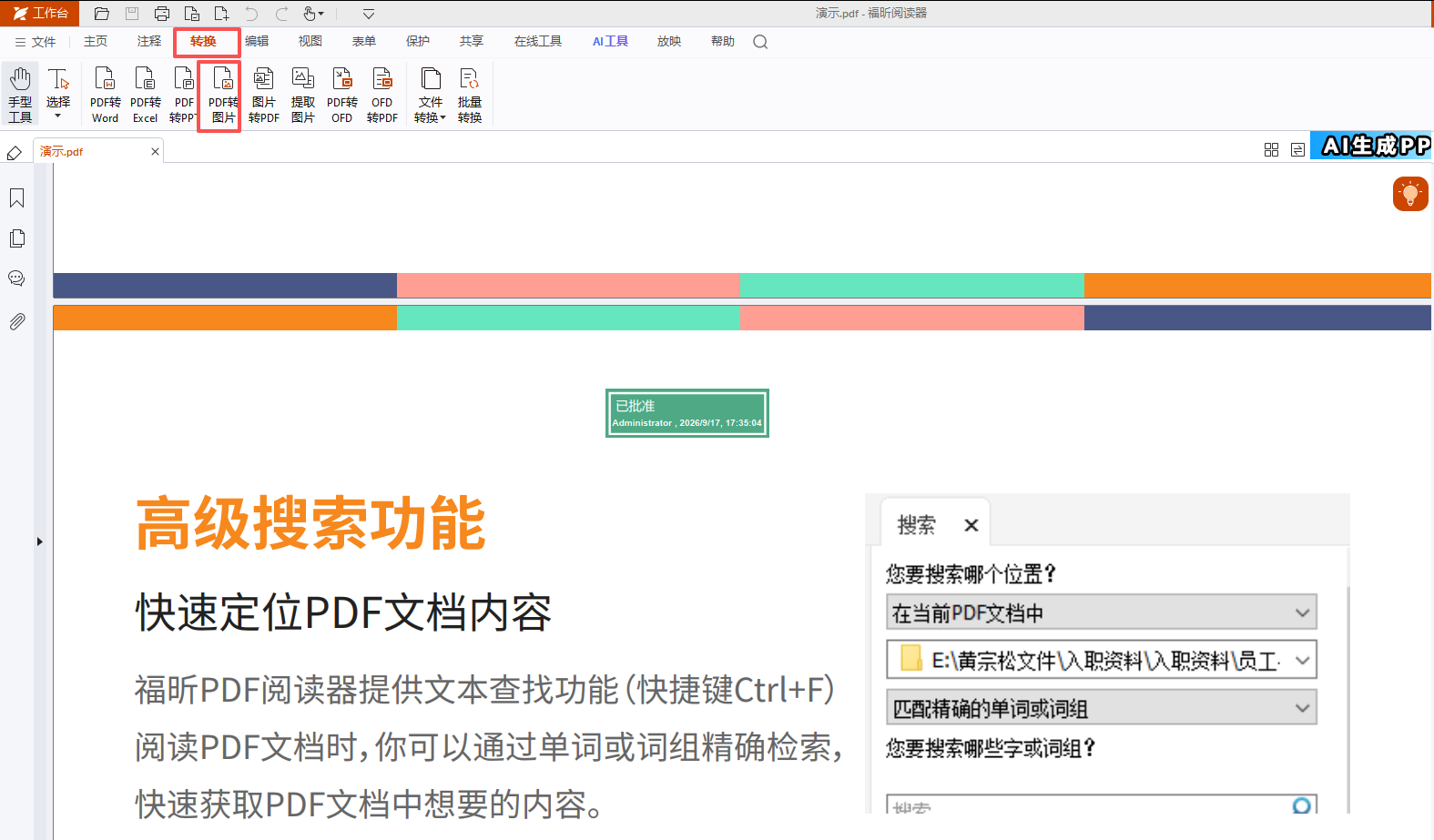
第2步,进入图片转 PDF:「转换」→「图片转PDF」
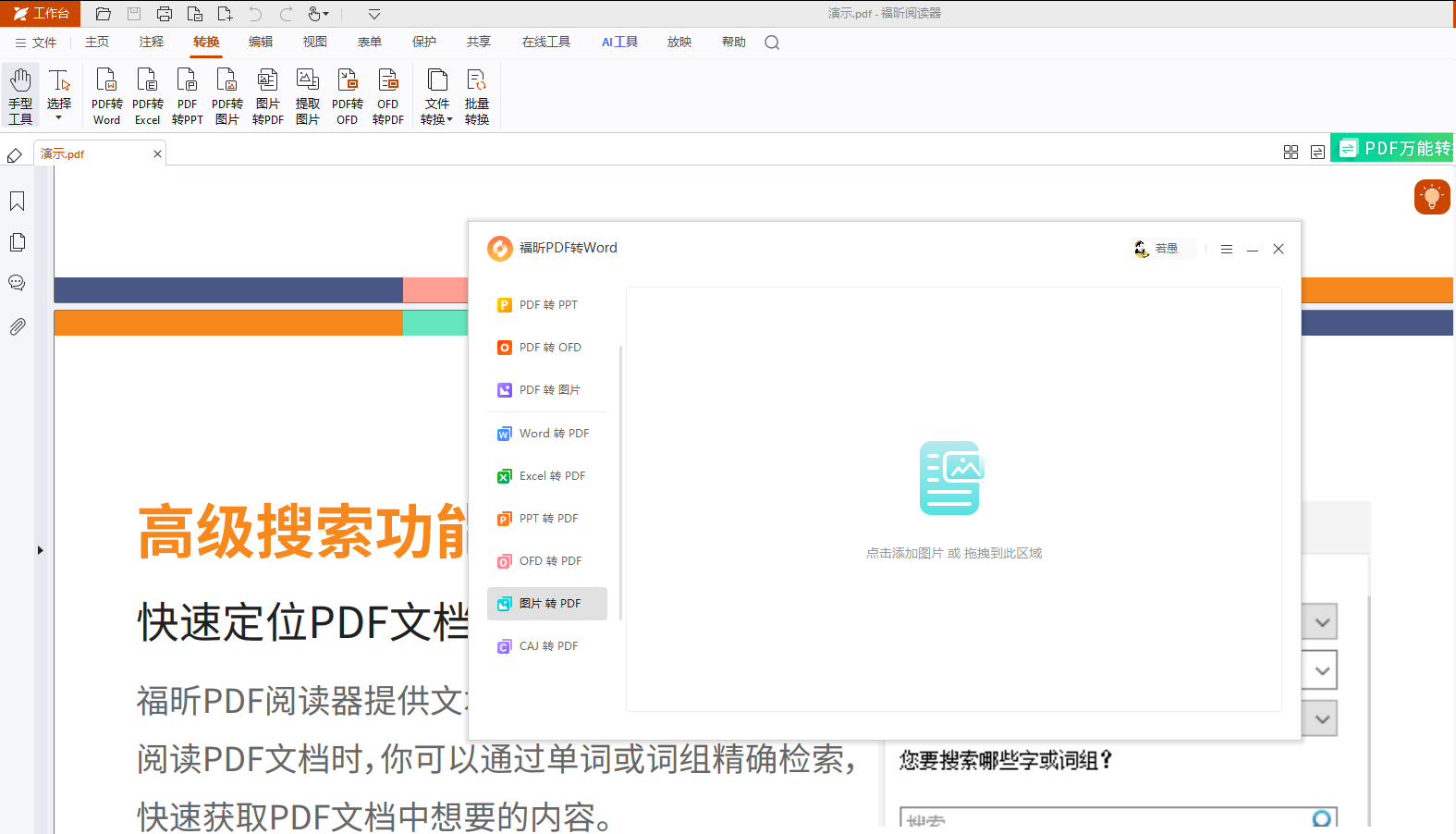
第3步,添加文件:一定要勾「将所有图片合成一个PDF」,不勾就会一张图一个 PDF。
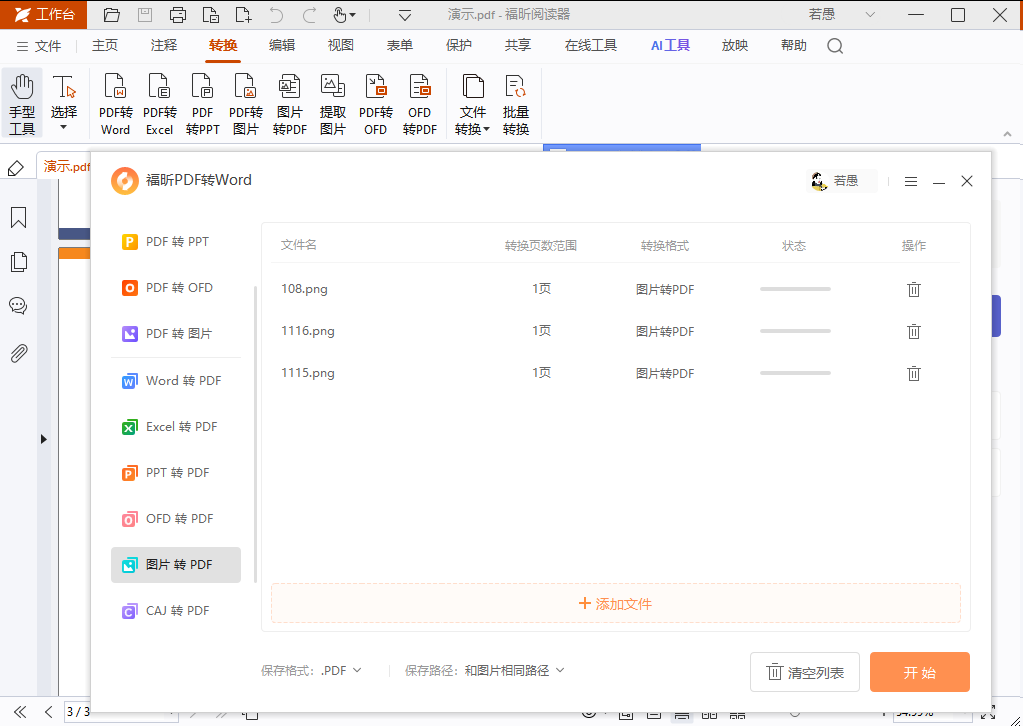
第4步,设输出目录并开始:选好保存位置,点「开始转换」等进度结束。
第5步,翻一遍确认:打开成品逐页看顺序对不对、有没有糊,不对就回到第 1 步重排。
2. 福昕PDF转换器:批量与画质参数更从容
它同样走首页「文件转PDF」→「图片转PDF」的路径,优势在批量——一次加几十张也不卡,还能统一设输出目录与画质相关的参数。合成之后如果体积过大,可以直接在同一款里做压缩,不用再换工具。全部在本地完成,图片不上传。
第1步,把图片按顺序整理好:改名后按名称排序,横竖不一致的先统一转向。
第2步,进图片转 PDF 模块并添加文件:可一次选中多张,或拖到界面右侧空白区。
第3步,勾「将所有图片合成一个PDF」,确认输出格式为 PDF。
第4步,按需调画质相关设置:要交差的档案保持原画质,只是传阅就适当降一档省体积。
第5步,开始转换并抽查:转换完成后翻一遍,确认顺序、清晰度和页数都对。
3. Adobe Acrobat Pro:合并后还能继续编辑
它的优势在合成之后:可以直接在软件里调页序、删页、加书签、压体积,一条龙做完,不用换工具。合成质量稳定,兼容性最好。代价是订阅制,为合成一次图册单独买不划算。
第1步,用创建 PDF 功能导入多张图片。
第2步,在缩略图里调整顺序,删掉多余页。
第3步,按需压缩后保存,确认画质可接受。
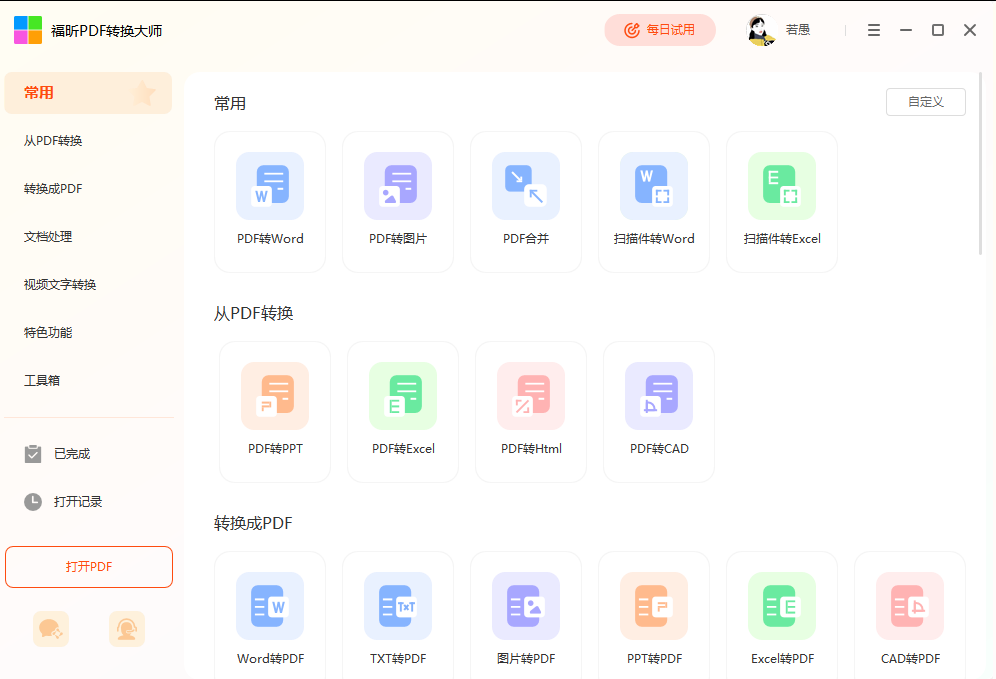
4. iLovePDF:在线一键合成,顺序可拖动
网页端做得直观,上传后是一排缩略图,顺序可以直接拖,比"靠选中顺序"可靠一些。免费版有文件大小和每日任务限制,图片会上传到服务器,证件、合同这类材料不建议用。
第1步,打开图片转 PDF 工具上传图片。
第2步,拖动缩略图调整顺序,确认没有漏图。
第3步,转换并下载,核对页数与顺序。
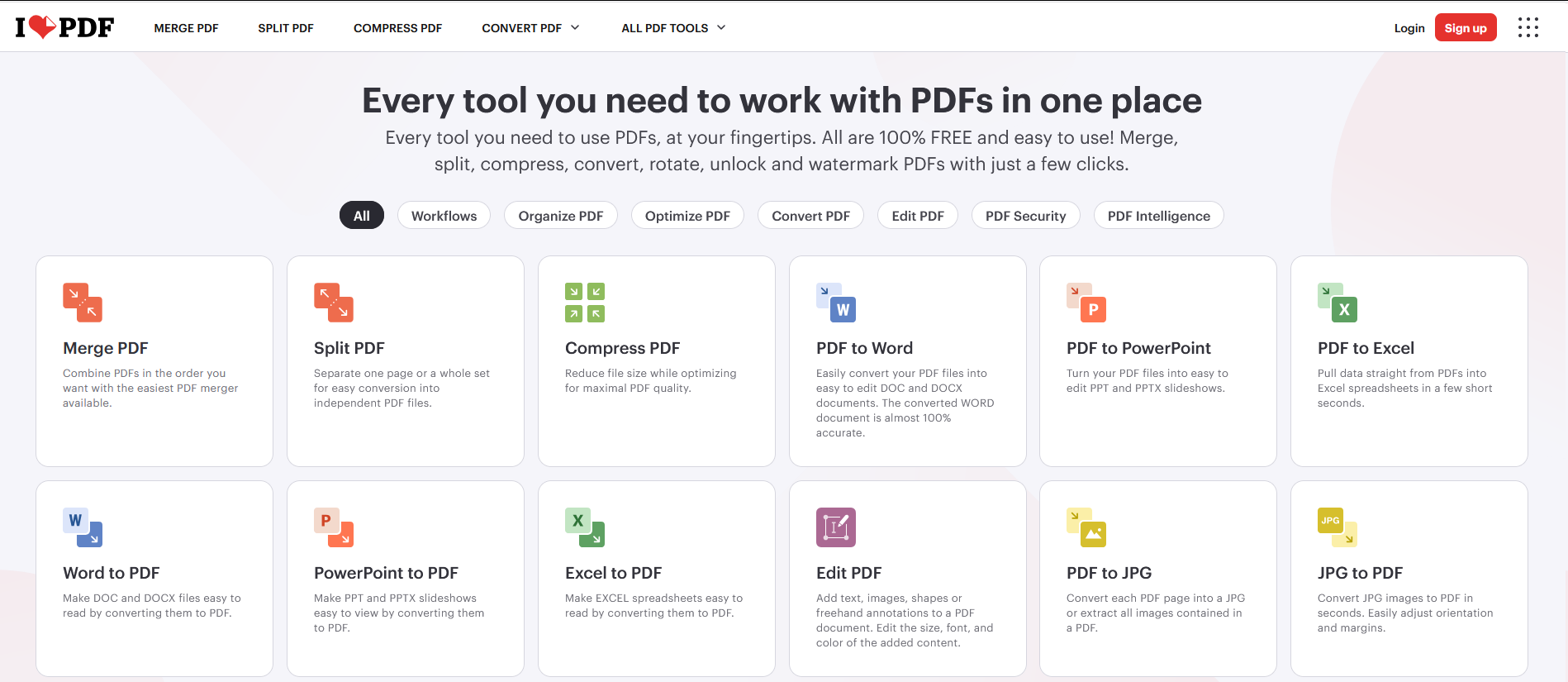
5. Smallpdf:界面最省事,临时用一次
网页端操作简单,拖进去就转,第一次用也能很快上手。免费额度有限,精细控制选项不多。图片要上传服务器,涉密内容慎用。
第1步,打开工具上传图片。
第2步,确认顺序后开始转换。
第3步,下载并检查画质,糊了就别先压图,重来一次。

6. PDF24 Creator:本地免费,不限图片数量
桌面版免费、不限文件大小,全程本地处理不上传,几十张高清图也能放心合成。界面朴素,缩略图排序不如网页端直观,胜在完全免费、没有任务次数焦虑。
第1步,装好桌面版打开图片转 PDF。
第2步,按排好序的顺序添加图片。
第3步,另存并翻一遍,确认顺序与清晰度后再发出去。
日常几张到几十张、图片不涉密,第 1 款免费版勾一个选项就合成,步骤最少;张数多、要控制画质和体积,用第 2 款一次排队处理更从容。证件、合同这类不能外传的材料一律走本地,在线工具只适合临时应急。最后那句提醒值得重复一遍:合成前先把文件名改成 01、02、03 并按名称排序,顺序对了,这件事就已经成功一大半。
