
 免费下载



在客户现场、在打印店、在公司那台不让装软件的公用电脑上,要把几份 PDF 合成一份,第一反应都是搜"在线合并"。确实方便,但一个绕不开的前提必须先说清楚:在线合并意味着你的文件要上传到别人的服务器。传几份产品手册无所谓,传合同、证件、报价单就要掂量了。下面按真实场景挑出 6 款,把各自的隐私策略、大小上限和页数限制摊开讲,顺便给出不用上传的本地方案。
先划一条红线,这条比选型更重要:公司合同、身份证护照、报价单、未公开的标书、含客户信息的文件,一律不要走在线工具。不是说在线服务一定会出问题,而是这类材料一旦外泄,代价远高于多花五分钟装个软件。真有临时需求,先用本地工具处理,或者只传不包含敏感信息的部分。

1. 福昕PDF阅读器:不用上传,这是它最硬的优势
严格说它不算"在线工具",但正因为如此,它才是这个场景下最该先想到的那个:走「转换」→「合并文件」,把 PDF 一个个加进来,拖着调顺序,点合并就完事。文件全程留在本机,不经过任何服务器——对合同、证件、报价单这类材料来说,这一点比什么都重要。免费、不限次数,装一次长期能用。
第1步,先把要合并的文件排好序放一起:按 01、02、03 改名,在文件夹里按名称排序,合并时顺序就不会乱。
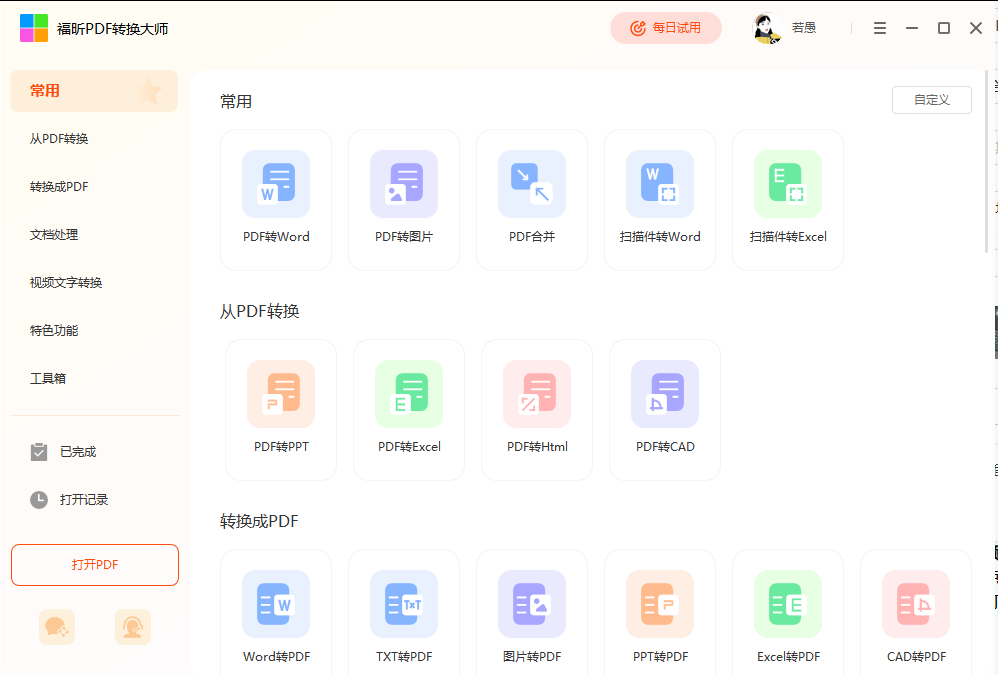
第2步,进入合并功能:点「工作台」→「PDF合并」。

第3步,添加 PDF:把文件加进列表,支持一次选多个。
第4步,拖动调整顺序:在列表里把页序调对,这一步别省,合并完再调很麻烦。
第5步,合并并另存:点合并后存成新文件,原件保留;翻一遍确认页数和顺序都对。
2. 福昕PDF转换器:本地批量,几十份也不卡
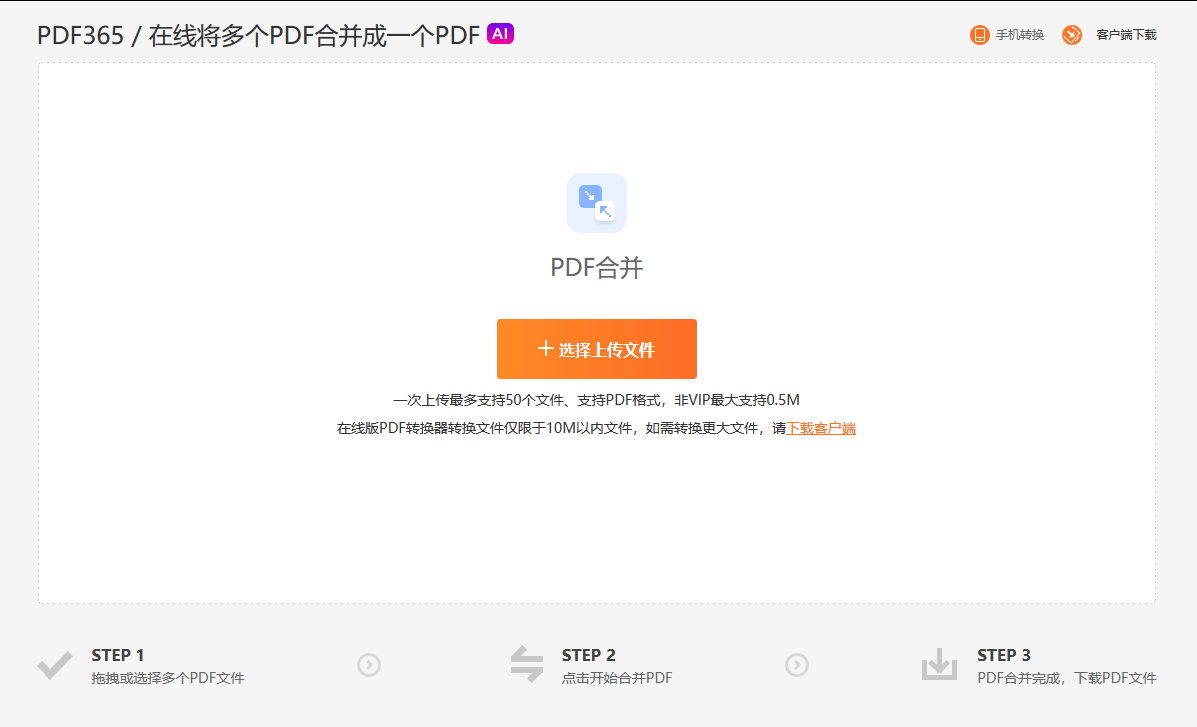
它同样在本地完成,不上传。相比阅读器,它的优势在批量与容错:一次加几十份文件也能排队处理,某一页出问题不会整批失败;合并之外还能顺手压缩、转格式,不用在几个软件之间倒腾。适合要长期处理文档的人。
第1步,准备好待合并的文件:改名排序,确认没有损坏打不开的。
第2步,进合并模块并添加文件:可多选,也可拖到界面右侧空白区。
第3步,在列表里调顺序:拖动条目确定先后,删掉多余的。
第4步,开始合并:点按钮等进度结束,中途别关窗口。
第5步,抽查结果:打开成品核对总页数,重点看交接处的页面有没有缺。
3. iLovePDF:免费额度适中,缩略图能拖
网页端里用的人最多的一款,上传后是缩略图列表,顺序可以直接拖,还能顺手删页。免费版有文件大小与每日任务限制,超出会提示等待或付费。文件会上传到服务器,敏感材料不要走这条路。
第1步,打开合并工具上传文件,注意当日剩余任务数。
第2步,拖动缩略图调整顺序,确认没有漏传。
第3步,合并后立刻下载,别让文件长期留在服务器上。

4. Smallpdf:界面最干净,限制也最直接
操作步骤少,第一次用也能很快上手,拖动排序体验不错。免费额度偏紧,文件稍大就会提示升级。同样要上传服务器,涉密内容慎用。
第1步,上传文件到合并工具。
第2步,排序后执行合并。
第3步,下载并检查页数,页数少了说明中间丢了内容。

5. Sejda PDF:在线里隐私做得最讲究的一个
它的卖点是处理完两小时后自动删除服务器上的文件,还提供桌面版可以完全本地运行,在同类在线工具里属于比较克制的那一类。免费版按每日页数与任务数限制,超过要付费。
第1步,上传文件到合并工具,注意当日页数额度。
第2步,调整顺序后合并。
第3步,立刻下载,想彻底本地化就装它的桌面版。
6. PDF24 Creator:免费本地,不限文件大小
桌面版免费、不限文件大小,全程本地处理不上传,几十兆的标书也能放心合并。界面朴素,缩略图排序不如网页端直观,胜在完全免费、没有任务次数焦虑,是"既不想上传也不想花钱"的最优解。
第1步,装好桌面版打开合并工具。
第2步,按排好的顺序添加文件。
第3步,合并后另存并翻一遍,确认页数与顺序无误。
能外传、追求方便,网页端最省事,注意各家限制不同——有的卡大小、有的卡次数,传之前先看清楚;不能外传,第 1 款的本地合并是底线方案,装一次长期管用,合同证件这类材料只走这条路。张数多、还要顺手压缩转格式,第 2 款批量处理更从容;既不想上传也不想花钱,就用免费桌面版。最后那句红线值得再说一遍:公司合同、证件、报价单,不要走在线。
