
 免费下载
免费下载

 2026-09-18 13:33:08

要把 PDF 里的图发给设计师,要把一页证书做成配图,要把标书里某页导出成图片插进 PPT——把 PDF 转成 JPG 是再常见不过的需求。但导出结果经常让人窝火:文件名是一串乱码看不出顺序,图片小得看不清,或者体积大得发不出去。这三个问题其实都指向同一个设置:分辨率。下面按真实场景挑出 6 款,把导出入口、命名规则和 dpi 怎么选一次说清楚。
先讲 dpi 这件事。dpi 就是每英寸的像素点数,数值越高图越清晰、体积也越大。屏幕上看(发微信、插 PPT、做网页)150dpi 完全够用;要打印(证书、海报、印刷品)给到 300dpi;再往上加基本没意义,肉眼看不出差别,文件却大了一倍。导出前先想清楚用途,能省下不少传输和存储的麻烦。


1. 福昕PDF阅读器:
它的导出口径很清晰:「转换」→「pdf转图片」,选 JPG,分辨率按用途选 150dpi 或 300dpi,保存即可,默认按页码顺序命名,导出来天然就是排好序的,不用再手动改名。免费、不限次数,文件留在本地。它的边界也说清楚:这是本地基础导出,没有批量队列和精细画质参数,几百页的大文件要精细控制得换更专业的工具。
第1步,打开文件确认页码:翻一遍确认要导出的页码,记住起始页,方便核对。
第2步,进入导出:点「转换」→「导出为图片」。
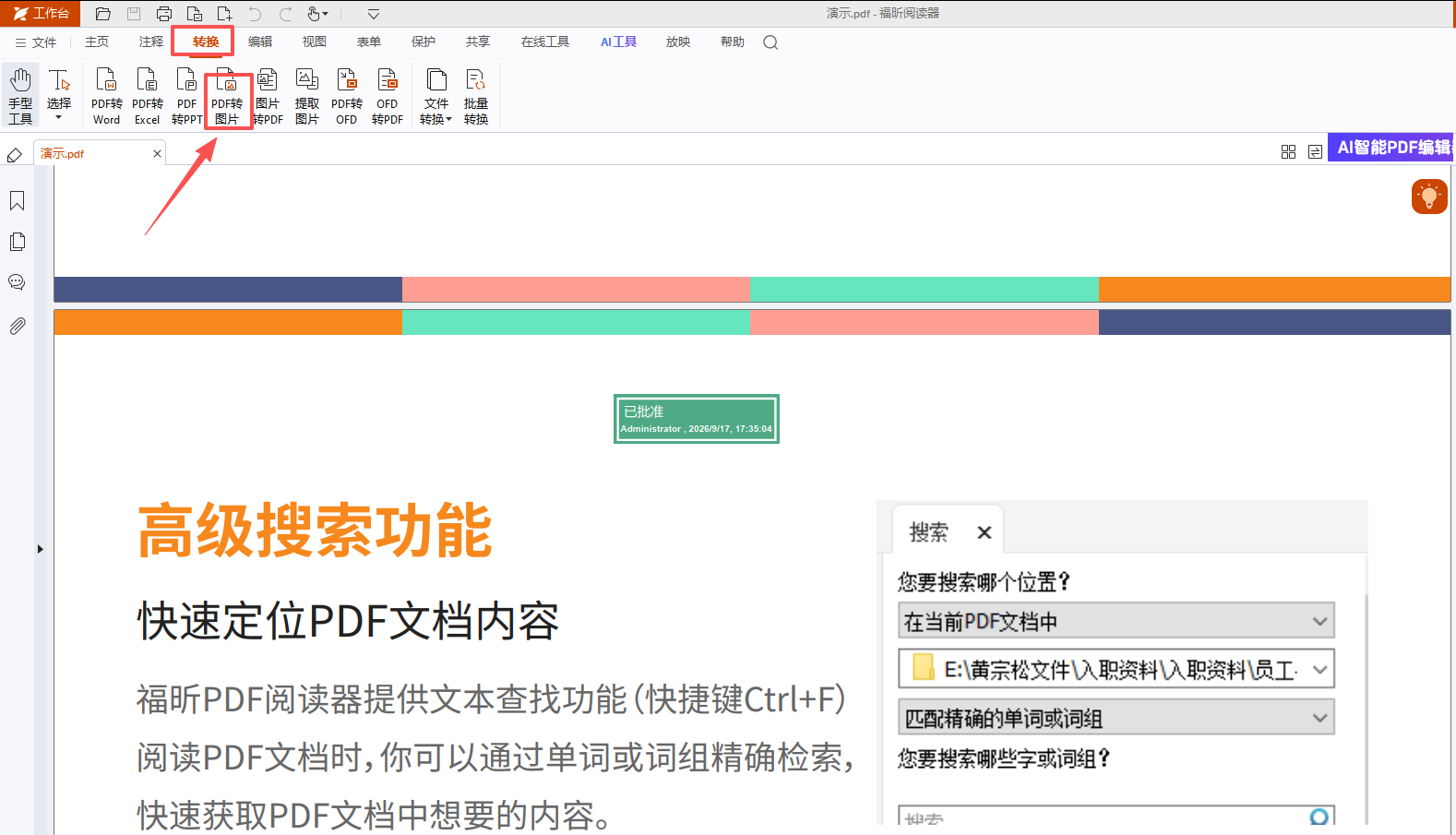
第3步,选格式:发着看选 JPG,图表线条多就选 PNG。
第4步,设分辨率:屏幕用 150dpi,打印给到 300dpi,别盲目拉高。
第5步,保存并检查命名:确认文件按页码顺序命名,翻几张看清晰度是否达标。
2. 福昕PDF转换器:能指定页面范围,批量更从容
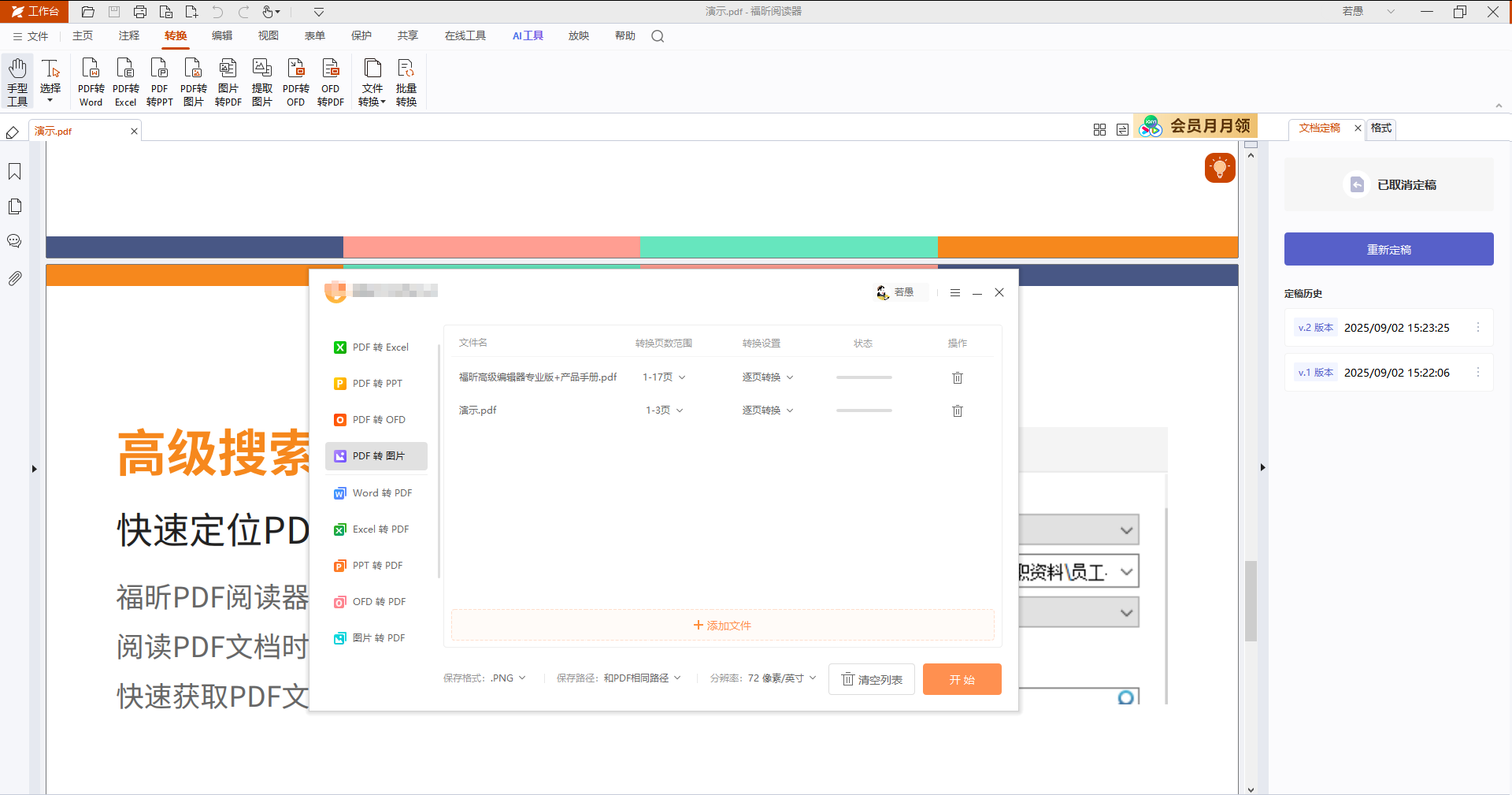
它补上的是范围控制:只想要第 3 页和第 7 页,直接填页码范围就行,不用整份导出再挑。格式支持 PNG、JPEG、JPEG2000、TIFF、BMP,选择面比阅读器宽。体积过大时还能在同一款里压缩,不用再换工具。全部在本地完成,文件不上传。
第1步,进对应模块并添加文件:把 PDF 加进来,或直接拖到界面右侧空白区。
第2步,选输出格式:按需选 JPEG 或 PNG 等。
第3步,设页面范围:填要导出的页码,不填就是整份。
第4步,设分辨率并开始:屏幕 150dpi、打印 300dpi,点「开始转换」等进度结束。
第5步,抽查清晰度与顺序:打开几张确认没糊、顺序对,再打包发出去。
3. Adobe Acrobat Pro:导出参数最细,兼容性最好
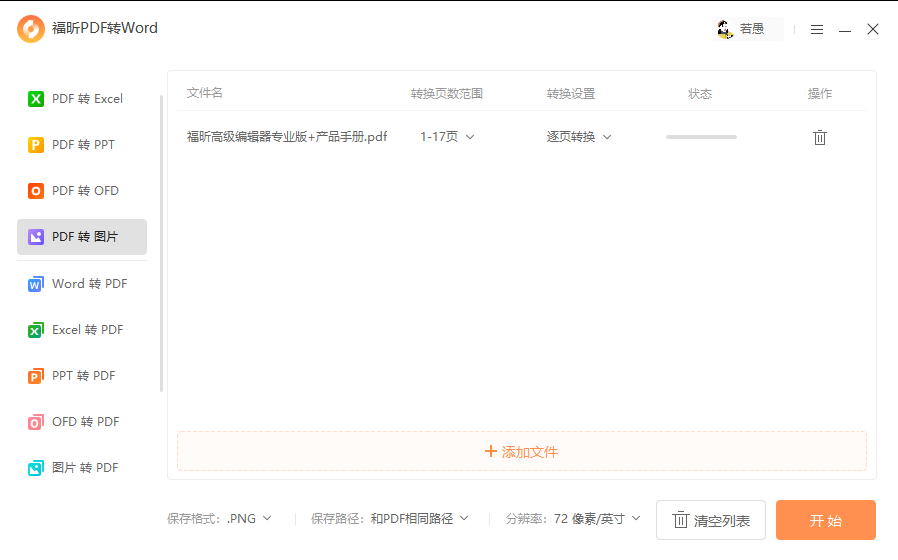
它的导出选项给得很全,分辨率、色彩空间、压缩质量都能单独调,做印刷物料时能精确控制。批量导出稳定,几百页也不容易出错。代价是订阅制,为导几张图单独付费不太值。
第1步,用导出 PDF 功能选图像格式。
第2步,设分辨率与色彩参数,印刷件按 300dpi 起。
第3步,导出后抽查,确认没有偏色或锯齿。
4. Smallpdf:在线一步到位,临时用很方便
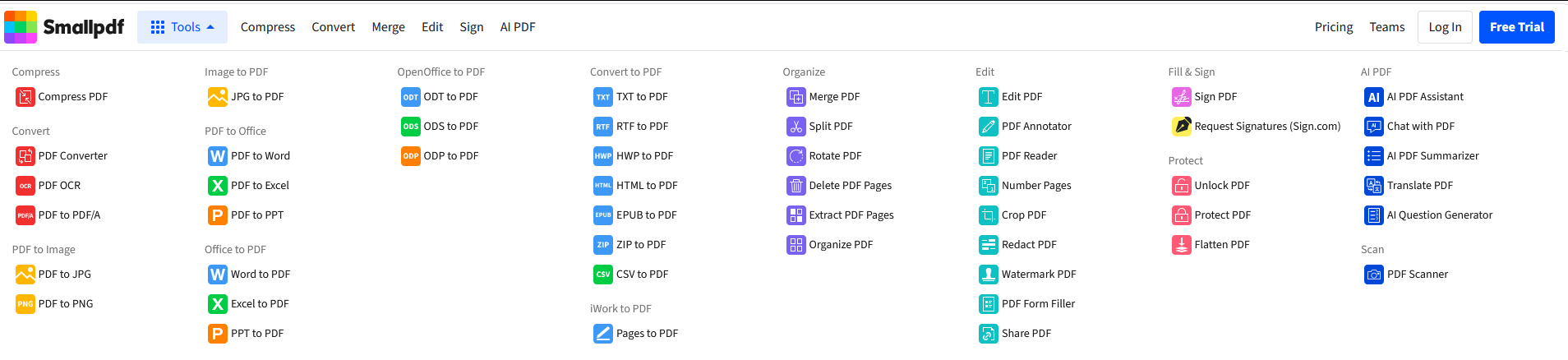
网页端操作简单,上传选格式点转换,不用装任何东西,在别人电脑上救急很好用。免费版有文件大小与每日任务限制,文件要上传服务器,合同、证件这类材料不建议用。
第1步,打开 PDF 转 JPG 工具上传文件。
第2步,选整份导出或按页导出。
第3步,下载后核对页数与顺序,确认没有漏页。
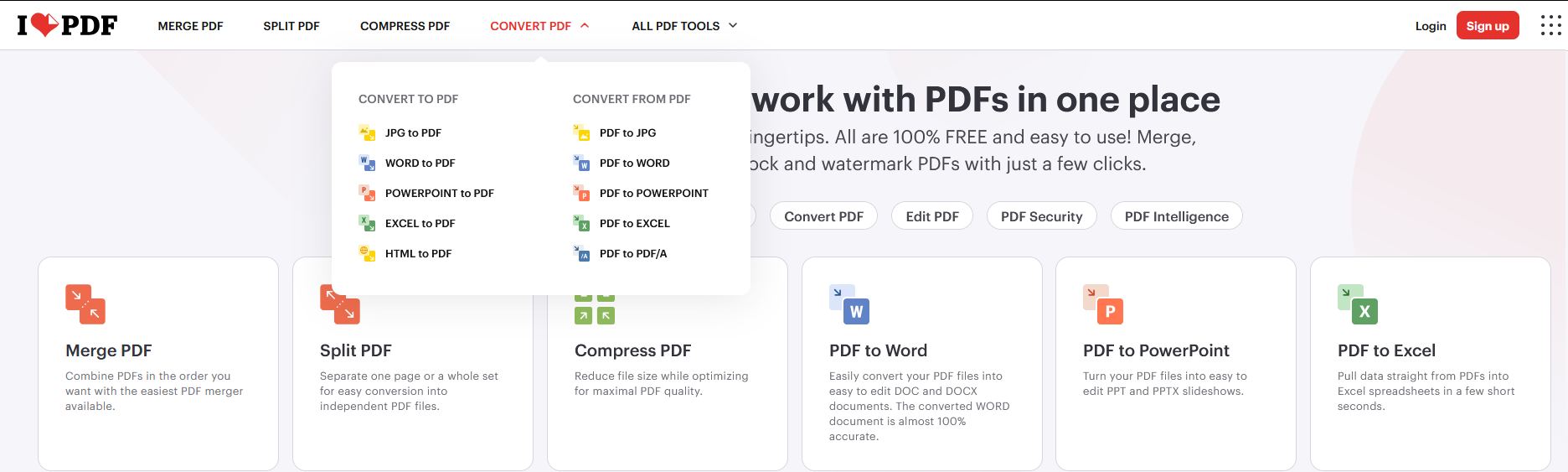
5. iLovePDF:在线里支持按页选择
网页端里它允许先选页再导出,比较灵活,还能一次打包成压缩包下载,省得一张张存。免费额度适中,同样有大小与任务限制,文件会上传到服务器。
第1步,上传文件到转换工具。
第2步,选择要导出的页面,确认范围。
第3步,下载压缩包并解压核对,页数对不上就重来。
6. PDF Candy:小工具集合里的那一个
把几十个小工具集合在一个网页里,PDF 转 JPG 是其中一项,够用且免费有每日次数限制。参数选项不多,精细控制不如桌面软件。文件要上传服务器,涉密内容慎用。
第1步,打开站点找到转换分类。
第2步,上传文件执行转换。
第3步,下载后清理,别让文件留在服务器上。
日常把 PDF 页面导成图发出去,第 1 款免费版点几下就完成,而且默认按页码命名,顺序天然是对的;只要其中几页、或者导完还要压体积,用第 2 款指定范围更省心。 dpi 记住两个档就够了——屏幕 150、打印 300,再高只是白白增大体积。文件不能外传就一律走本地,别为了省一次安装把合同传到别人服务器上。
