
 免费下载
免费下载


手上一份几十页的产品介绍PDF,明天要拿去给客户讲,重头在PPT里排一遍得耗掉一整天,多数人第一反应就是找个工具直接转。转完才发现真正的麻烦不在能不能转,而在转出来的东西能不能用:一页PDF变成一页幻灯片之后,原本的两栏排版被拆成七八个零散文本框,标题和正文分了家,图片压着文字挪不动。更常见的是转完看着还行,一改字号整个版面就散了。下面按真实能落地的程度挑出6款工具,说清各自还原到什么水平,再把能照着点的操作步骤摆出来。


1. 福昕PDF阅读器:
它的定位是看和批注,官方公开的转换口径只到「转换」→「到Microsoft Word」这一条基础转换,PDF转PPT查不到菜单级的官方出处,所以不在这儿编路径。它真正能帮上忙的是转换前的检查:确认文件是不是扫描件、文字能不能选中,这两件事直接决定后面该选哪种转换模式。
第1步,打开文件确认是不是扫描件:把PDF拖进窗口,用鼠标试着拖选一段正文,选得中说明有文字层。
第2步,用搜索验证文字完整性:Ctrl+F 搜标题里的一个词,能搜到且高亮位置正确,说明文字层可靠。
第3步,转换功能:点击【转换】-【PDF转PPT】
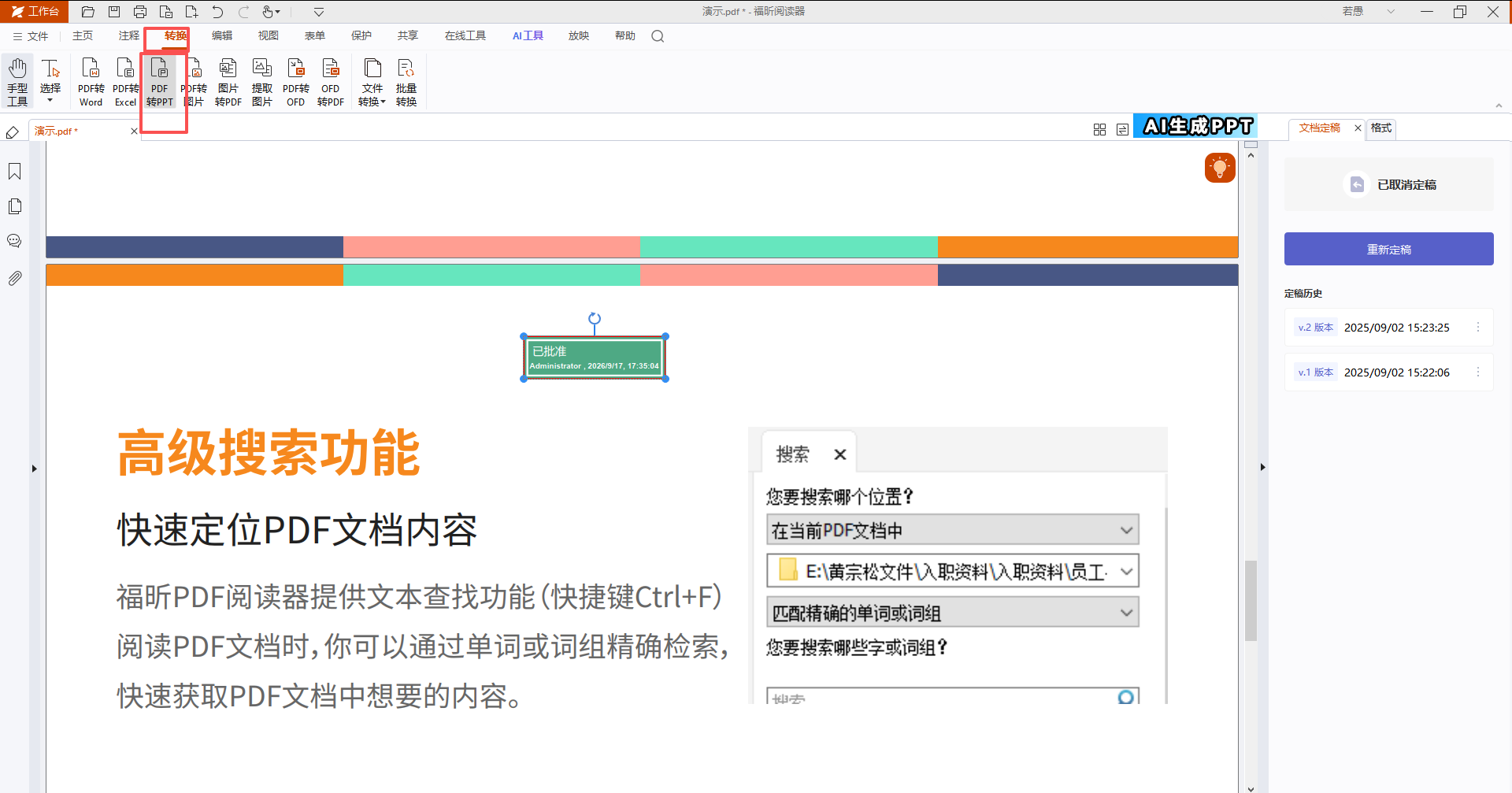
第4步,上传文件:在新弹出的窗口中,上传pdf文件。
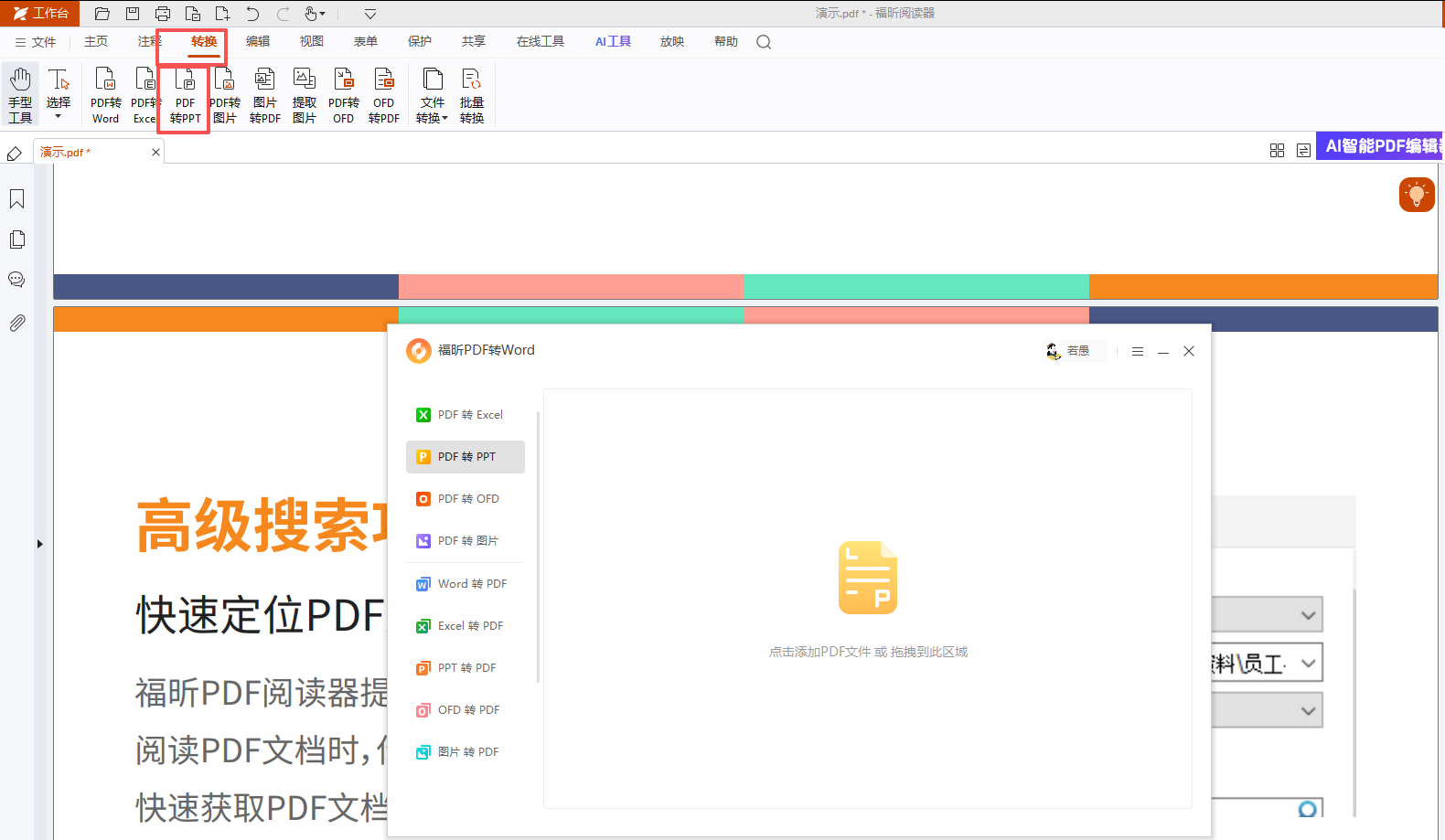
第5步,点击转换:转换完成,自动保存到目标文件夹中。
2. 福昕PDF转换器:一页PDF对应一页幻灯片
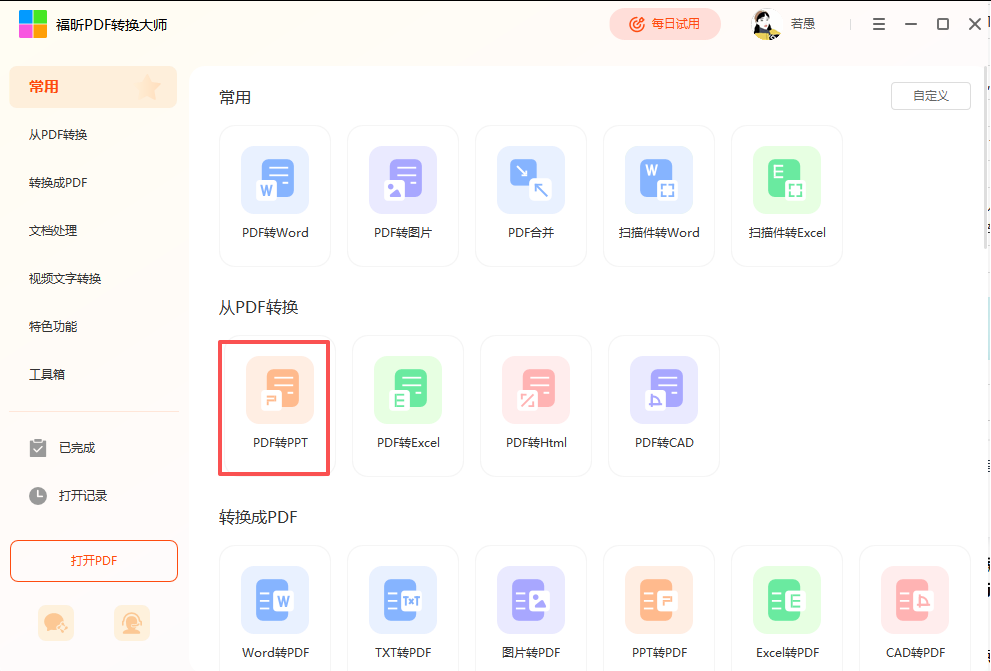
桌面端把转换按模块分区摆出来,左侧点「PDF转PPT」直接进对应功能,不用在菜单里翻。转换全程在本地跑,文件不上传。它比较实在的一点是会把「每张幻灯片对应 PDF 一页」这件事直接体现在结果里,多栏排版会被拆成多个文本框,这个预期提前给到位。
第1步,进入模块并添加文件:启动后在左侧功能分区点「PDF转PPT」,把文件加进来,或直接拖到界面右侧空白区,可以放多份。
第2步,设输出格式与范围:输出格式选 PPT,需要全转就默认,只转几页就填页码范围。
第3步,选转换模式:文字型PDF走常规即可;扫描件必须选「编辑优先」启用 OCR,重版式的资料选「布局优先」。
第4步,开始转换:点「开始转换」等进度走完,页数多的时候别中途关窗口。
第5步,逐页抽查再交付:打开PPT翻一遍,重点看标题有没有被拆成多个框、图片有没有压住正文,抽查三到五页就能判断整体还原度。
3. Adobe Acrobat Pro:还原度标杆,代价是订阅
导出PPT这块它是行业标杆,标题层级识别和表格还原都比其他工具强一档,转换后的错位还能在软件里直接修。代价是订阅制,个人偶尔用一次不太划算,企业环境里常驻更合适。
第1步,打开PDF走导出功能:在导出面板里选 PowerPoint 演示文稿。
第2步,确认导出范围:默认整份,只转部分就填页码。
第3步,抽查标题层级:在大纲视图里看标题有没有被正确识别。
4. iLovePDF:在线里免费额度最宽松
网页打开就能用,支持批量上传,免费额度相对宽松,临时转一份几十页的文件不至于卡在次数上。它是在线服务,文件会传到服务器,合同、报价这类材料别走它。
第1步,浏览器打开站点选PDF转PPT。
第2步,上传文件并确认转换:一次可以放多份,排队处理。
第3步,下载后顺手清理记录:页面提供的删除按钮点一下,别把文件留在服务器上。
5. Smallpdf:交互最省心,次数卡得紧
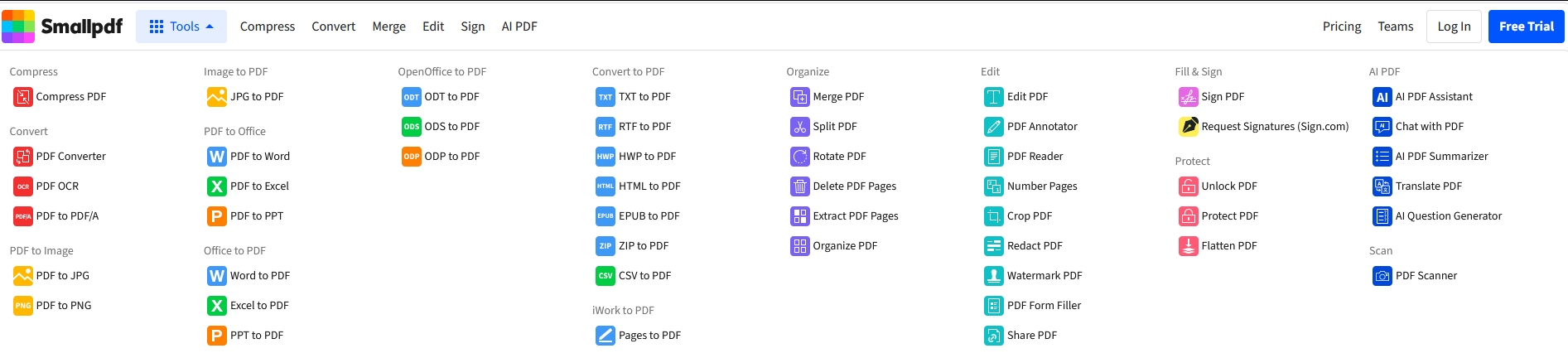
界面做得最顺手,拖进去就转,不注册也能用。免费版有每小时和每日的次数限制,文件多的时候会被卡住,适合一两次的零散需求。
第1步,打开转换页面拖入文件。
第2步,等处理完成点下载。
第3步,抽查文字层:在PPT里双击文字能编辑才算转到位。
6. Zamzar:老牌在线转换站,格式覆盖广
支持的输出格式极多,PPT之外还有一堆冷门格式可选,适合顺手转别的东西。免费版对文件大小有限制,结果往往要等邮件或页面刷新,效率不算高。
第1步,上传文件后选目标格式:在格式列表里找到 ppt。
第2步,选择接收方式:填邮箱等待链接,或留在页面刷新。
第3步,下载后核对页数:页数对不上说明中间有页被丢掉。
转完还要大改的,别指望任何工具一步到位,挑还原度高的转一遍再手工收拾,比反复换工具省时间;只是拿来投影念一遍,第2款本地转完直接就能用,文件还不用上传。扫描件是另一条路,先做OCR识别再转,顺序颠倒只会得到一堆整页截图。页数少又零散的临时需求,在线工具够用,但公司内部的材料请留在本地处理。至于装哪一款,不如先花两分钟按上面第1款的办法确认一下文件底子,这一步做了,后面基本不会白忙。
