
 免费下载
免费下载


合同扫描件要盖个「已阅」的戳,产品图册要盖个公司章,这类需求在PDF里比想象中频繁。真动手时会碰到三件烦心事:章盖上去位置对不准、颜色太实把底下的字压死、盖完发现撤不下来只能重发一份。还有一层更现实的问题——电子图章和真章在法律效力上不是一回事,涉及正式合同该走电子签章平台,图章只能当流程标记用。下面按真实场景挑出6款工具,先说清哪款适合一次性盖章、哪款适合批量套打,再给出能照着点的操作步骤。


1. 福昕PDF阅读器:内置样式够用,盖歪了能拖回来
内置了几类常用图章,免费、不限次数,单击就能落章,位置不对直接拖走,透明度可以调淡到不压住底下的字。文件全程留在本地,处理合同和证件这类材料比较放心。它的边界也说清楚:内置样式有限,公司真实印章图案需要导入图片,这种自定义需求要换编辑类工具。
第1步,载入文档并定住视图:把PDF拖进窗口,「视图」→「缩放」→「适合页面」,避免落章时因视图比例跑偏。
第2步,挑图章样式:点顶部「注释」选项卡,在工具区找到「图章」,展开分类里选一个样式。
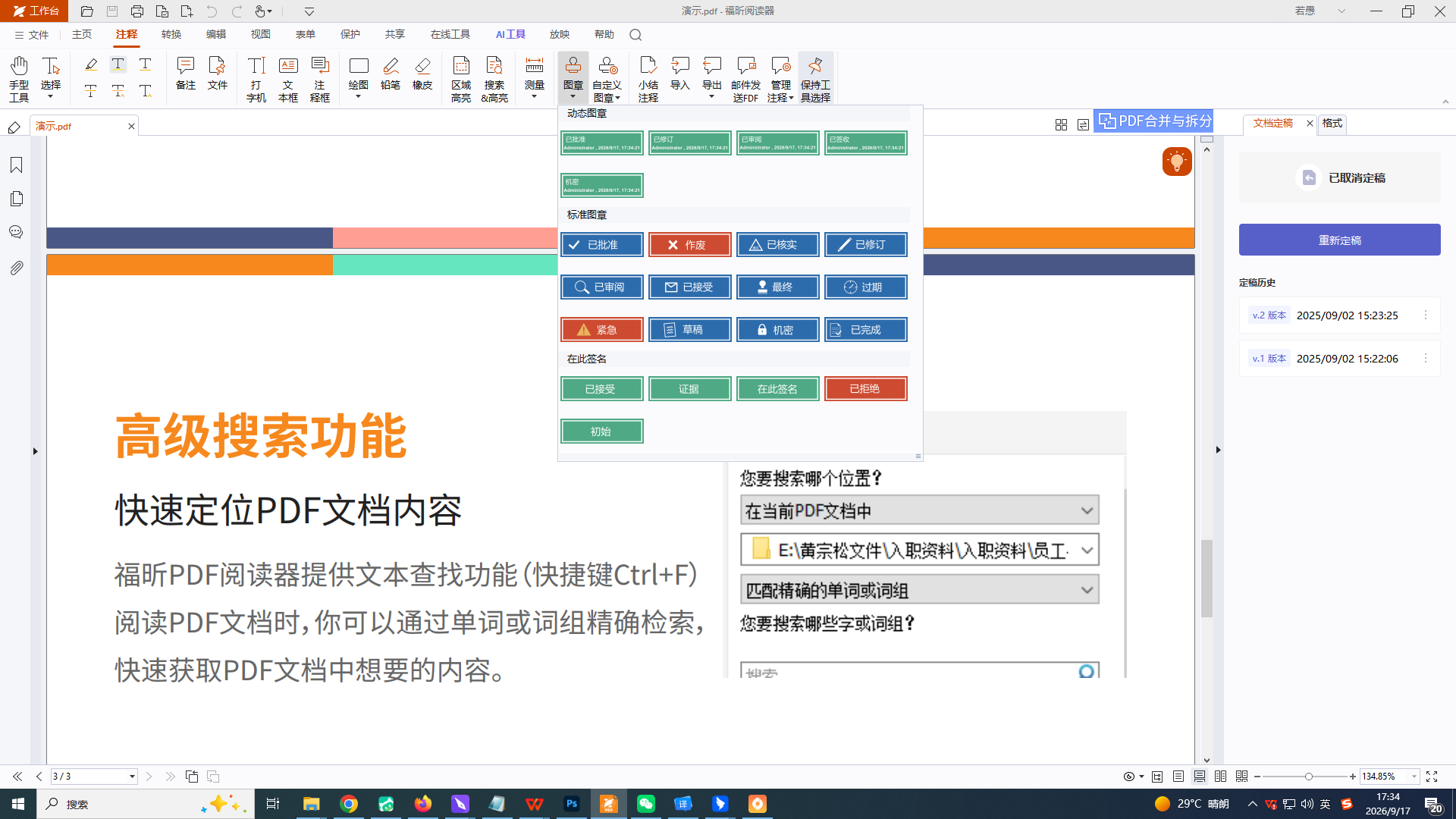
第3步,落章:单击页面直接放默认大小;想控制尺寸就按住左键拖出一个框,松手按框的大小生成。
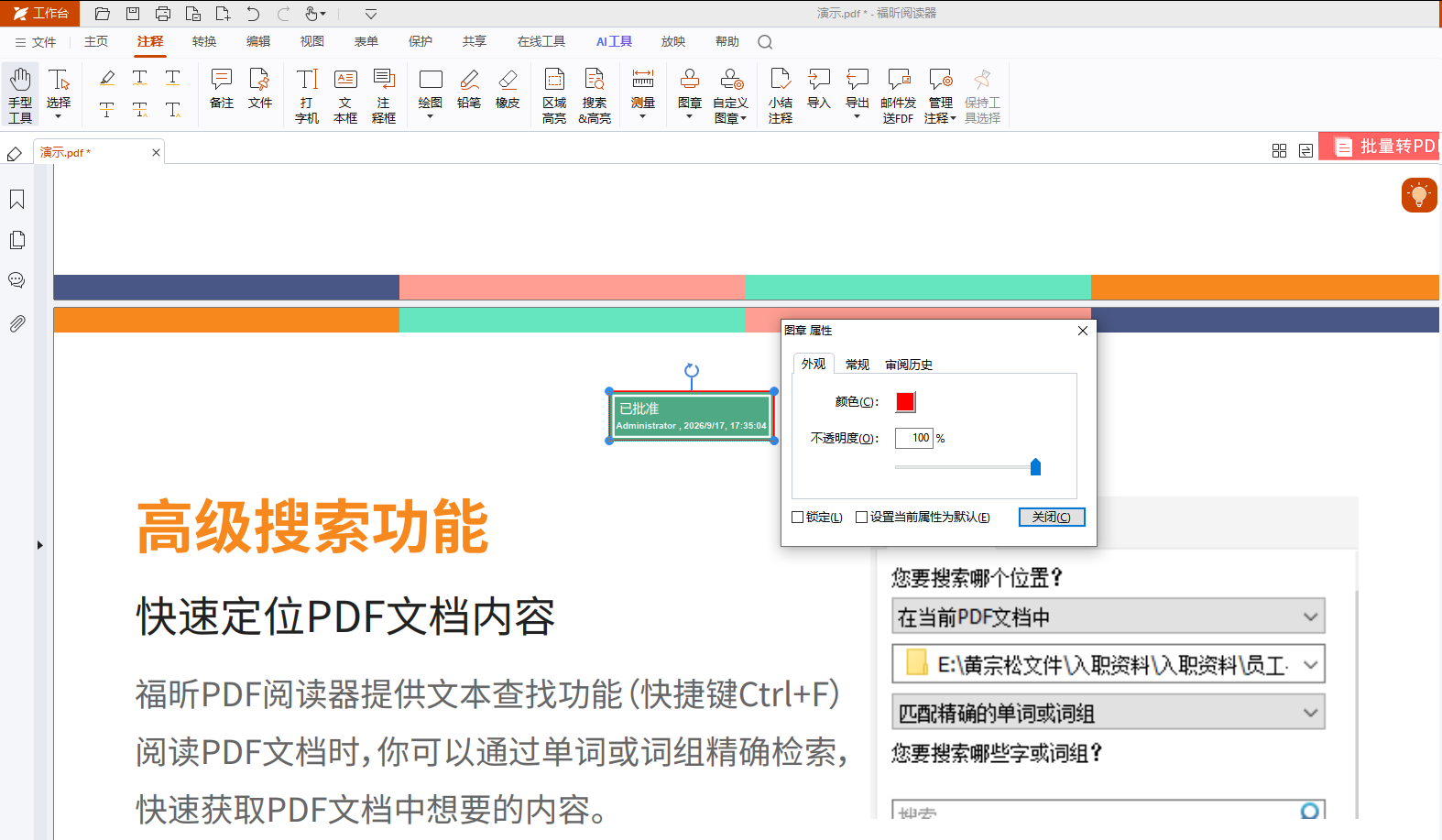
第4步,压住原文就调淡:右键图章选「属性」,把透明度往上调,底下的字透出来就不用挪位置。
第5步,批量加盖并逐页抽查:右键选「放置到多个页面」填页码范围,一次盖完;再翻一遍确认没有压到签字栏或骑缝位置。
2. 福昕PDF编辑器个人版:真实印章图案能做成自己的图章
它补上的是自定义这一半:把公司章的扫描图导进去做成专属图章,往后反复调用,不用每次重插图片。批注层的图章它同样能做,改正文、调页面也比阅读器宽。全部在本地完成,文件不上传,涉密材料可以放心处理。
第1步,打开文档并进图章工具:「文件」→「打开」载入,点「注释」→「图章」。
第2步,创建自定义图章:走「注释」→「自定义图章」→「创建自定义图章」,弹窗里「浏览」导入印章图片,命名后保存。
第3步,从自定义分类取用:再点「图章」,在分类列表里找到刚建好的那枚,单击落章。
第4步,统一尺寸:拖框定大小,同一批文件尽量用相近的框,几十页盖下来才不会忽大忽小。
第5步,落盘前核对:「文件」→「保存」,关掉重开确认印章位置没漂移,发出去之前再用另一款阅读器开一次。
3. Adobe Acrobat Reader:对方电脑上的兼容性最稳
企业之间互传文件最不容易出显示问题的一款,基本上不存在它盖的章别人看不见的情况。代价是安装包大、启动慢,老机器上开一份文件要等几秒。收文件、走内部审批够用。
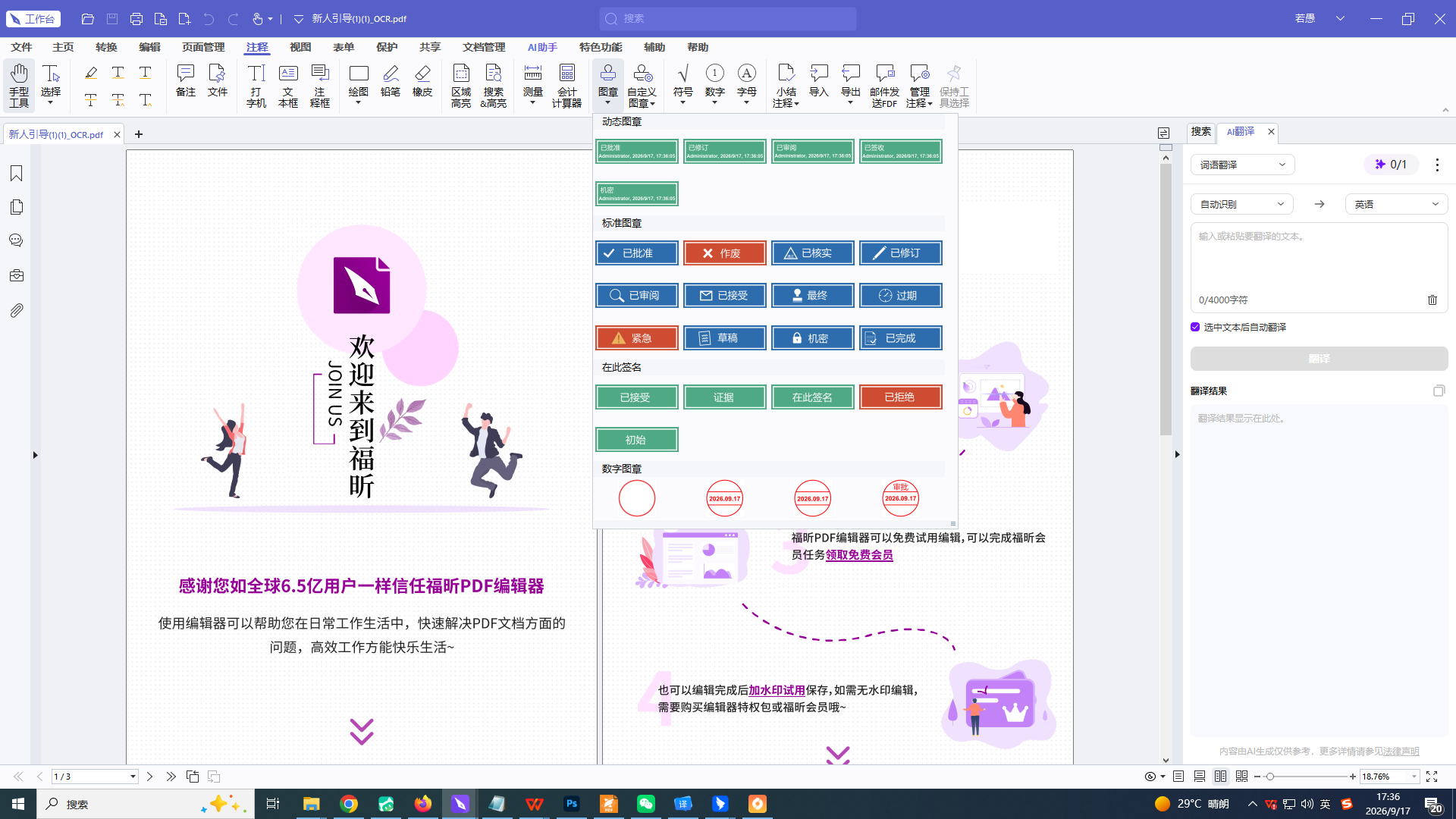
第1步,打开后点注释区的图章工具,样式列表在右侧。
第2步,挑一个样式点页面落章,需要自定义就先导入图片。
第3步,汇总前导出批注清单,逐页核对有没有漏盖。
4. PDF-XChange Viewer:轻量,自定义图章做得早
体积远小于Acrobat,冷启动快,几十兆的老文件也能立刻打开。很早就支持自定义图章和图片印章,还能存成常用集合反复调用。缺点是已经停止独立开发,在新系统上兼容性得先试。
第1步,装好后直接把文件拖进窗口。
第2步,注释菜单里找图章工具,选内置样式或自定义图片。
第3步,给常用图章设快捷键,长期盖同一种章能省不少时间。
5. Sejda PDF:临时在别人电脑上用一两次
网页端为主,不用安装,临时借别人电脑盖个章很方便。它处理完会在两小时后自动删除服务器上的文件,隐私上比一般在线工具讲究。但文件要上传,公司合同、证件、报价单不建议走这条路。
第1步,浏览器打开网页版并上传文件。
第2步,选图章工具,上传自定义图片或用内置样式。
第3步,处理完立刻下载,别指望服务器长期替你留着。
6. PDF24 Creator:免费、不限文件大小,本地版不上传
免费额度给得宽松,桌面版没有文件大小限制,全程本地处理不上传。界面朴素,图章样式偏基础,也不支持复杂的审批流程,但把章盖上去这件事做得干净利落。
第1步,装好桌面版后打开载入文件。
第2步,工具栏找图章工具,选样式后点页面落章。
第3步,另存为新文件,原件留一份随时能反悔。
最后怎么选:先看章从哪来,再看盖几页
章用内置的、偶尔盖一次,第1款免费版足够长期用下去,透明度可调、能拖能删是它最顺手的地方;要用公司真实印章图案,就上第2款先做成自定义图章,往后调用一次到位。几十页批量加盖记得用放置到多个页面的选项,别一页页点。跨单位流转的文件优先挑兼容性好的那款,临时在别人电脑上应急才考虑网页端。还有一句得说在前面:图章是流程标记,不是签署动作,对外承诺的材料要走带CA证书的电子签章平台。
