

我们不管是学习还是工作,总免不了遇到文档翻译的情况,外语英文论文、客户发来的多语种资料、PDF报告啥的。一页两页还能凑合翻,整份文件手动处理真的太费劲。花钱找人不划算,自己硬读又慢。其实现在有不少工具能直接上传文件,免费翻译成中文,格式基本保留,操作也简单。特别适合预算有限但又经常需要快速看懂内容的我们。那哪些工具真正好用、不套路?别愁,我们试了几款,挑出五个稳定又高效的免费翻译文档工具,下面手把手教你怎么用。

软件一:福昕翻译大师
说真的,用过那么多翻译软件,福昕翻译大师工具是我目前最顺手的!不管是英文、日文还是韩语文档,它都能快速翻成中文,而且完全免费翻译文件。最打动我的是它支持的格式特别全,PDF、Word、Excel、PPT这些常规的不用说,连图片和CAD图纸都能直接上传翻译,不用先转格式。我上周处理一个带图表的多语种报告,拖进去三分钟就搞定了,排版都没跑。自用党闭眼入,真的好用。
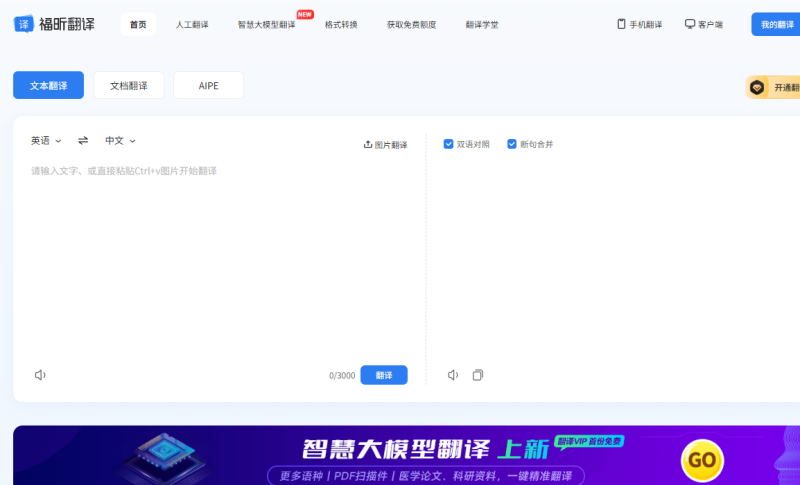
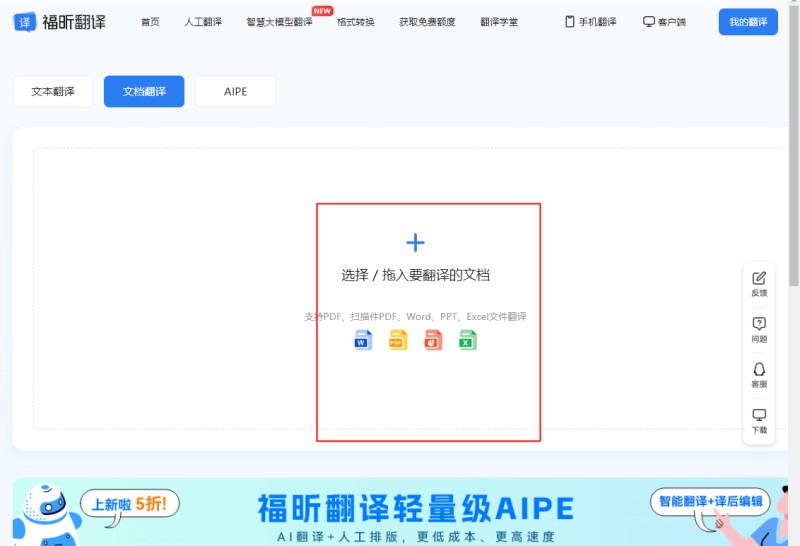
第一步,打开软件点“文档翻译”,拖拽文件到空白区就能上传。
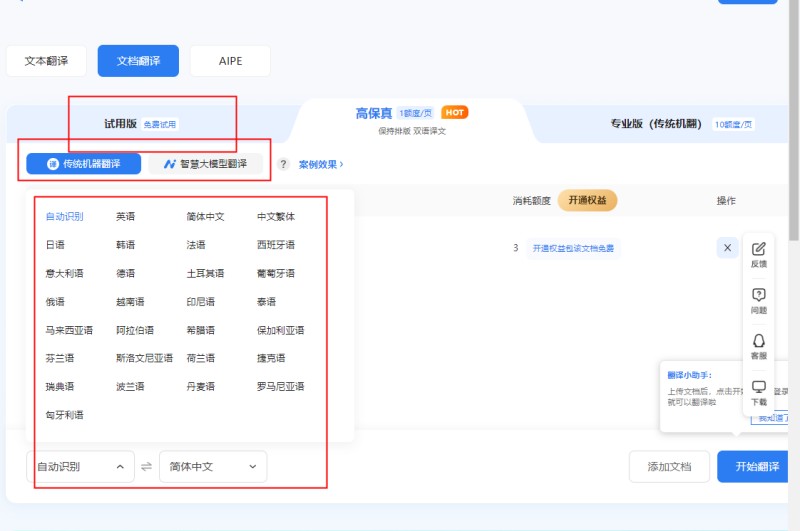
第二步,打开功能也后,选需要翻译的语言后点“试用版”直接开翻。
第三步,翻译结果还能左右分栏对比原文,翻译完的文件自动保存在“我的翻译”里,随时能导出Word或PDF,手机、电脑、网页端都能同步用,真正实现随时随地翻文档!
软件二:DocTranslator
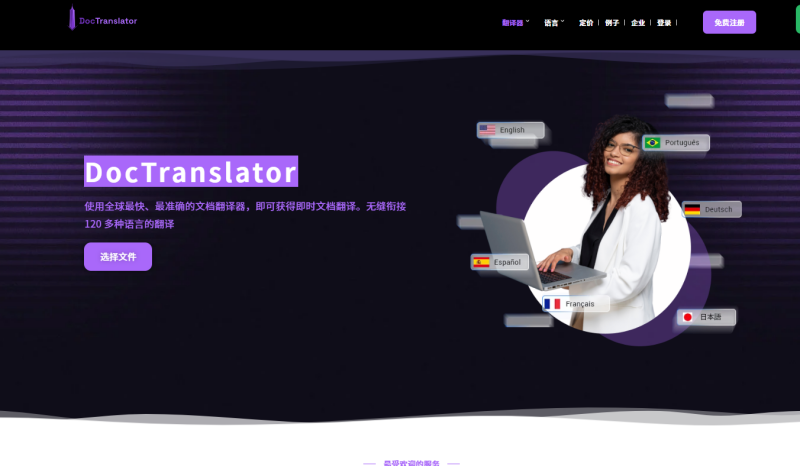
DocTranslator也是一款不错的免费文档翻译工具。完全免费不用注册登录,匿名就能用,安全感拉满。支持PDF、Word、Excel等多种常见办公文档格式,翻译后还能精准保留原文档的排版,不用后续手动调整格式。而且语言覆盖超广,能支持上百种语言互译,不管是小语种还是常见语种都能搞定,上传后翻译速度也快,几秒钟到一分钟就能出结果,对日常处理外文文档的小伙伴来说超实用。
第一步,打开官网,把要翻译的文档直接拖到上传区域,或者点击上传按钮选择文件;
第二步,选择目标翻译语言,点击“翻译”按钮,等待完成后直接下载翻译好的文档就行。
软件三:DeepL
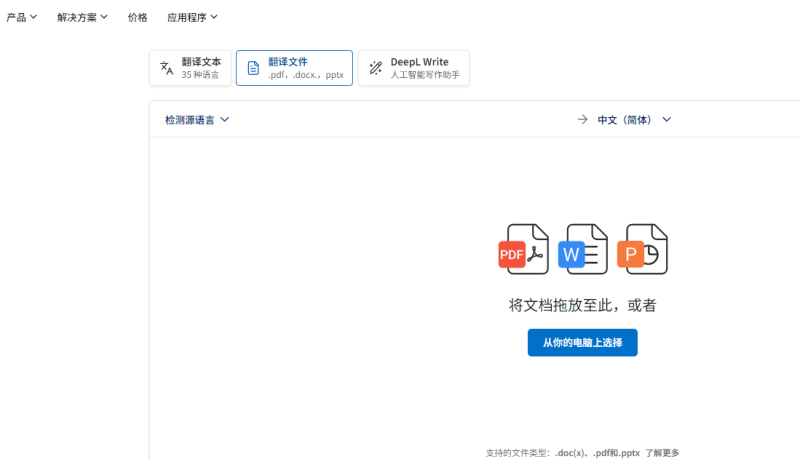
它的核心优势就是翻译质量高,毕竟是用了先进的神经网络翻译技术。尤其是欧美语言之间的互译,译文特别地道自然,不像其他工具那样生硬直译。界面设计也很简洁友好,没有乱七八糟的广告,新手上手毫无压力。免费版就能满足日常文档翻译需求,支持Word、PPT、PDF等格式,翻译过程中还能实时看到进度,体验感很棒。
第一步,进入DeepL网页版,找到文档翻译入口,点击“上传文档”选择需要翻译的文件;
第二步,确认源语言和目标语言,点击“翻译”,翻译完成后点击下载按钮保存文件即可。
软件四:Google翻译
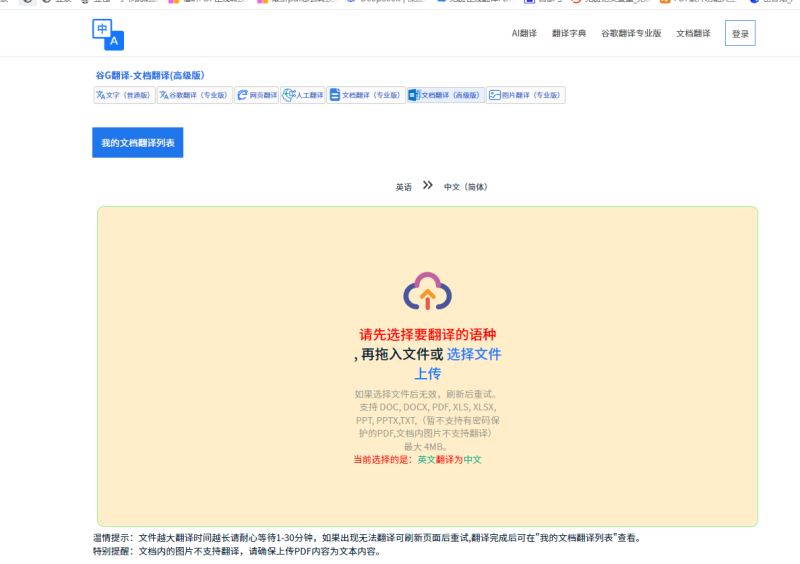
作为老牌翻译工具,优势就是稳定又全能。语言覆盖度几乎是全球顶尖的,支持上百种语言,不管是主流语种还是小众语种都能轻松应对。免费无门槛使用,不用安装任何软件,直接在浏览器就能操作。除了文档翻译,还能联动谷歌生态的其他工具,而且翻译速度超快,适合需要快速处理大量简单外文文档的场景。
第一步,打开谷歌翻译网页版,切换到“文档”翻译选项,点击“选择文件”上传要翻译的文档;
第二步,选定想要翻译的目标语言,点击翻译按钮,等待片刻后下载翻译完成的文档。
软件五:Microsoft Translator
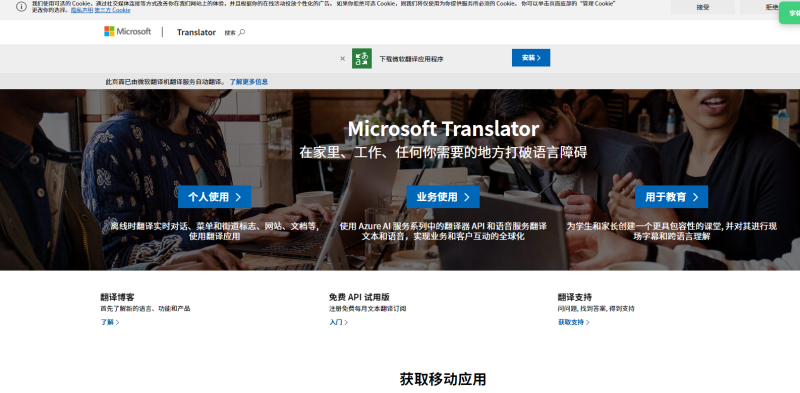
微软家的工具,优势在于靠谱又灵活。免费版支持多种文档格式翻译,翻译准确度很高,日常办公、学习用完全够用。最贴心的是它支持离线翻译功能,就算没网也能处理文档翻译,对于经常出差或者网络不稳定的小伙伴来说太刚需了。而且界面简洁,操作流程清晰,没有复杂的步骤,翻译后的文档格式也比较稳定。
第一步,打开微软翻译网页版,登录微软账号(没有的话注册一个很简单),点击“上传文档”;
第二步,选择源语言和目标语言,点击“翻译”,完成后直接下载文档即可。
以上这五种文档翻译工具就是今天的分享啦,使用起来都是非常简单的,每种方法都有自己的优势。不管你是日常翻译外文文档,还是需要专业术语翻译,或者有离线使用需求,都能在里面找到合适的。需要的小伙伴可以都尝试一下,选择一款最适配自己文档翻译需求的工具来用,能帮你省不少事儿呢。

