

看英文原版专业书的时候,经常会碰到一些陌生的专业术语或者固定搭配。其实很多时候并不需要整段翻译,只要搞懂某个词的意思就够了。这时候,取词翻译就特别实用——鼠标一点,单词的释义、例句、词根词缀啥的立马弹出来,既不用打断阅读节奏,又能顺手把知识点吃透。长期用下来,不光阅读更顺畅了,专业词汇量也在不知不觉中涨了不少。那哪些PDF取词翻译工具用起来顺手又准确呢?今天就来分享几款好用的,顺便教你怎么快速上手,一起看看吧~

软件一:福昕翻译大师
这款电脑端取词翻译工具真的很实用,安装完直接在电脑上用,新手也能快速上手,不用搞那些复杂操作。主打PDF取词翻译,不管是英文、韩文还是其他语种的PDF,鼠标轻轻一划选中单词、句子,译文立马弹出来,不遮挡原文、不耽误阅读,还能调整译文字体大小。可编辑版、扫描版PDF都能精准取词,识别率超高,译得又快又准,还能保存取词记录,全程免费无广告,文件加密也安全,学生党看外文PDF、上班族查陌生词汇,用它都很顺手!
步骤一:打开福昕翻译大师,点击“打开PDF”,导入需要取词翻译的PDF文件;
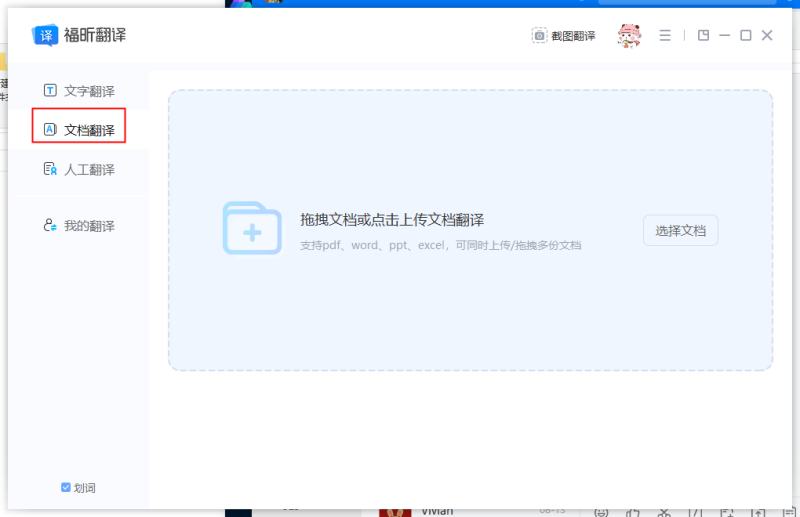
步骤二:鼠标移动到PDF中需要翻译的内容,长按划选单词或句子(取词);
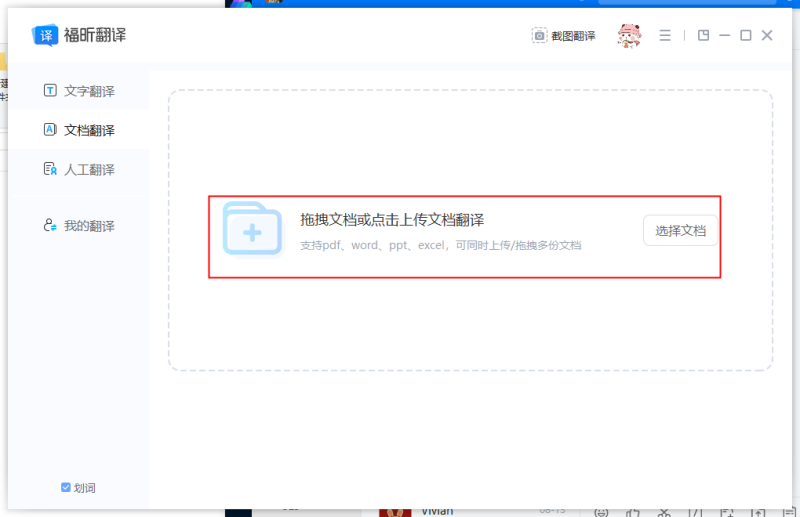
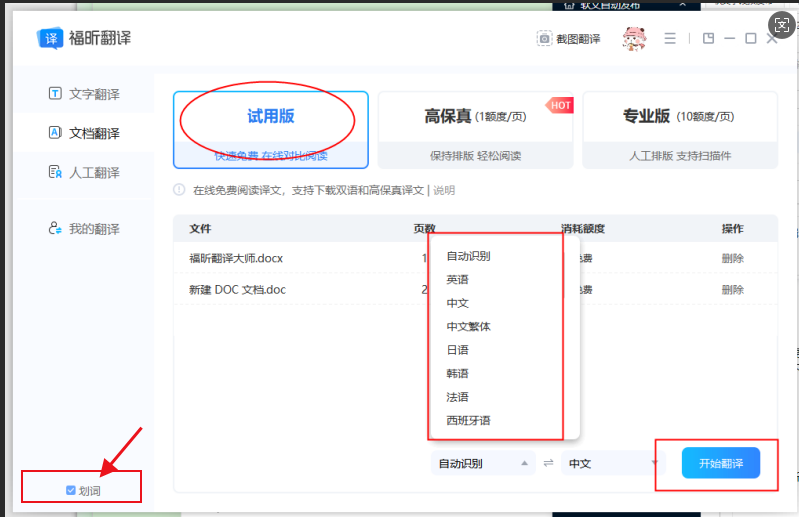
步骤三:划选完成后,自动弹出译文,可复制、可保存,按需使用即可。
软件二:TranslatePic
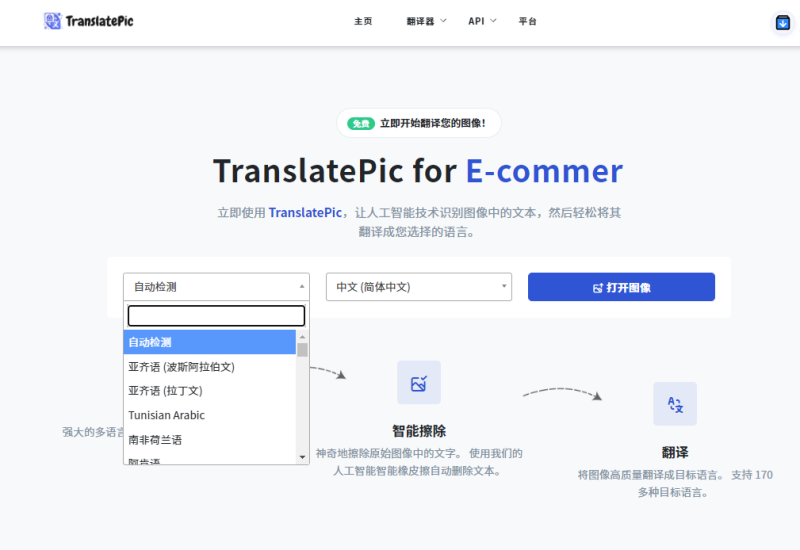
TranslatePic主打PDF取词+图片取词双功能,电脑网页直接用,不用下载注册,全程免费。取词响应快,划选即译,不卡顿、不延迟,支持扫描版PDF取词,OCR识别精准,哪怕是图片里的文字,划选也能译得准。译文简洁不冗余,还能提供词性、例句参考,方便理解记忆,适配所有常见PDF格式,不用转文件,操作简单到不用学,日常取词翻译足够用。
步骤一:打开TranslatePic官网,上传需要取词翻译的PDF文件,等待加载完成;
步骤二:鼠标划选PDF中需要翻译的内容,自动弹出译文,按需复制或查看即可。
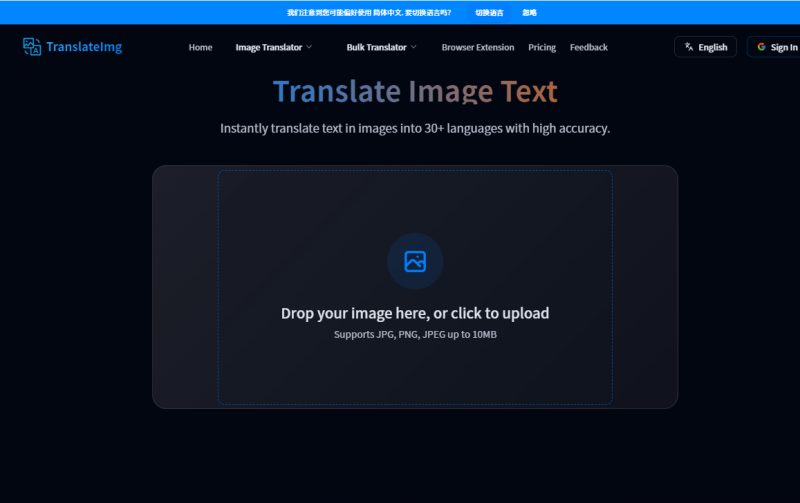
软件三:Translatelmage.app
这款取词翻译工具实用性很强,纯在线网页使用,不用下载、不用注册,打开就能用,零门槛上手。PDF取词很灵活,不管是单个单词、短句,还是一整段内容,划选就能出译文,还能切换译文显示模式,悬浮、弹窗都可以,不遮挡原文阅读。最贴心的是,支持图片类PDF取词,扫描版里的文字也能精准识别,译得流畅不生硬,还能一键复制译文,看外文PDF再也不用来回切换工具。
步骤一:打开Translatelmage.app官网,上传目标PDF文件,完成加载;
步骤二:用鼠标划选PDF中需要翻译的词汇或句子,实时查看译文即可。
软件四:papago
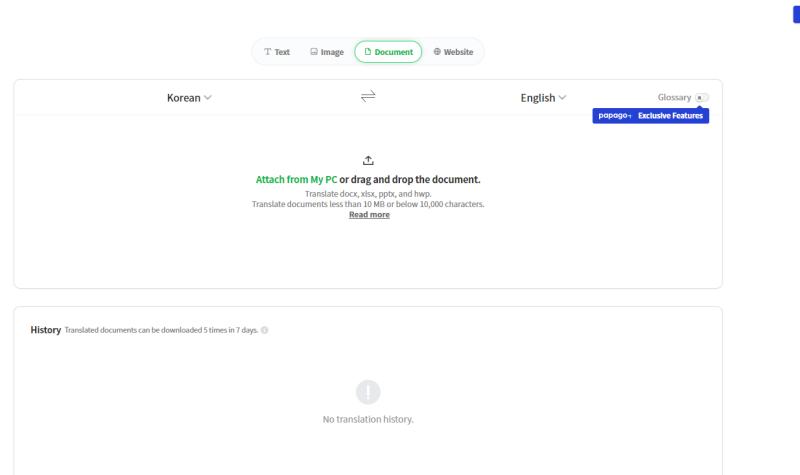
papago的PDF取词翻译,轻便又高效,使用体验很好。纯在线使用,电脑网页打开就能用,不用注册登录,没有多余广告干扰。取词操作很简单,鼠标轻轻一划,译文秒出,支持多语种取词,不管是外文PDF里的陌生单词,还是复杂短句,都能译得准确易懂。适配各类PDF格式,大体积PDF也能快速加载、流畅取词,不卡顿、不超时,新手也能一键上手,应急取词、日常使用都靠谱。
步骤一:打开papago官网,切换到PDF取词翻译界面,上传PDF文件;
步骤二:划选PDF中需要翻译的内容,自动弹出中文译文,操作简单不费力。
软件五:Microsoft翻译
微软家的这款PDF取词翻译,专业又稳妥,适配效果很好。纯在线网页使用,不用下载安装,登录微软账号就能同步取词记录,办公、学习都方便。取词识别率超高,不管是普通文本PDF,还是带图表、公式的复杂PDF,划选单词、句子都能精准识别,译文严谨流畅,贴合原文语境,还能提供多版本译文参考,满足不同需求。支持批量取词、译文导出,与微软办公软件联动顺畅,上班族、科研党用着更省心。
步骤一:打开Microsoft翻译官网,进入文档取词翻译界面,上传PDF文件;
步骤二:鼠标划选PDF中需要翻译的内容,查看译文,可复制、可保存。

以上五款工具就是今天的分享啦,主打PDF取词翻译,操作简单、全程免费。大家可以都尝试一下,选择一款适合自己的方法使用,看外文PDF取词查义,用它们再也不用费心啦!

