软件产品
 PDF阅读
PDF阅读  PDF编辑
PDF编辑  PDF转换
PDF转换
 视频创意
视频创意  实用工具
实用工具 政企采购

软件产品
PDF转换
政企采购
低至
68折

在PDF里插入形状怎么做?在PDF文档插入形状软件用哪个?通常用于存档和发送给别人的文档都是PDF格式,但是我们把写好的word、PPT转成PDF后,发现有些形状会在转换过程中丢失。比如原来辛辛苦苦做好了排版,插入一些形状用来做数据报告展示,但是转换后图形丢了,我们如何把丢了的图像给补回来?我们可以用PDF编辑器重新给PDF插入一个新形状,这个PDF里插入形状是可以更改颜色和大小自由编辑的。还可以移动形状位置,那么接下来就具体来说说方法,这里使用的是福昕PDF编辑器。

点击→福昕PDF编辑器个人版,可直接下载。
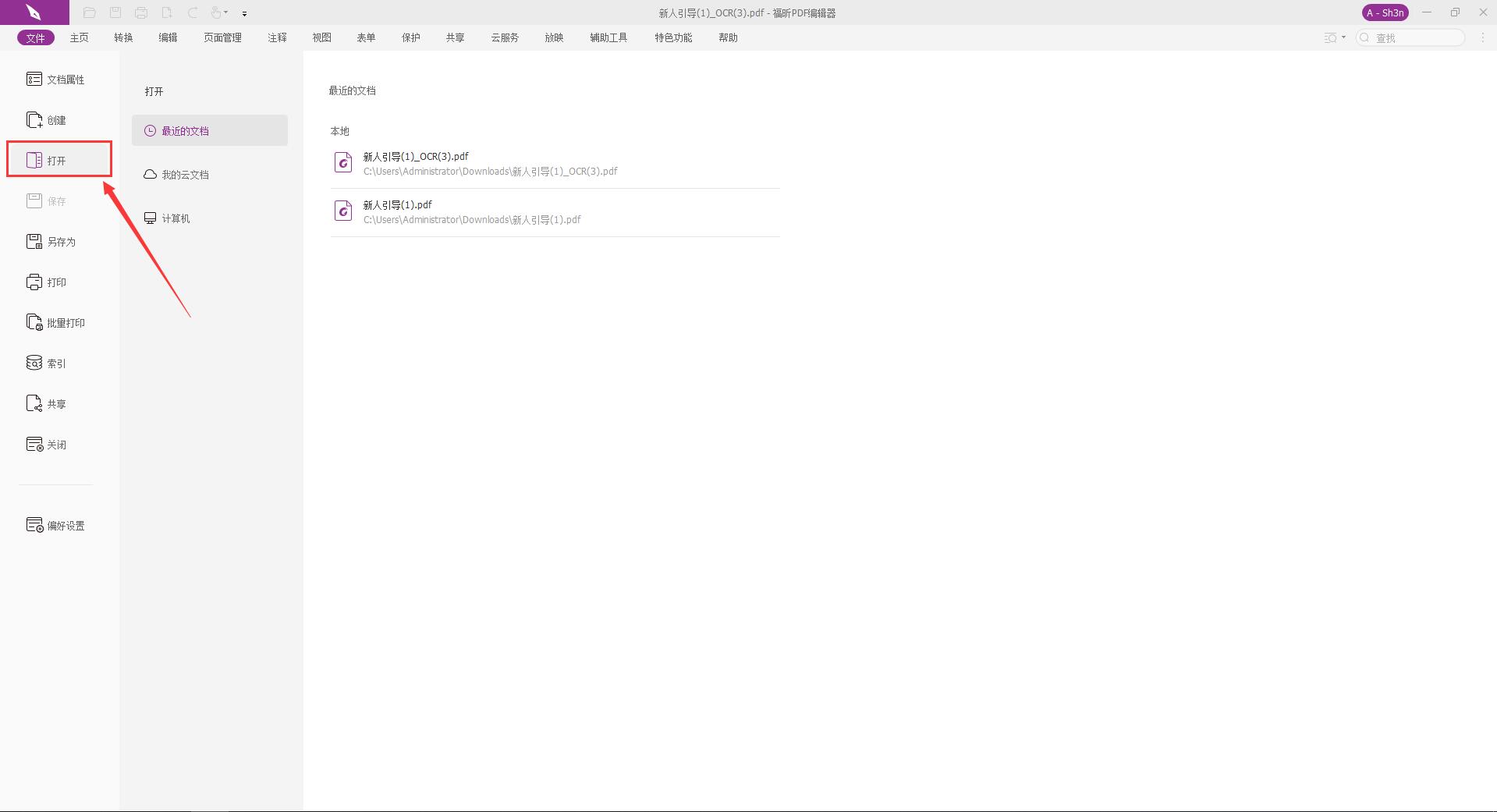
第一步:点击下载福昕PDF编辑器使用,下载安装好后,打开软件,点击打开,把文件导入进来。
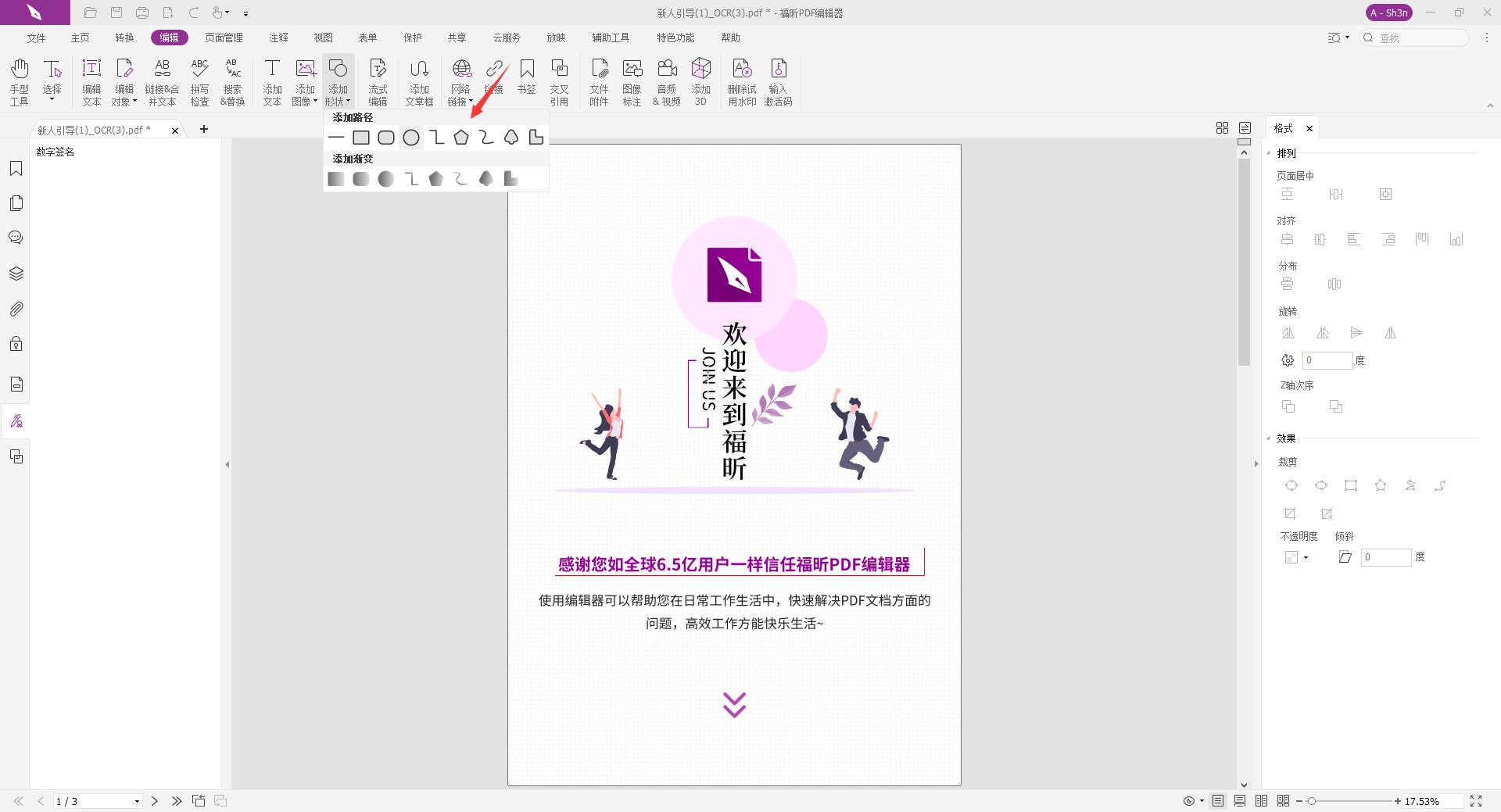
第二步:点击【编辑】,再点击下方的【添加形状】,选择自己想要的形状。
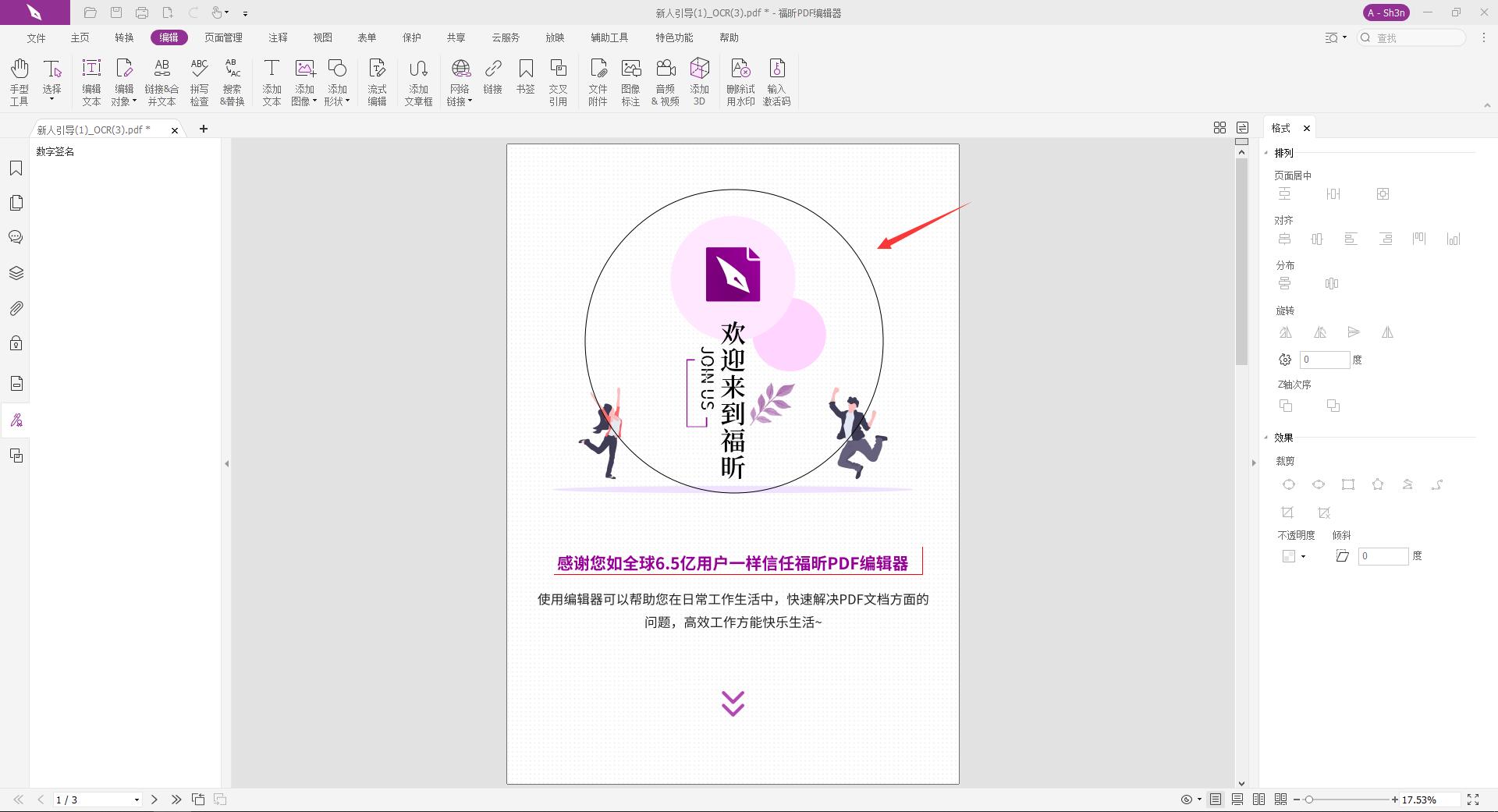
第三步:选中形状后,直接用鼠标在文档上拖拽画出图形。画好后,也可以随意移动,还可以设置形状填充色,形状边框颜色,形状节点角度。
在PDF里插入形状怎么做?在PDF文档插入形状软件用哪个?给PDF文档添加形状软件用哪个?以上就是使用福昕PDF编辑器个人版编辑PDF形状教程,有需要的朋友可以转发给身边需要的人。
本文地址:https://www.foxitsoftware.cn/company/product/5699.html
版权声明:除非特别标注,否则均为本站原创文章,转载时请以链接形式注明文章出处。

 个人中心
个人中心 退出登录
退出登录