软件产品
 PDF阅读
PDF阅读  PDF编辑
PDF编辑  PDF转换
PDF转换
 视频创意
视频创意  实用工具
实用工具 政企采购

软件产品
PDF转换
政企采购
低至
68折

PDF文档里插入云朵形状怎么做?PDF文档里插入云朵形状方法!PDF文档里想加入一些特别的形状做装饰,可以考虑用云朵形状。那么PDF文档里怎么插入云朵形状的?我们可以通过使用PDF编辑器,找到注释功能,点击形状,选择云朵。在用鼠标拖动方框。就能在PDF里自动创建一朵云朵形状了。创建出来的云朵可以用来做装饰,也可以拿来做想象、气泡框。可以给你PDF文档美化几分。下面来看看具体的图文步骤。

1、在本站下载【福昕PDF编辑器个人版】,安装完成后打开软件,点击页面上的【快速打开】,将PDF文档导入。
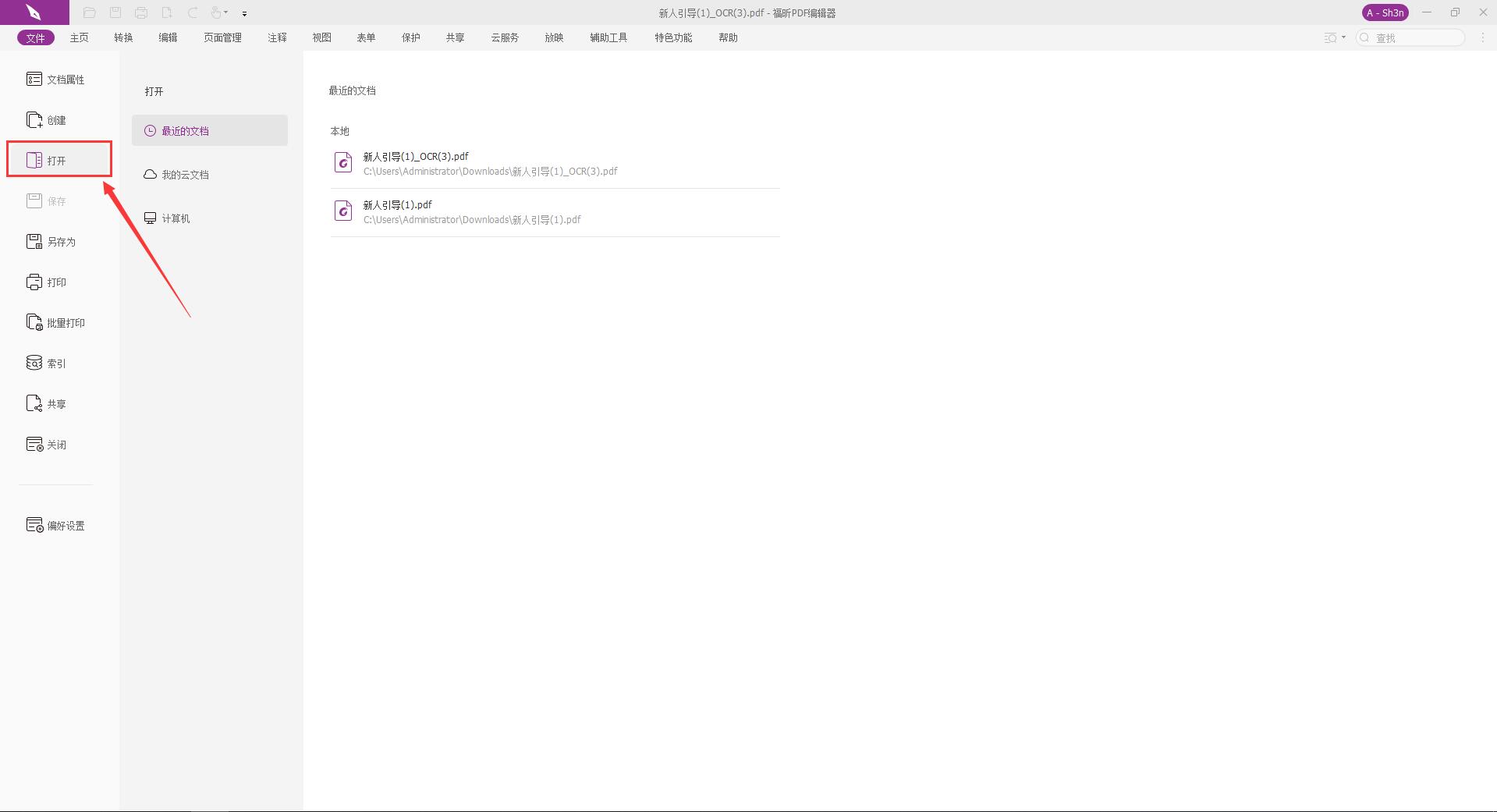
2、点击页面上方导航栏【注释】-【绘图】,可选图形有圆形、椭圆、多边形、云形、线条、折线、箭头。
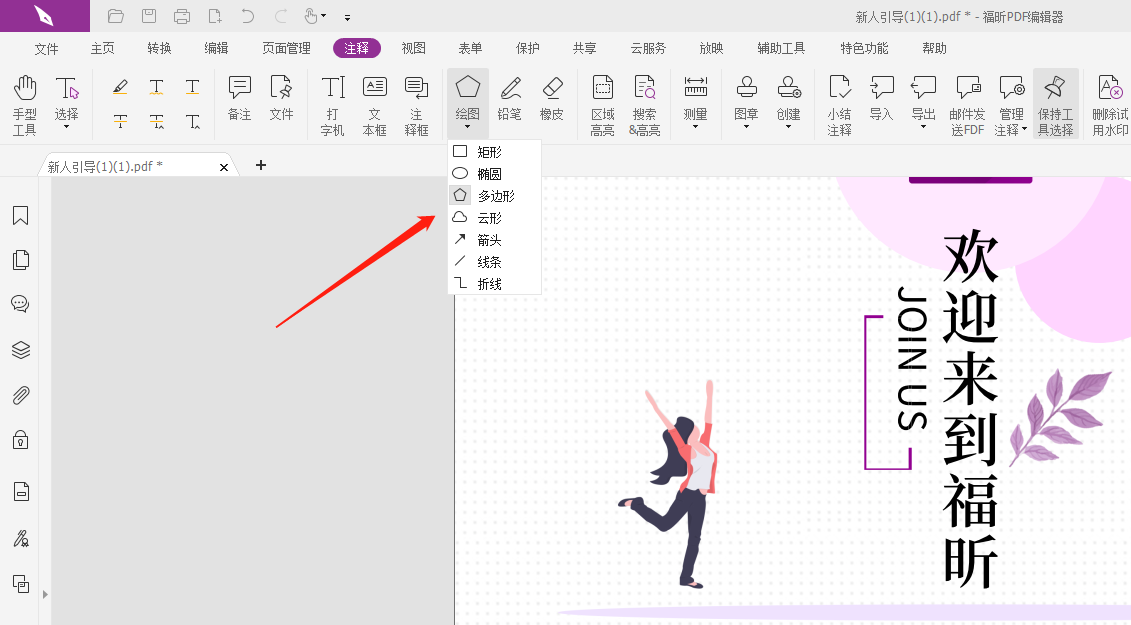
3、在页面上拖动鼠标绘图即可,还可以更换颜色。

PDF文档里插入云朵形状怎么做?有了这个软件,就不用担心PDF文档没有办法进行标注啦,是不是感觉很惊喜呢?有需要的小伙伴赶紧试试它吧!
本文地址:https://www.foxitsoftware.cn/company/product/4884.html
版权声明:除非特别标注,否则均为本站原创文章,转载时请以链接形式注明文章出处。

 个人中心
个人中心 退出登录
退出登录