软件产品
 PDF阅读
 PDF编辑
 PDF转换
 视频创意
 实用工具
政企采购

 个人中心
 退出登录
登录
注册
软件产品
PDF转换
实用工具
政企采购
退出登录
低至
3.8折

手里有本三百页的设备操作手册,每次查故障代码都得从头划滚动条,划到怀疑人生。后来花了二十分钟给文件建了书签目录,点一下书签直接跳到对应章节,从此再没划过滚动条。书签就是PDF自带的目录导航,显示在阅读器左侧面板里,建好后跳转、发给同事、跨设备打开都能用。哪些文件值得建:长说明书、教材讲义、会议材料汇编、多章节的标书。建书签本身不难,难的是长文档几十个书签的层级管理,所以下面几款里我特意挑了带批量管理能力的。第一款福昕PDF编辑器是日常首选,操作路径我一步一步写清楚了,照着点就能做出来。
1. 用福昕PDF编辑器打开文件,左侧面板切换到「书签」。
2. 先翻到要建目录的那页,在书签面板右键选「新建书签」,起好章节名。
3. 依次把全书章节建完,拖拽书签调层级,子章节拖到父级下面缩进一格。
4. 建完Ctrl+S保存,发给别人的文件书签是带着走的。
动手前先列个章节清单:翻一遍目录页或者扫一眼各章起始页,把标题和页码记下来,再集中建书签,比建一个翻一次快一倍。层级规划也是同理,先想清楚几级结构再动手,建到一半推翻重来很浪费。

几百页文档的书签维护靠它:批量调整层级、批量重命名,层级乱了全选拖一下就能归位。书签直接绑定指定页面做跳转,教学材料、产品手册这类结构化长文档用它管理省心,跨几十页挪内容也不用一个个改书签。
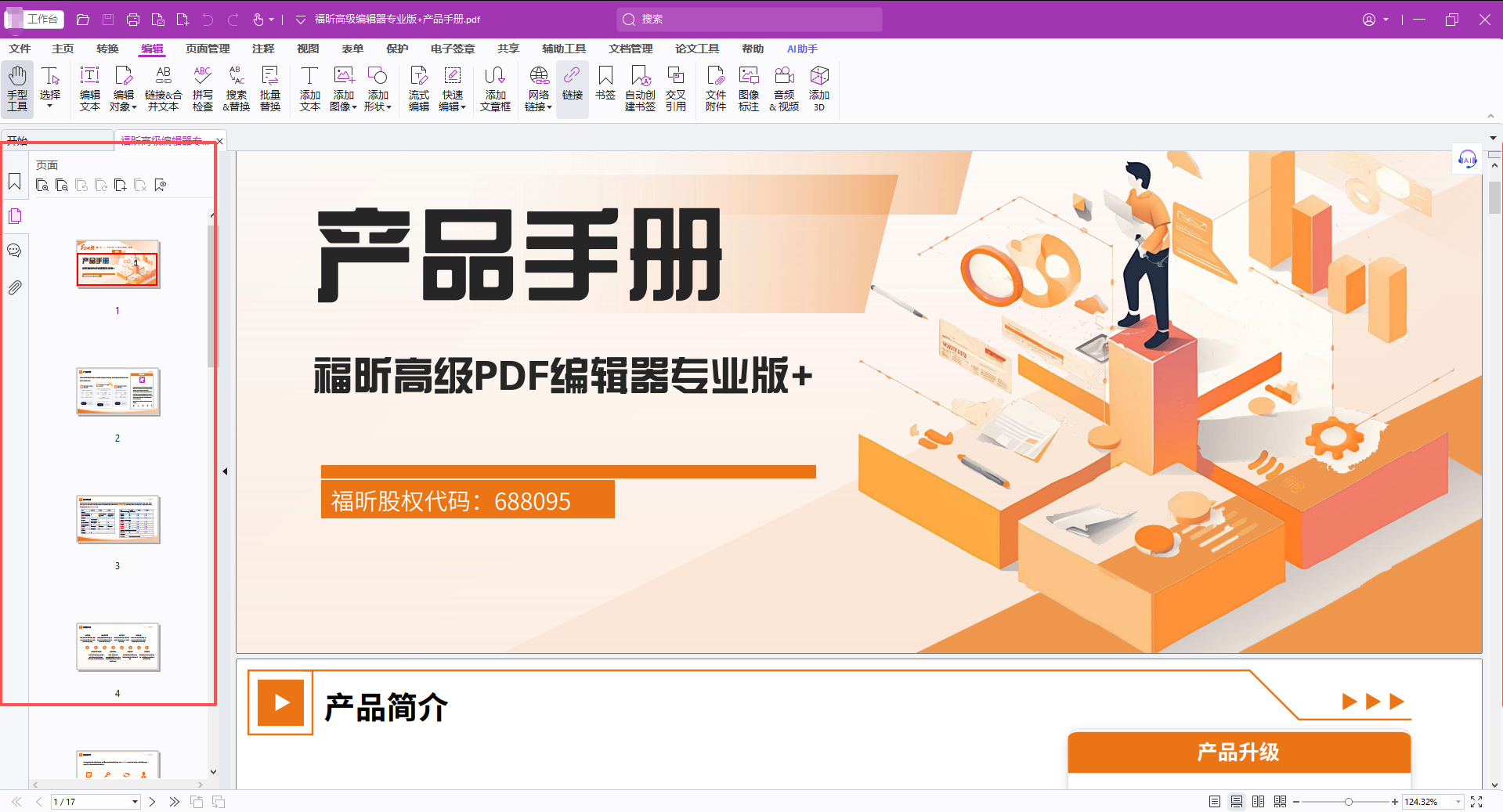
书签面板右键「添加书签」,除了跳页面,还能把书签绑定到页面上的特定视图——比如点书签直接放大到某张图。阅读和整理都顺手,缺点还是老问题:要订阅,个人偶尔建一次不太划算。
它还有从文档结构自动生成书签的能力,配合自动识别能省不少手工活,重排版式的文件值得试。
建完书签顺手检查两件事:跳转的页码对不对,层级有没有错挂。五分钟的检查避免发出去之后被同事指出「点进去是错的章节」,那种小尴尬积累起来很伤信任。
书签新建、重命名、拖拽排序都有,免费版功能就覆盖了。书签可以自定义目标页和缩放比例,想点一下看到整页还是放大到段落,自己定,轻量党首选。
有一类文件特别值得建书签:多份文件合并后的汇编材料,比如季度汇报合集,给每份子文件建一个书签,翻找速度完全不一样。
建汇编书签时用「子文件名+核心议题」当书签名,比如「3月-成本核算」,比光写子文件名更能帮人定位内容。
书签管理逻辑和Acrobat接近,右键添加、拖拽排序,支持把当前视图设为书签目标。办公场景常被当作Acrobat的平替,书签这块功能是完整的。
书签建好后阅读体验提升是立竿见影的:开会时讲到第几章直接点书签跳过去,不用全场等着你翻页;培训材料发给学员,对方按书签自学者看进度也方便。长文档的书签相当于自带导航仪,值得花这二十分钟。
另外书签和目录页是两回事:目录页是印在文档里的一页,书签是阅读器面板里的导航条,两者最好都有——目录页给打印版看,书签给电子版用。只想做一样的话,电子文档优先书签,跳转比翻目录页快得多。
建书签别贪多,一级章节加二级标题就够了,三级往下意义不大,反而让面板变成灌木丛。书签名就用原文标题,别自创简称,别人拿你的文件找内容时是按目录走的。建完自己点两下验证跳转位置,比什么都强。
本文地址:https://www.foxitsoftware.cn/company/product/16440.html
版权声明:除非特别标注,否则均为本站原创文章,转载时请以链接形式注明文章出处。