软件产品
 PDF阅读
 PDF编辑
 PDF转换
 视频创意
 实用工具
政企采购

 个人中心
 退出登录
登录
注册
软件产品
PDF转换
实用工具
政企采购
退出登录
低至
3.8折

组织过活动报名的都懂这个痛:报名表发Word版,收回来一半人把表格线拉歪了,一半人直接在文档里乱插行,汇总信息能对到眼花。换成PDF表单就好多了——版式锁死谁也改不了,只在指定位置留填写框,填完保存回传,收回来张张整齐。这类「可填写PDF」在报名表、报销单、合同签署页、问卷里都常见,看着复杂其实做起来不难:在排好版的PDF上拖出表单域就行。下面5款工具都能做,福昕家的两款我写了完整步骤,Adobe那款有自动识别黑科技,做几百行的表格单子时省一大半时间。
1. 用福昕PDF编辑器打开做好版式的PDF,进「表单」菜单。
2. 选「文本域」,在姓名、电话这些空栏上拖出输入框。
3. 需要勾选的选项加复选框,单选项目加单选钮,按版面排好。
4. 切到「预览」模式自己先填一遍,检查能不能正常输入。
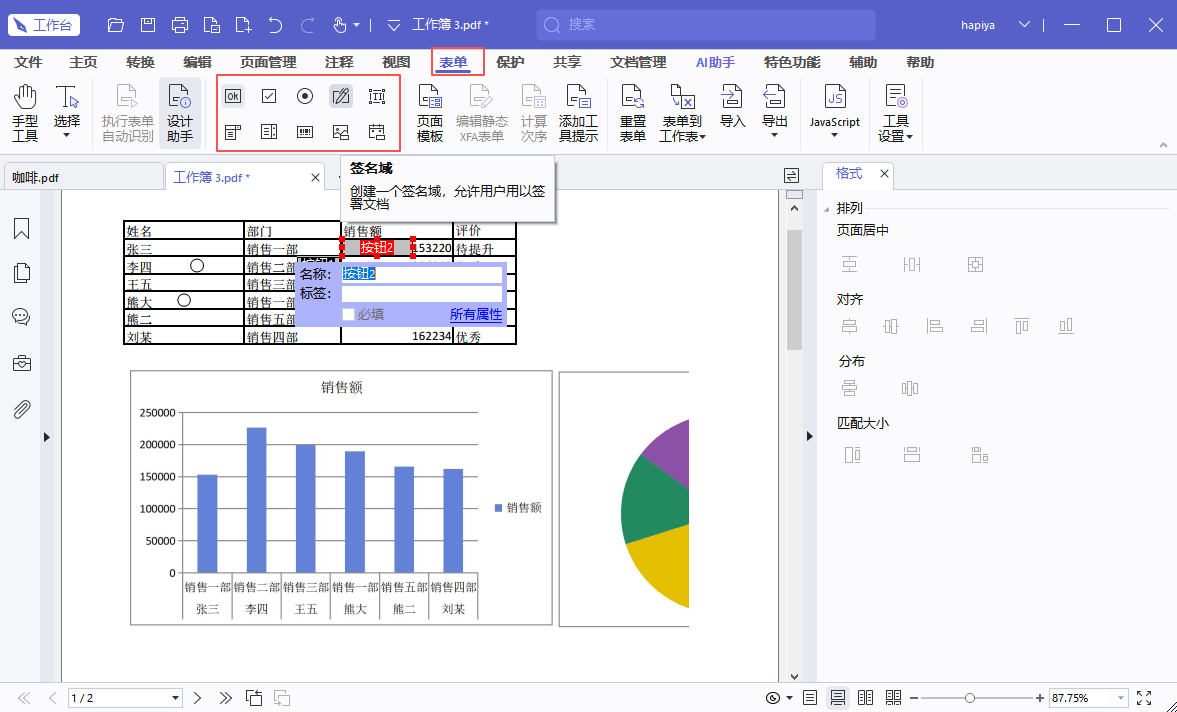
5. 保存发出去,对方用任意阅读器都能填写,填完保存回传。
字段命名有讲究:建字段时起的名字会出现在数据提取的列名里,叫「field1」回收后对不上号,直接叫「姓名」「手机号」,后面汇总提取时列名一看就懂。这一步多花一分钟,回收阶段省一小时。
版式设计也有讲究:填写框留大一点,手机上填才不挤;必填项集中在同一页,填的人不容易漏;表单顶部放一行填表说明,能少一半填错。做完先发三五个人试填,收一轮反馈再定稿。
除了基础控件,它有日期选择域、数字格式限制(比如只让填金额格式)、下拉列表选项管理。做报销单、报名表这类格式敏感的表单,字段规则设严一点,收回来脏数据少一半。
「准备表单」功能会自动识别PDF里的下划线、空格位置,一键生成表单字段,再手动微调即可。几百行的表格单子它能省掉大半手工拖放,行业标杆级的表单工具。
自动识别的字段顺序偶尔跟视觉顺序不一致,识别完按Tab键走一遍,把跳转顺序调对,填写时体验顺很多。
拖拽添加各类字段,属性面板里能设为必填,填漏了提交时有提醒。收集报名信息这种怕漏填的场景很实用。
必填提示在阅读器里的表现各家略有差异,别指望完全一致,关键字段建议同时在版式上加星号标记,双保险。
表单功能可视化拖放,文本框、复选框、下拉列表都有,中文界面对新手友好。做内部使用的简单表单,它十几分钟能出成品。
回收回来的表单PDF别一个个手动抄数据:福昕编辑器和Acrobat都能把多份填写好的表单批量提取字段数据,汇成一张表。几百份报名表自动归档汇总,这是把表单做成流程化工具的关键一步,也彻底告别了对着截图抄信息的原始操作。
表单分发方式也影响回收质量:微信单发比群发好,能点名提醒;回传时让对方按「姓名+日期」重命名文件,汇总时不用挨个打开看是谁的。定稿前把「填完请按格式另存文件名」写成一行小字放表单底部,亲测有效。
还有个常见坑要避开:别把表单域设在页面边缘,打印时容易被裁掉一半;字段之间留够间距,手指点按才不会误触相邻的框。这两点在手机上填写的场景尤其明显。
表单做完记得测试三件事:电脑阅读器里能不能填、手机上能不能填、填完保存数据会不会丢。尤其手机场景,现在很多人用微信直接开文件,测完再大规模发放。回收回来的表单PDF,福昕编辑器还能批量提取字段数据汇总成表,几百份报名表自动归档,这是表单玩法里最省人力的一环。
本文地址:https://www.foxitsoftware.cn/company/product/16437.html
版权声明:除非特别标注,否则均为本站原创文章,转载时请以链接形式注明文章出处。