软件产品
 PDF阅读
 PDF编辑
 PDF转换
 视频创意
 实用工具
政企采购

 个人中心
 退出登录
登录
注册
软件产品
PDF转换
实用工具
政企采购
退出登录
低至
3.8折

负责产品画册的同事最头疼这个循环:册子印完第二年价格表换了、产品图升级了、有个包装盒改版了,整本画册就动两三张图,找人重新排版要排期等一周。其实只要源PDF结构还算规整,直接在PDF里把图片对象替换掉就行,跟在Word里换图差不多直观。这类需求还常见于:扫描件里贴错的章、宣传页里过期的二维码图、教程里标注错误的截图。替换的原理是把页面上的图片当成独立对象操作,选中新图覆盖,位置大小都可以调,不用碰版面上其他东西。下面5款工具都能做,福昕的两款我写了步骤,注意替换前最好把新图裁成跟旧图一样的比例,不然会拉伸变形。
另外换图之前先把原PDF备份一份,换图操作虽然可撤销,但撤销历史一关软件就没了,有备份心里不慌。
还有个细节:换图后文件体积会变,新图比旧图大很多的话整份文件跟着膨胀,图多的话先批量压缩新图再替换,成品体积可控。
1. 用福昕PDF编辑器打开文件,进「编辑」选「编辑对象→图像」。
2. 双击要换的那张图,弹出图片编辑窗。
3. 选本机新图替换,还能顺带裁剪、翻转、调层级。
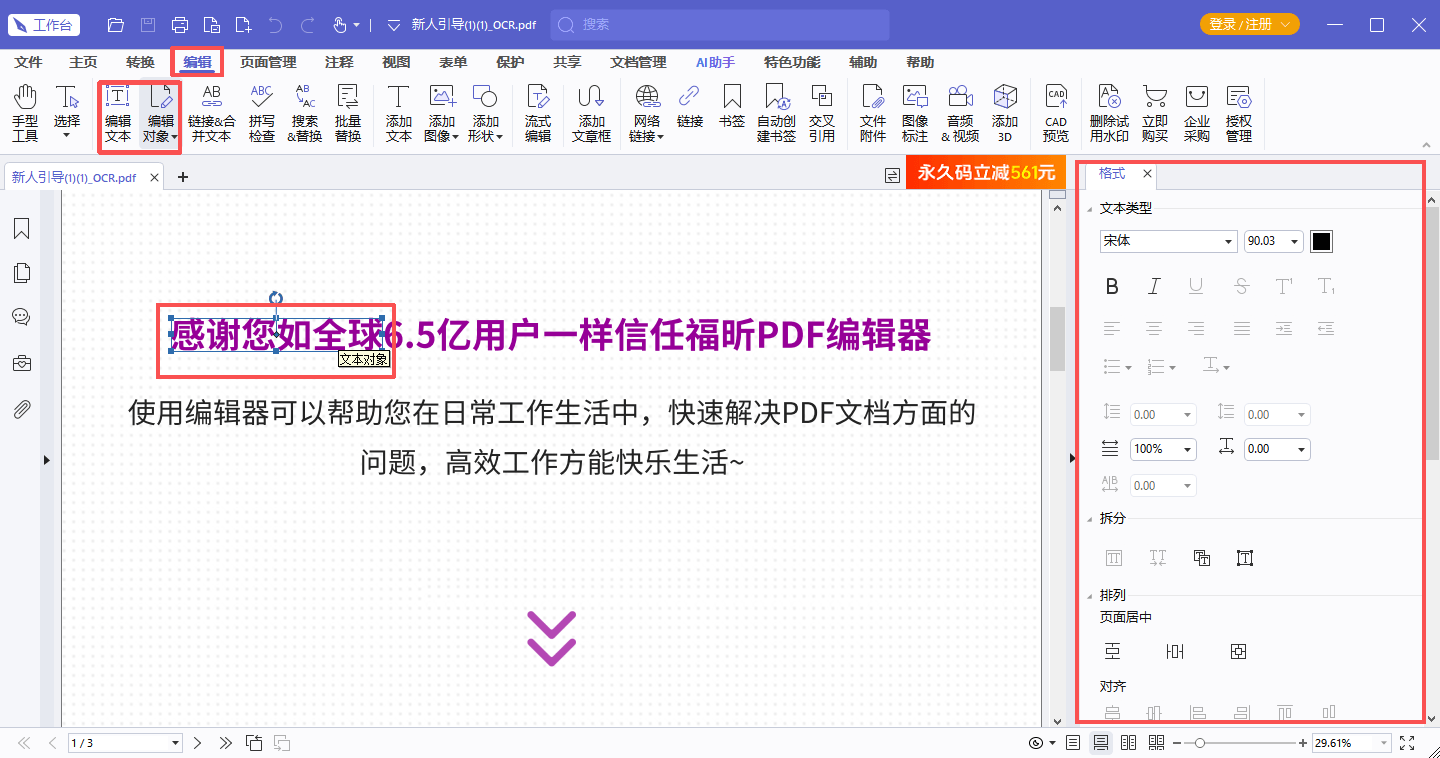
4. 改完保存,翻到该页确认新图位置没跑偏。
换图前的准备工作决定成败:新图分辨率至少不低于旧图,放大后发虚就白换了;长宽比例裁成跟旧图一致,替换后不会变形;格式用JPG或PNG,别用不常见的图格式去赌兼容性。源图在手边的话,先在图片软件里调好再往PDF里放,比在PDF里反复调省事。
找不到新图只剩旧图需要微调的情况也有:把旧图导出,改完再替换回去,比在PDF里直接编辑靠谱,福昕高级编辑器和Acrobat都支持图片对象导出。
它能把页面里的图片对象直接导出成图片文件,交给设计改完再替换回去,处理链条完整。对图片压缩质量的控制也更细,印刷级文件用它换图不容易出现画质损失。
导出时选PNG格式最保真,JPG会有轻微压缩痕迹。
「编辑PDF」模式下右键图片,选「替换图像」挑新图,也能裁剪、旋转。老牌工具的对象识别稳,复杂版面里叠着好几层的图它也能准确选中目标那张。
选中后可以临时把上层元素挪开,换完再放回去,遮挡关系处理更从容。
编辑内容工具里选中图片直接替换,位置大小可调,界面办公风格,上手快。批量换图的活儿它做得也算利索。
它对图片重定位的支持不错,换完图可以微调坐标,对齐相邻元素。
编辑对象里选图替换,中文界面直观,操作逻辑跟Foxit类似。轻量的换图需求它最顺手,价格也比Acrobat亲民。
轻量换图它够用,但印刷级文件还是建议用前两款,色彩管理更稳。
几个实际场景:画册年更只换价格表和三张产品图,十分钟搞定不用重排;宣传页上的二维码换了落地页,重新生成二维码图替换进去;扫描件里盖错位置的章,裁下来挪个地方。唯一要克制的场景是印刷件——如果这份PDF已经交给印刷厂,换完图记得重新走一遍校对,别让新旧版本混着印出去。
换图后做个对比检查:新旧两页并排截图对比,看色彩风格是否协调,同一份册子里图片色调整齐很重要,一张冷色调一张暖色调会显得很业余。
换图最容易翻车的是比例:新图跟旧图长宽比差得多,替换后会拉伸或者留白,先把新图裁到同比例再替换,一次到位。另外换完记得整页放大看细节,图片边缘有没有盖住旁边的文字,印刷前再检查一遍出血位。
本文地址:https://www.foxitsoftware.cn/company/product/16428.html
版权声明:除非特别标注,否则均为本站原创文章,转载时请以链接形式注明文章出处。