软件产品
 PDF阅读
 PDF编辑
 PDF转换
 视频创意
 实用工具
政企采购

 个人中心
 退出登录
登录
注册
软件产品
PDF转换
实用工具
政企采购
退出登录
低至
3.8折

前几天收到一份扫描的报价单,领导让我改成 Word 好调几个数字,我第一反应是复制粘贴,结果格式全散了,表格变成一堆断行,改一行崩三行。后来才知道,PDF转Word 这事工具选错了就是白折腾。下面这几个是我这两年实际工作里反复用的,从福昕的本地软件到在线工具都写了步骤,也顺便说说各自容易踩的坑。
1. 用福昕PDF编辑器打开 PDF,点顶部「转换」,选「到 MS Office」,再选「到 Word」。
2. 弹窗里挑输出格式 docx,勾上「保留原始布局」,再指定保存目录。页数多的文件建议顺手设一下页面范围,别一股脑全转,转错了重来很费时间。
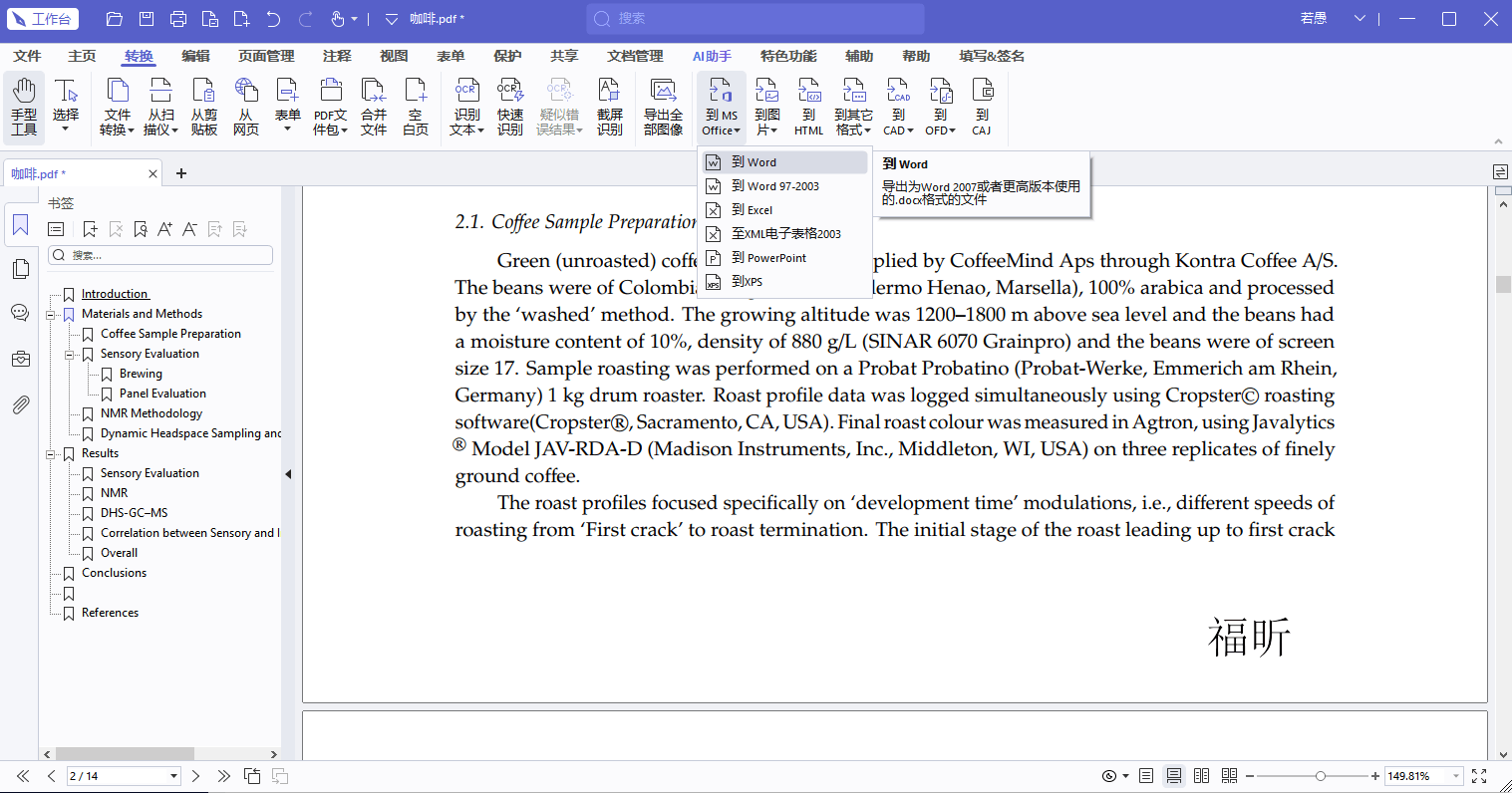
3. 转完打开看一眼睛,表格和段落缩进基本能对上,中文标点也不容易乱成方框。
它是我目前用得最顺的一个,原因是转换引擎对表格和分栏的处理扎实,双栏排版的说明书转完不会左右串行。转换时还能选「保留文本流」,机器翻译过的那种断句也能接上,改起来省力不少。缺点是软件本身有体积,一年就用一两次的话,值不值得装自己掂量。
1. 打开后先选「PDF转Word」,把文件或者整个文件夹拖到列表里。
2. 设好输出格式和保存目录,点「开始转换」,进度条走完就完事,中间不用盯着。
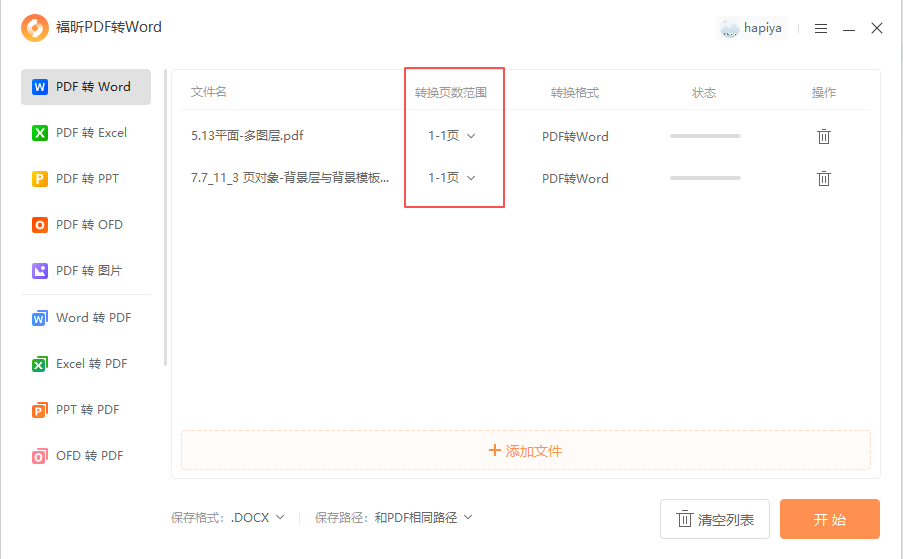
它属于福昕专门做格式转换的那条产品线,主打就是批量,一次几十份合同、发票转成 Word 也不用守着屏幕。有个坑提前说一下:扫描件一定要确认 OCR 是开着的,纯图片的 PDF 不识别文字,转出来就是一张贴图,白忙活。
进「PDF 转 Word」,上传后可以勾选 OCR,语言选简体中文或者中英混合。转完直接下载 docx,排版大致能保住。它的 OCR 对清晰的打印扫描件识别率不错,手写体就别指望了,歪歪扭扭的字认出来跟乱码差不多。免费版单文件限制在 100MB 上下,页数一多会转得很慢,建议先拆一下再传。转换结果它会给两种,一种可编辑、一种尽量还原样式,改内容选前者,只想存档选后者,这点比很多一行一个选项的站清楚。

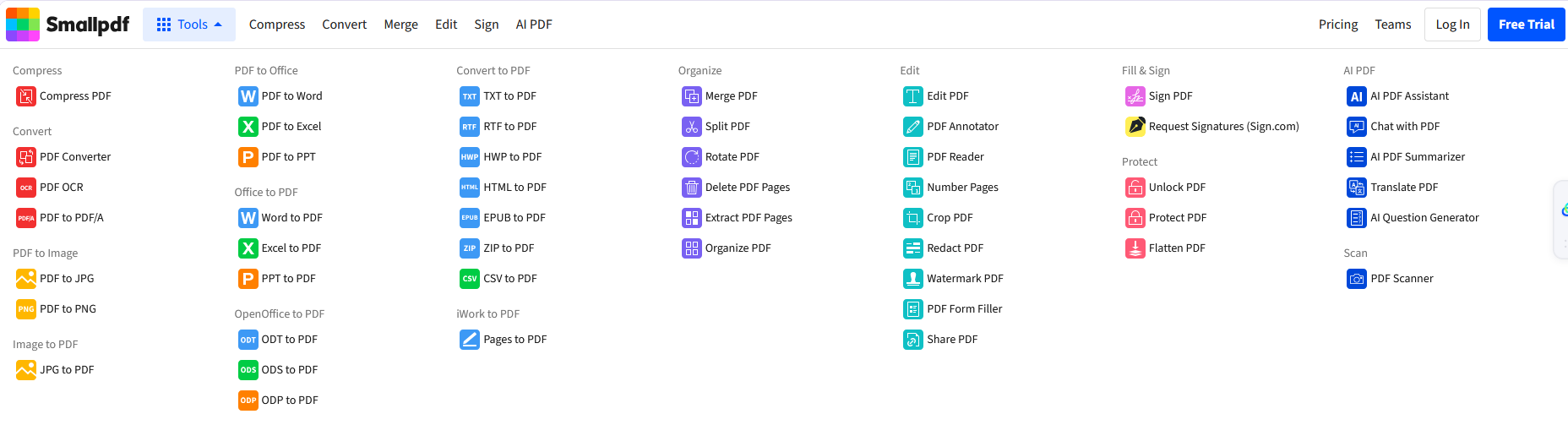
拖进「PDF to Word」几秒钟就给结果,转完能在网页里先预览,确认没问题再下载,这个体验挺舒服。默认输出 docx,表格识别算中上水平,简单的两列表格不会错位。它还有个「转为扫描版」的选项,是给那种必须保持原样式、不想让人随便改的场合用的,别弄反了。免费每天两次,OCR 要 Pro 才有,所以扫描件走它不太划算,纯电子版的 PDF 用它最省事。
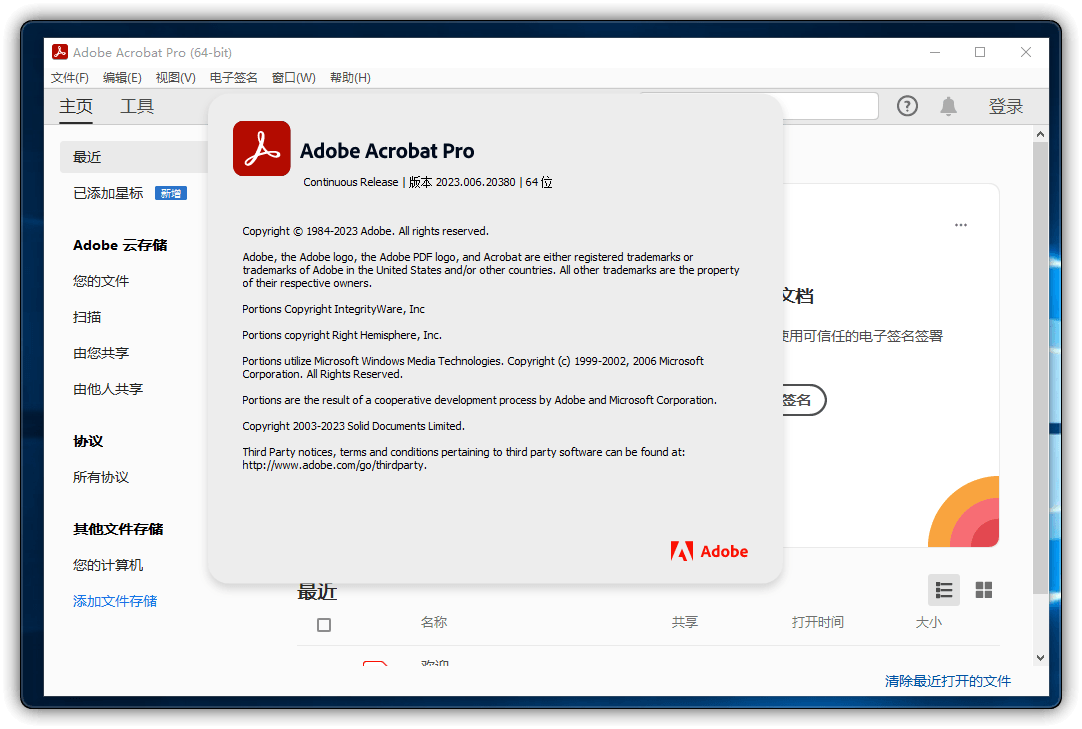
Adobe 自家的转换,对图文混排、脚注、目录这类复杂结构的还原度最高。我拿一份 60 页的产品手册试过,章节层级、页眉页码都还在,图片位置也没飘。免费账户能转几次,之后要登录或者升级。转换前它会问你保不保留原布局,选上更保险,不选的话会按流式文本重排,看着整齐其实位置全变了。
上传后可以只转某几页,比如一本 100 页的目录册你只要第 12 到 18 页,选完就转,省时间也不用处理整本。它还能把 PDF 直接转成可编辑的 Word 表格,合并单元格还原得还行,转完在浏览器里就能微调再导出。免费额度按小时计,单文件 50MB、200 页以内,超了会提示。
手边没工具的时候我常这么干:把 PDF 上传到 Google 云端硬盘,右键用 Google 文档打开,它会自动做一次文字识别,然后「文件」→「下载」→「Microsoft Word」。纯文字、单栏的 PDF 效果挺好,复杂排版和表格会散,胜在免费不限次数,临时应急真的很香。
说句实在话,转完一定要自己从头扫一遍,尤其数字和小数点,工具再聪明也会认错,价格多个零这种事真发生过。要长期干这活,本地装个福昕PDF编辑器最省心;一年转一两次,在线工具点两下也就完事了,别为了省事装一堆用不上的软件。
本文地址:https://www.foxitsoftware.cn/company/product/16395.html
版权声明:除非特别标注,否则均为本站原创文章,转载时请以链接形式注明文章出处。