软件产品
 PDF阅读
 PDF编辑
 PDF转换
 视频创意
 实用工具
政企采购

 个人中心
 退出登录
登录
注册
软件产品
PDF转换
实用工具
政企采购
退出登录
低至
3.8折

入职材料里有张信息登记表,是扫描件转的 PDF,点哪儿都没反应,光标进不去。这种「死表单」最烦人,打印出来手写吧,字丑不说,写错一个字整张作废。其实填 PDF 表单有好几种路子,看你手上的是「活表单」还是「死表单」,工具选对了能省一半时间。
1. 打开文件,点「表单」,选「表单识别」,它会扫描整页的横线和方框,自动生成可填写的域,识别完在弹窗里确认一下。
2. 用「添加文本域」手动补几个漏掉的格子,拖到横线上,调一下高度对齐。
3. 直接点格子输入内容,填完另存。需要签名的话在「保护」里放置签名,一次搞定。
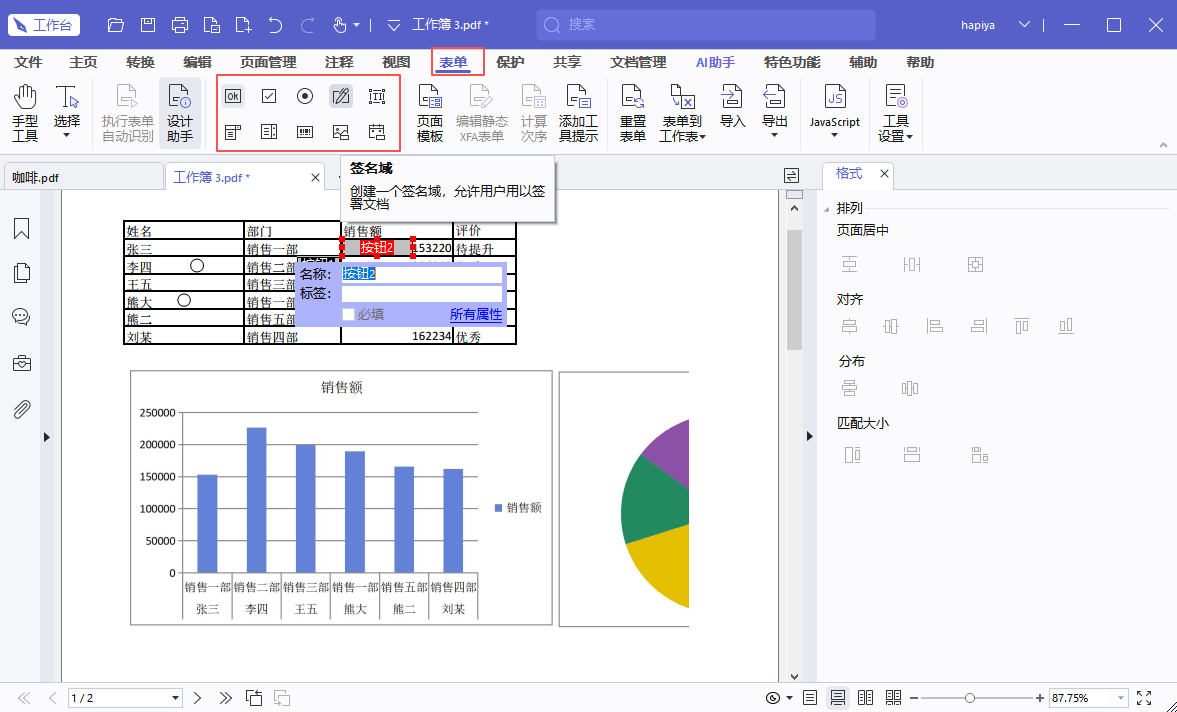
它这个表单识别对国内常见的登记表、报销单挺有效,扫描件也能识别个七七八八。填完的域是可以被读取的,对方用任何阅读器打开都能看到你填的内容,不会变成一张图。
表单识别失败最常见的原因是扫描件太歪或者线条太浅。遇到识别不出来,先把页面转正、把对比度调高再试一次,成功率能上去不少。实在不行就手动加文本框,虽然慢一点,总比打印出来手写强。填完记得压平,避免对方打开时表单域错位。
识别出来的表单域如果位置偏了一点,可以用方向键微调,一次移动一个像素,比鼠标拖精准。表格里的格子多的时候,这个细节能省不少时间。
阅读器打开带表单的 PDF 会自动高亮可填区域,点进去直接打字,勾选框点一下就打勾。填完能保存,不用装编辑器。日常填个报名表、问卷,用它最省事,也不怕误改到正文。
Adobe 的免费工具,安卓和 iOS 都有。打开文件后点一下空白处就能插入文字,勾选框点一下打勾,签名手写保存下来可复用。填完直接发邮件或存到本地。它不要求文件本身有表单域,扫描件也能硬填,这是最大的优点。
在线打开 PDF 后可以加文本框、勾选框、日期域、签名,位置随便拖。填完能生成分享链接或者直接邮件发回给发件人,跟 Google 云端硬盘打通,团队共享的表格改起来方便。免费账户有文档数量限制。
它填完能直接生成分享链接,对方点开就能看,不用下载。收表的时候特别方便,几十份报名表汇总,点链接挨个看,不用管理一堆附件。
老牌在线工具,加载后左侧工具栏里有文本框、勾选、圆形标记,拖到表格里填就行。免费版限制单个文件 10MB、100 页,日常表格够用。界面有点复古,但胜在稳定,我用了好几年没出过岔子。
它的免费版限制单文件 10MB、100 页,报名表这类两三页的文件够用。界面是十几年前的设计风格,工具栏在左边一排,第一次用要找一会儿。好处是不用注册、不用装插件,临时在别人电脑上填个表最方便。
平板和手机上用手写笔填表体验最好,字迹有压感,签出来的名字不像用鼠标画的。支持识别已有的表单域,也支持手动加文本框。填完能存本地或者同步到云盘。
手机上填表建议横屏,输入框会大一些,不容易点错格子。填完直接存到云盘,回到电脑上继续处理,不用来回传文件。
它除了填表单,还能直接在 PDF 上改文字——填错了不用重来,双击原文改掉就行。表单域识别准确率一般,但配合手动加文本框够用。免费额度按小时计,单文件 50MB 以内。
它的编辑模式能直接改 PDF 上的原文,填错字双击就能改,不用重新填一遍。对那种表格里要写一大段说明的文件,这个功能很救命。
有个细节值得注意:有些单位要求填完的表单不能修改,那就填完后在「保护」里加个权限密码,禁止编辑。还有,填之前先另存一份空白版,填废了还能重来,别在原文件上反复折腾。
本文地址:https://www.foxitsoftware.cn/company/product/16389.html
版权声明:除非特别标注,否则均为本站原创文章,转载时请以链接形式注明文章出处。