软件产品
 PDF阅读
 PDF编辑
 PDF转换
 视频创意
 实用工具
政企采购

 个人中心
 退出登录
登录
注册
软件产品
PDF转换
实用工具
政企采购
退出登录
低至
3.8折

供应商发来的报价单是 PDF,一百多行数据,领导让我在 Excel 里改几列做对比。我一开始用复制粘贴,结果每行都挤在一个单元格里,拆列拆到怀疑人生。PDF转Excel 的难点不在转换本身,在于表格结构能不能还原——合并单元格、跨页表头、数字格式,这三点决定你转完要不要返工。
1. 打开 PDF,点「转换」,选「到 MS Office」,再选「到 Excel」。
2. 如果文件是扫描件,先在弹窗里勾选「启用 OCR」,语言选简体中文,不然转出来是空白。
3. 勾上「保留原始布局」,选保存目录,点确定。转完打开 Excel,重点检查合并单元格和数字是不是变成了文本格式。
它对跨页表格的处理比较好,一份 20 页的清单转完能接成一张连续的表,不会每页断一次。数字如果带上「¥」符号会转成文本,用「分列」处理一下就行,这个不算 bug。
转之前把 PDF 里的表格单独截出来看一遍:表头有没有跨页、有没有合并单元格里的斜线。这两样是识别失败的重灾区,提前知道能省掉后面反复试参数的时间。
1. 打开后选「PDF转Excel」,把文件拖进列表,支持整个文件夹。
2. 输出目录单独设一个,点「开始转换」。转完会提示成功几份、失败几份。
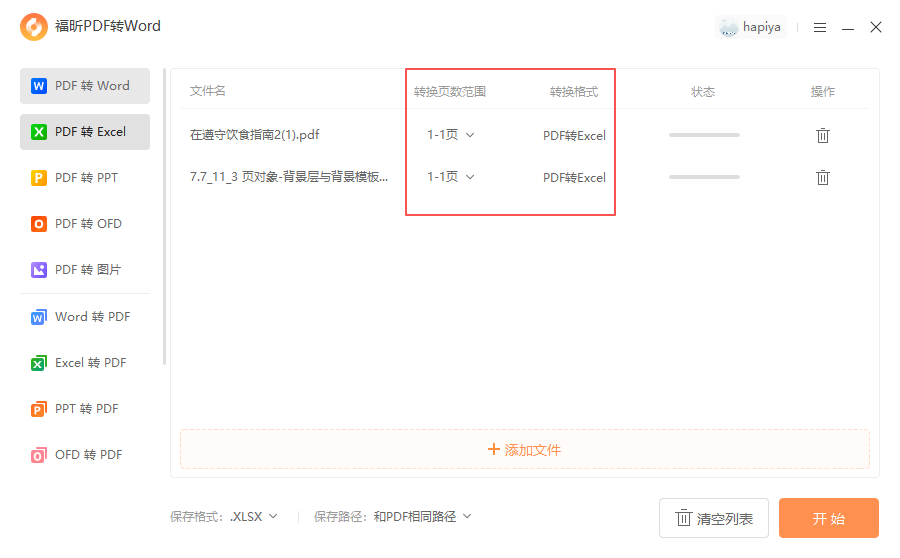
它适合月末那种几十份对账单一起处理的情况,失败的文件它会单独列出来,通常是扫描件没开 OCR 或者页面歪了。批量转之前先拿一份试跑,确认参数对再一起上。
批量转表格之后,Excel 里的数字经常被识别成文本,左上角带个绿色三角。选中整列,用「数据」里的「分列」点一下完成,就能转成数值。几十份文件一起转的话,这一步得挨个做,所以我现在会在转之前先确认原 PDF 里的数字是不是带单位或者千分位。
PDF to Excel 上传后有两个模式:「整页转」会把页面上的文字全放进表格,「仅表格」只提取识别到的表格区域,后者更干净。转完下载 xlsx,免费版单文件 100MB 上下,页数多的时候处理慢一些。
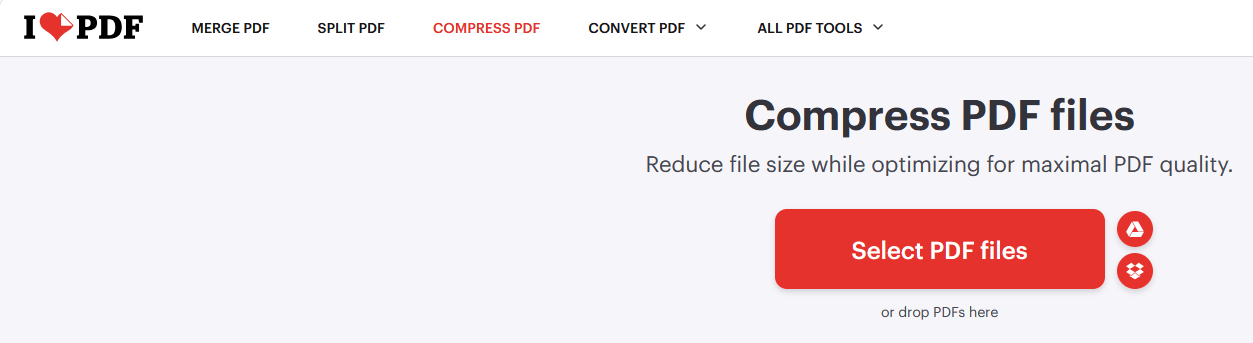
拖进「PDF to Excel」几秒出结果,网页里能先看转出来的表格长什么样,确认没串行再下载。简单表格识别准确率不错,带斜线表头的复杂表格会乱,得手动调。

它的预览里能直接看出哪些单元格串行了,串行的地方会用明显的错位显示。发现串行就回去改「仅表格」还是「整页」的模式,多试一次往往就正常了。
Adobe 的表格识别对多层表头、合并单元格的处理最细,我们公司年报里那种三行表头它都能还原。免费账户有次数限制,重要文件值得用一次。转换前选「保留布局」,输出格式选 xlsx。
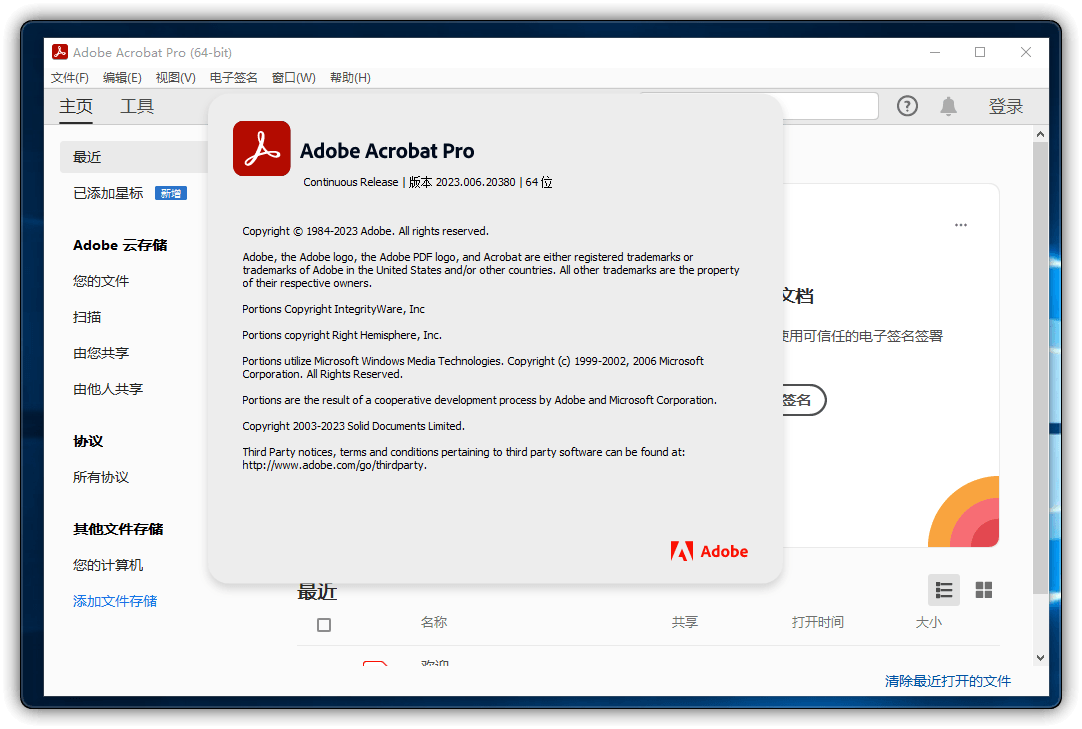
它对面框和底色的还原比较到位,转出来的表格边框、隔行变色基本都在。缺点是文件超过几十页会转得很慢,甚至超时。大文件我一般先拆成两三段分别转,再合到一个工作簿里,比一次转完稳。
在线转换免费不限次,能一次传多个文件,输出 xlsx。质量中等,简单清单没问题,复杂的财务报表会有错位。桌面版能离线批量跑,处理内部资料放心。

转完的体积如果比原来还大,说明原文件是纯文字 PDF、里面几乎没有图片,这种情况转 Excel 反而会撑大文件,改回原来的格式就行,别纠结。
支持指定页码,只转需要的那几页表格。转完在网页里能预览,觉得不对可以换模式重试。界面简单,不用注册就能用。
小表格用它最合适,几秒钟出结果。页数多的建议先拆,一次转十页以内成功率高。转完记得把数字列转成数值格式,不然算加法会变成文本拼接。
转完别急着用,先做三件事:把整表选中看有没有隐藏的空行,把数字列设为数值格式去掉文本标记,检查有没有把「0」识别成「O」。这三步做完,后面算公式才不会出错。我吃过一次亏,一份报价单的 0 全变成字母 O,算出来的总价差了二十万。
本文地址:https://www.foxitsoftware.cn/company/product/16387.html
版权声明:除非特别标注,否则均为本站原创文章,转载时请以链接形式注明文章出处。