软件产品
 PDF阅读
 PDF编辑
 PDF转换
 视频创意
 实用工具
政企采购

 个人中心
 退出登录
登录
注册
软件产品
PDF转换
实用工具
政企采购
退出登录
低至
3.8折

租房子的时候中介让我把身份证、工作证明、银行流水拍成照片发过去,说最好合成一个 PDF。我随手用手机拼了一下,结果顺序全乱,页面大小也不一样,人家又让我重发。图片转PDF 这事,顺序和页面尺寸两个细节没处理好,对方看着就别扭。下面几个工具都能干这活,差别在处理细节上。
1. 打开编辑器,点「文件」,选「创建」,再点「从文件」,选「将多个文件转换为 PDF」。
2. 把所有图片拖进列表,用箭头调顺序,勾选「合并为一个 PDF 文件」。
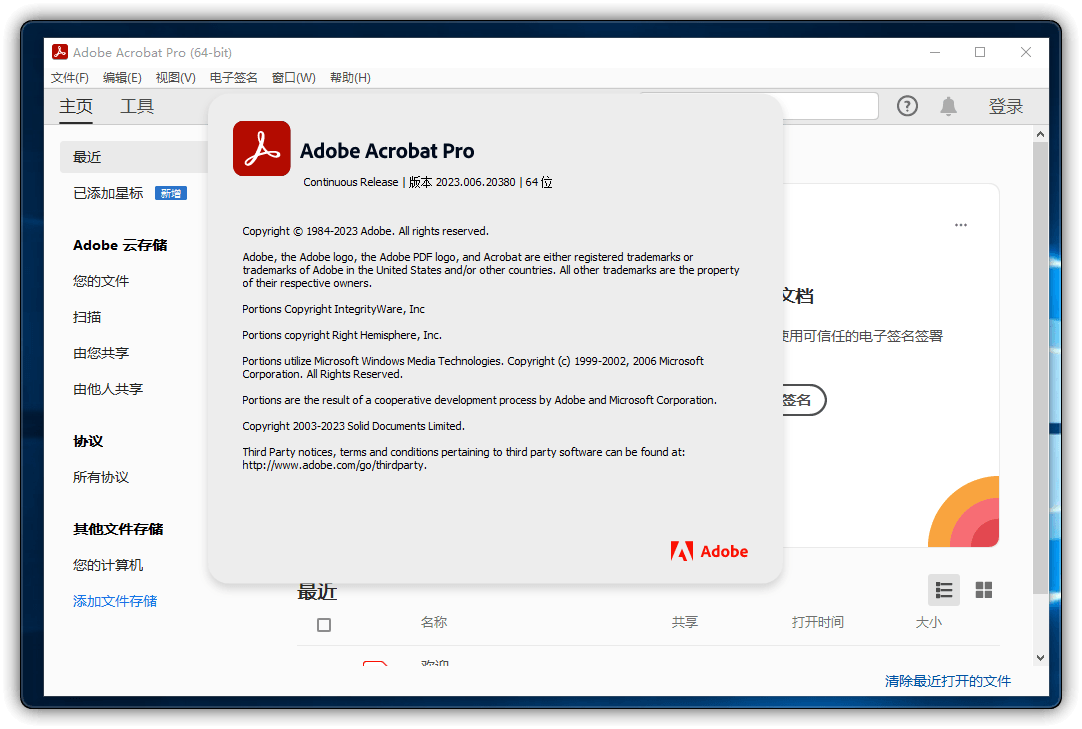
3. 点「转换」后在「页面」里统一页面尺寸,一般选 A4,勾上「按比例缩放」避免图片被拉变形。保存即可。
它支持 JPG、PNG、BMP、TIFF 这些常见格式,一次拖几十张也能处理。手机拍的照片常常带 EXIF 旋转信息,在编辑器里能直接转正,不然有的页面是躺着的。
手机拍的照片一般三到五兆,三十张合成 PDF 就是一百多兆,发不出去。生成的时候勾上压缩选项,或者合成完再压一次,控制在十兆以内最稳妥。合同附件、证明材料这类,一百五十 DPI 完全够看。
进「图片转PDF」,一次选多张图上传,拖动缩略图调整顺序,右侧可以选页面尺寸(A4、原图大小)和页边距,点生成后下载。手机浏览器也能跑,拍完直接上传,不用来回传电脑。
手机拍的图往往带旋转信息,上传后在列表里看是正的,生成 PDF 打开却是躺着的,这是因为有的工具读不出 EXIF 里的方向标记。遇到这种情况,先在手机相册里把图旋转保存一次再上传,或者干脆用本地编辑器统一转正,比事后一页页调省事。
JPG to PDF 上传后可调页面大小、方向(纵向/横向)、页边距、图片之间的间距。做作品集的时候把边距设成 0,图片满版铺开效果很好。一次能传几十张,打包下载。
页边距这个参数特别影响观感。做作品集、画册这类要印刷的东西,边距设成零、图片满版铺开最好看;做成合同附件、证明材料的,留十毫米白边更像正式文件。同一批图用两个设置各出一版,对比一下就明白差在哪了。
App 和网页都能用,选完图片后是缩略图列表,长按拖动就能排序。支持一次选整本相册,处理完直接存到本地或分享。免费每天两次,临时用很够。

手机上用它的 App 合成最顺手,选完图能直接拖动排序,处理完存到相册旁边。缺点是免费次数按天算,出门在外的急活可能赶上额度用完,平时备一个备选工具更保险。
图片转 PDF 支持统一页面尺寸、图片质量调节,生成的文件如果太大,同一个页面里就能接着压缩。免费无限制,桌面版能批量处理整个文件夹。

它生成 PDF 之后会显示文件大小,超过十兆的话可以顺手压一下再发。微信传文件超过一百兆会被拦,邮件附件一般卡在二十兆,做材料之前先想清楚走哪个渠道,别等生成完才发现发不出去。
上传图片后可以选「小文件大小」「平衡」「高质量」三档,分别对应不同压缩率。设计稿转 PDF 建议选高质量,色彩不会发灰。免费账户有次数限制。
三档压缩的差别很明显:小文件那档会把图压到能看清字的程度,高质量档接近原图但体积大。发微信选前者,打印选后者。选错了只能重来,所以先想清楚用途。
支持 JPG、PNG、GIF、BMP 等格式,一张图一页,可选页面尺寸和方向。转完可以顺手加页码,几十页的材料看着规整些。不用注册就能用。
提醒一下手机拍的那种:拍的时候尽量正对着拍,光线均匀,别开美颜滤镜。我见过为了拍清楚开了 HDR,结果纸面反光一片白,只能重拍。另外合成前把文件名改成 01、02 这种序号,排序的时候不容易乱。
本文地址:https://www.foxitsoftware.cn/company/product/16385.html
版权声明:除非特别标注,否则均为本站原创文章,转载时请以链接形式注明文章出处。